PS怎么去掉照片脸上的痘印斑点
1、打开软件,拖入素材,复制一个副本。
工具栏→画笔修复工具→调整画笔大小
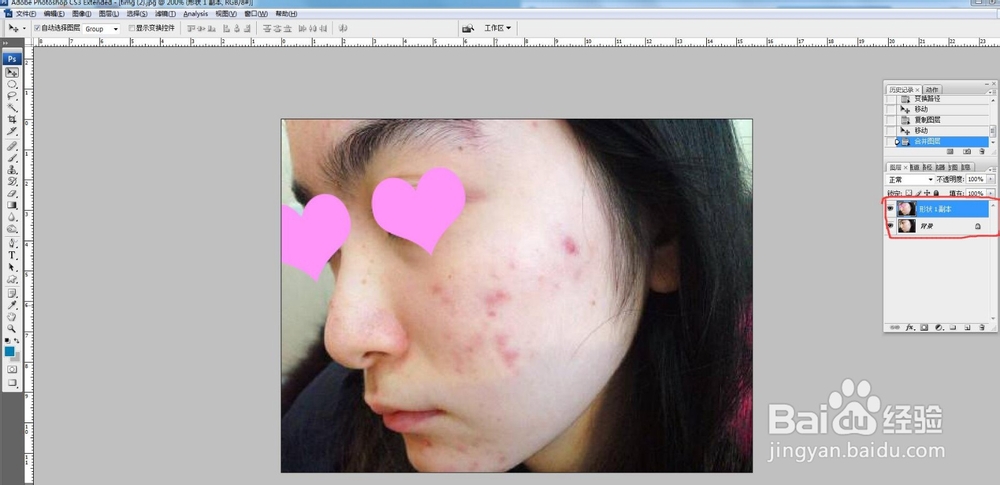
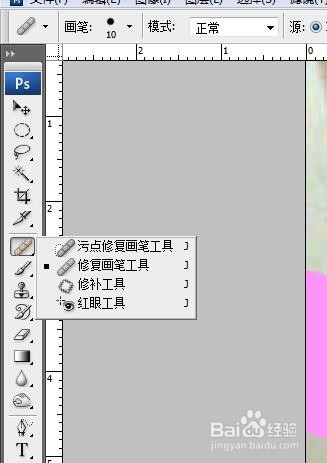
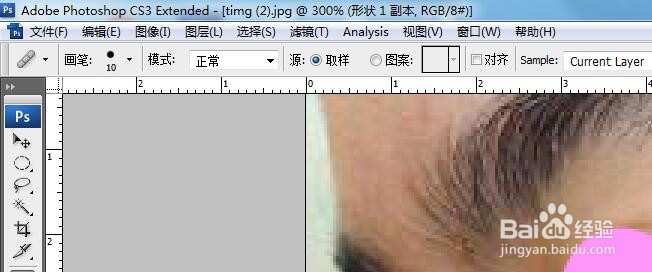
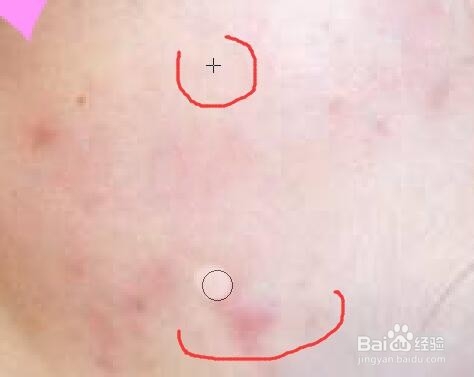
2、按住Alt键在皮肤没有长痘的地方选取用来修复图像的源点。选取后,用鼠标开始涂抹痘痘的地方。
+的地方是修复源点,○的地方就是被修复的地方。
3、涂抹整个脸部的痘印后,已经差不多了,但是皮肤比较粗糙。
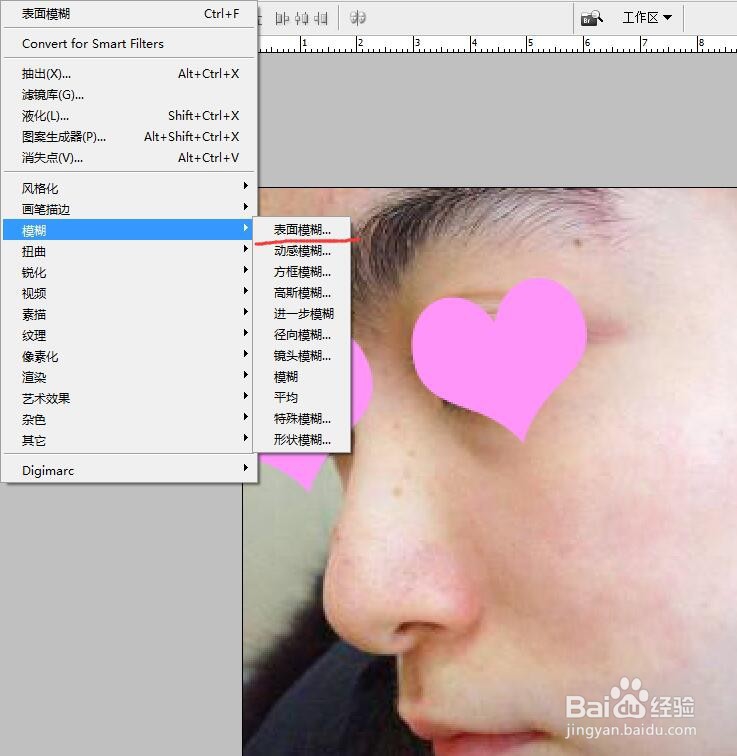
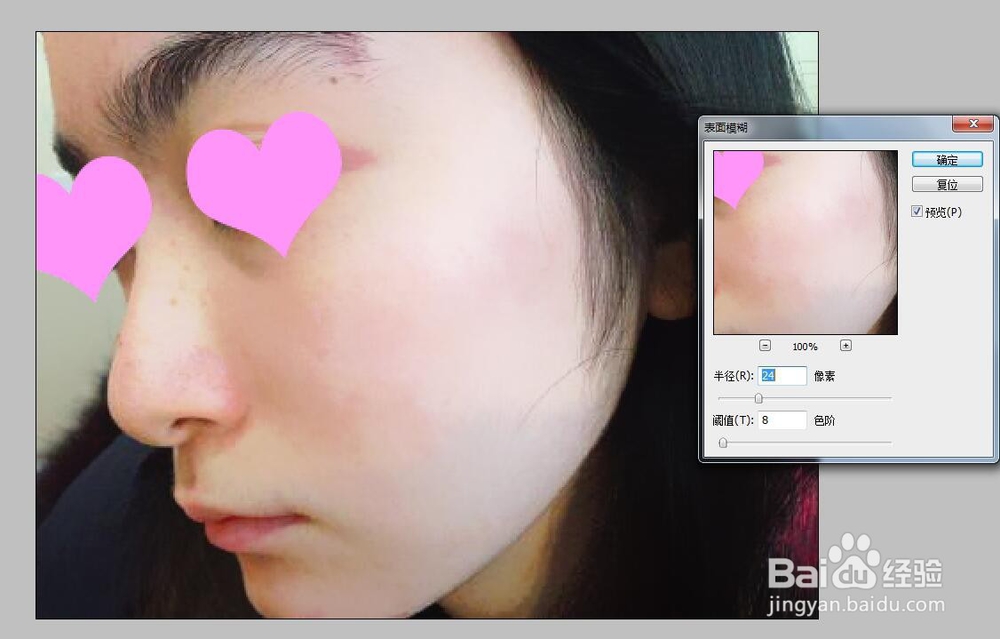
滤镜→模糊→表面模糊,调整磨皮的深度,不要过度磨皮。
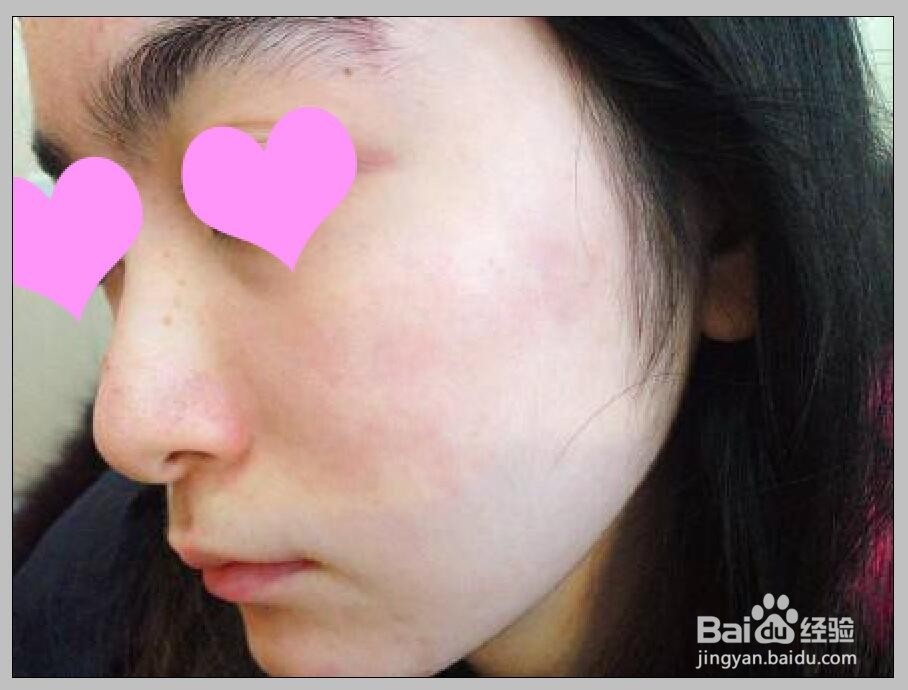
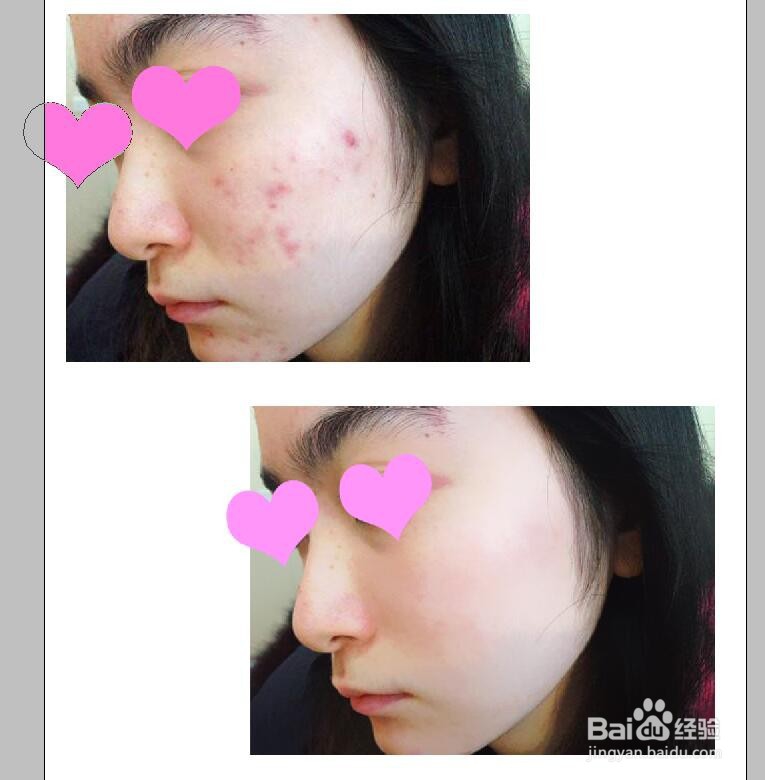
4、下面是完成的对比图,PS修图磨皮前后是不是很神奇呢。
声明:本网站引用、摘录或转载内容仅供网站访问者交流或参考,不代表本站立场,如存在版权或非法内容,请联系站长删除,联系邮箱:site.kefu@qq.com。
阅读量:188
阅读量:32
阅读量:95
阅读量:45
阅读量:26