OSX Yosemite如何更换管理员(自己)的账户名称
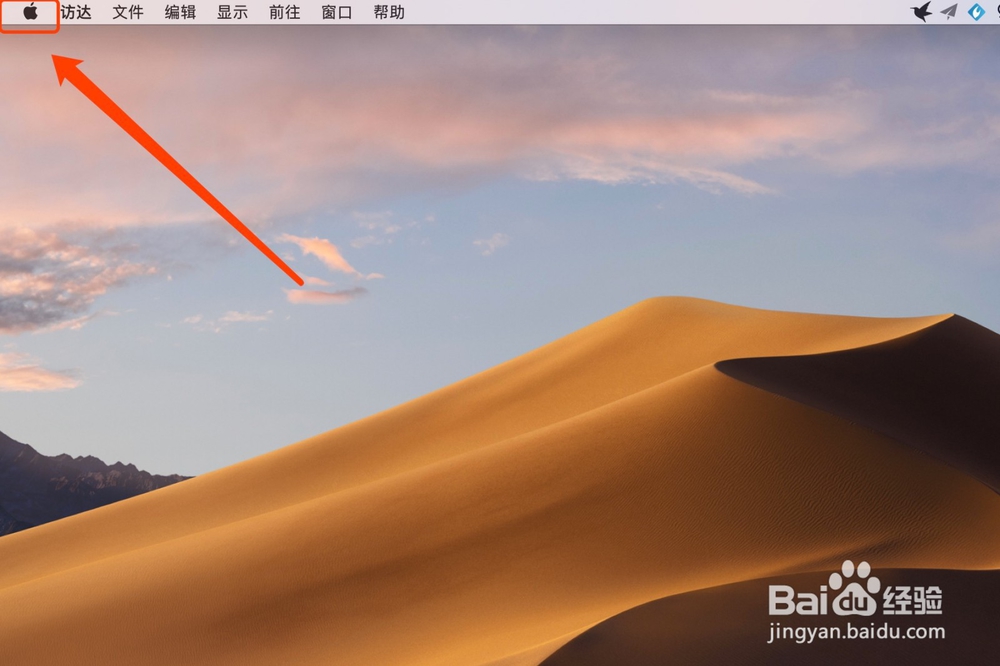
1、点击电脑屏幕左上方的【苹果】图标。
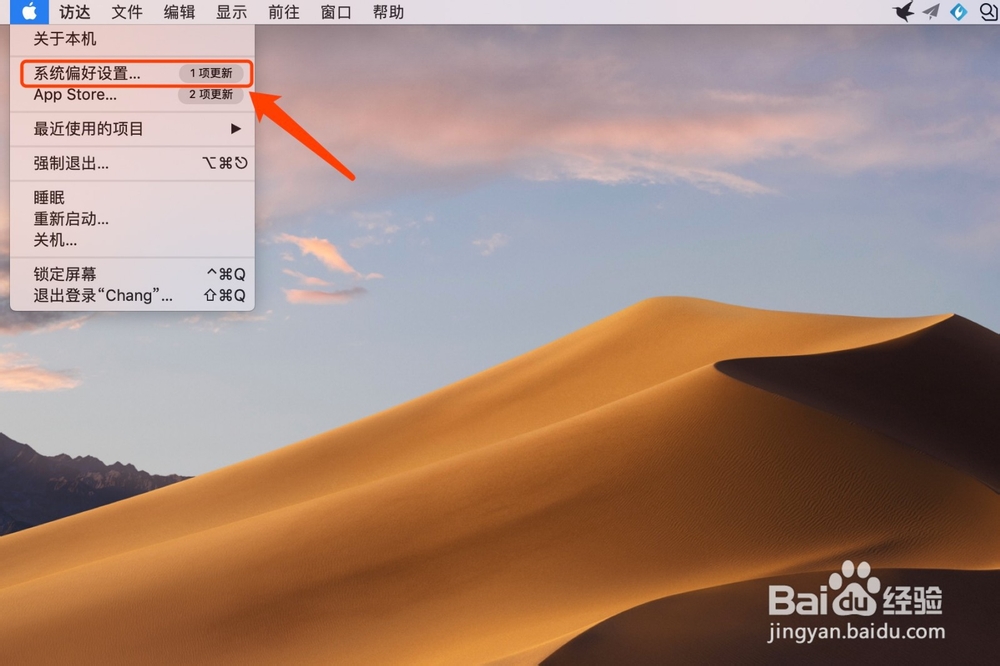
2、进入【系统偏好设置】功裹爬能。
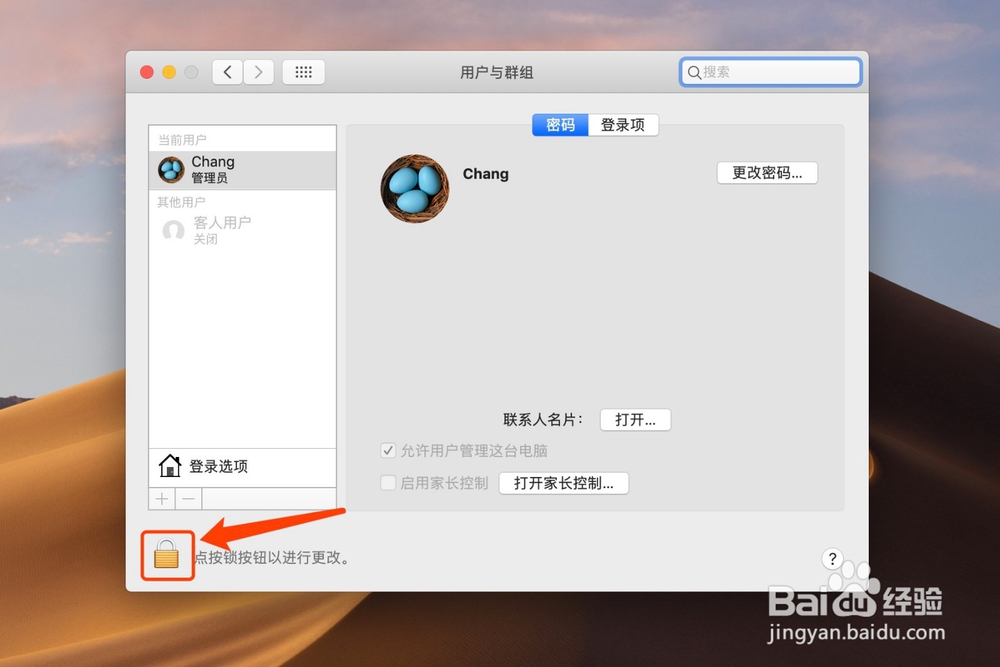
3、打开【用户和蚊杰追群组】功能。

4、点击用户和群组操作界面左下方的【锁】功能。
5、进入【开机密码】进行解锁操作。

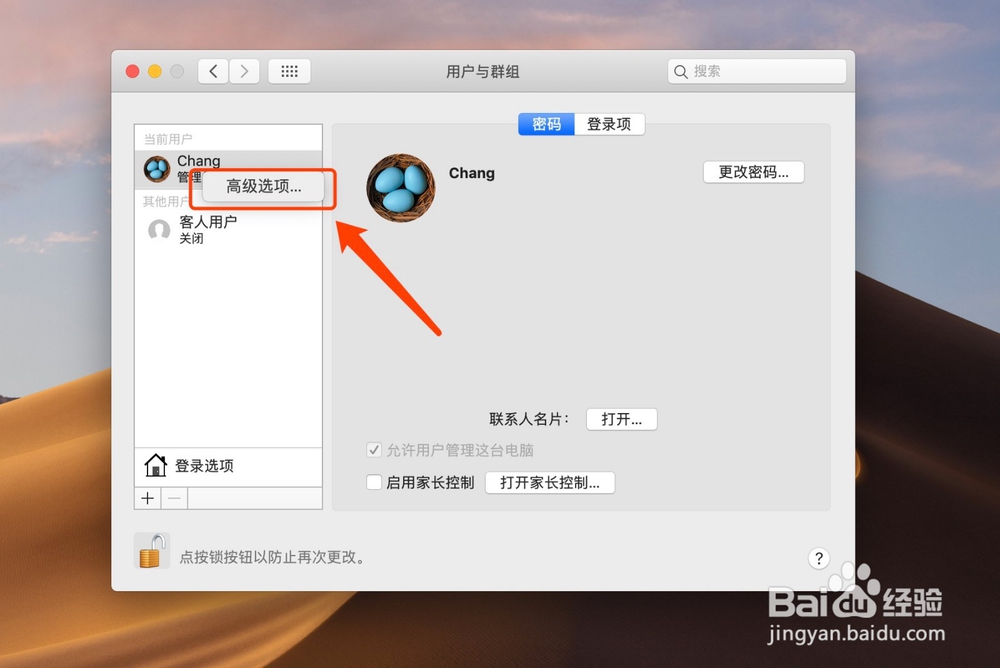
6、选中管理员帐号并点击【鼠标右键】选中【高级选项】功能。
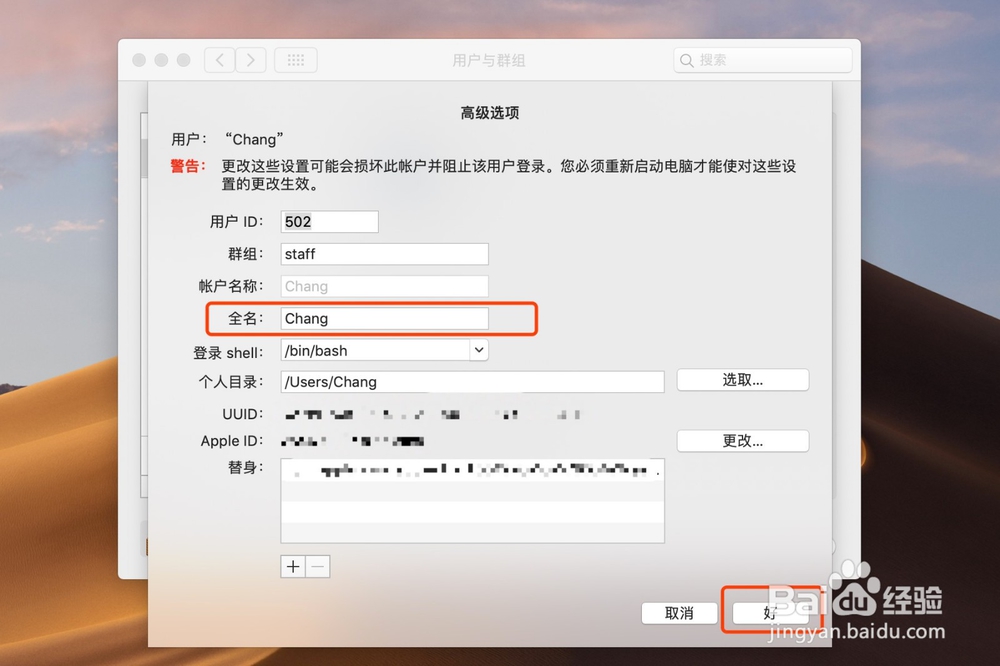
7、修改【全名】并点击【好】即可侮耕完成在macOSX系统中更改管理员帐号名称操作。
1、点击电脑屏幕左上方的【苹果】图标。
2、进入【系统偏好设置】功能。
3、打开【用户和群组】功能。
4、点击用户和群组操作界面左下方的【锁】功能。
5、进入【开机密码】进行解锁操作。
6、选中管理员帐号并点击【鼠标右键】选中【高级选项】功能。
7、修改【全名】并点击【好】即可完成在macOSX系统中更改管理员帐号名称操作。

声明:本网站引用、摘录或转载内容仅供网站访问者交流或参考,不代表本站立场,如存在版权或非法内容,请联系站长删除,联系邮箱:site.kefu@qq.com。
阅读量:160
阅读量:151
阅读量:179
阅读量:64
阅读量:169