VMware 虚拟机如何安装国产系统UOS
1、打开VMware虚拟机,点击“创建新的虚拟机”

2、点击“下一步”
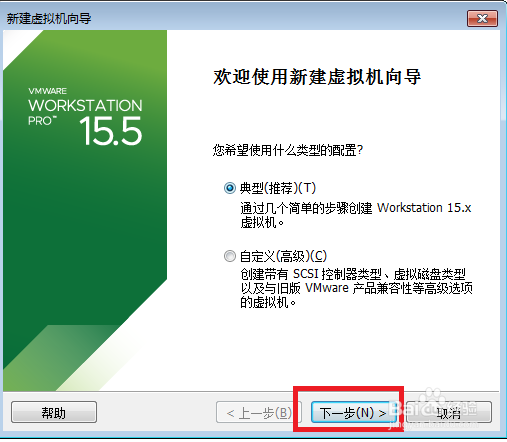
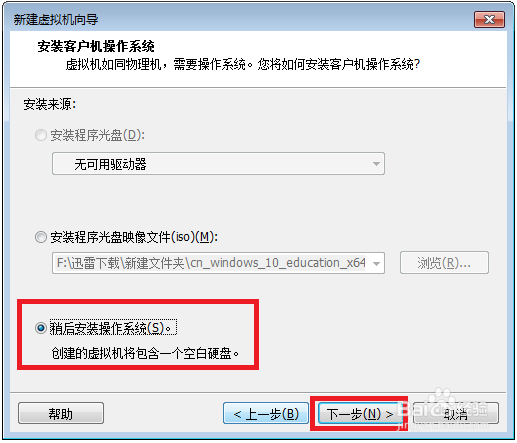
3、选择“稍后安装操作系统”,点击“下一步”。
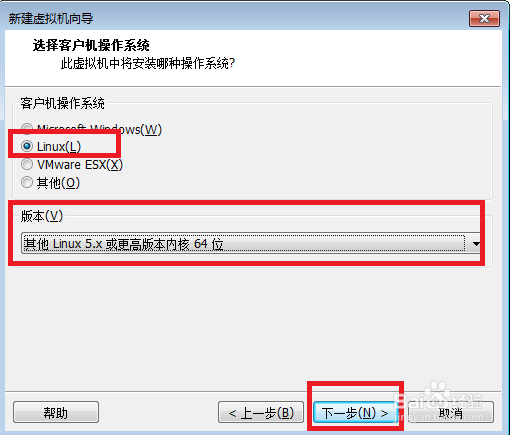
4、选择“Linux(L)”,版本选择“其他Linux 5.0或更高内核版本64位”,点击“下一步”,完成虚拟机的创建。
5、点击“编辑虚拟机设置”.
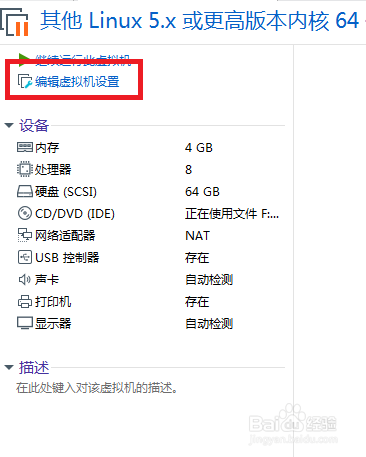
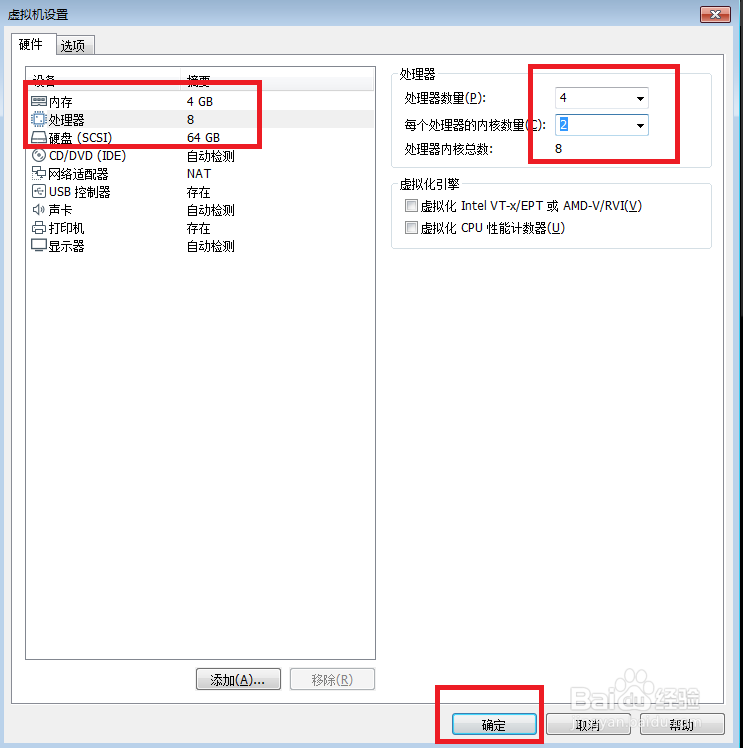
6、设置一下内存,处理器,硬盘,硬盘推荐是64G。
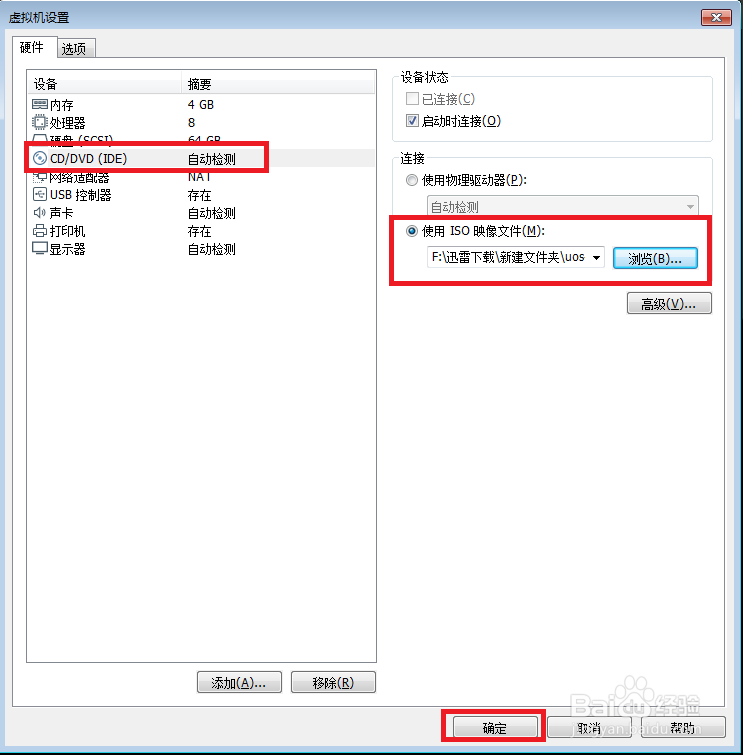
7、在“CD/DVD”中选择“使用ISO映像文件”,然后选择下载好的UOS系统,点击“确定”。
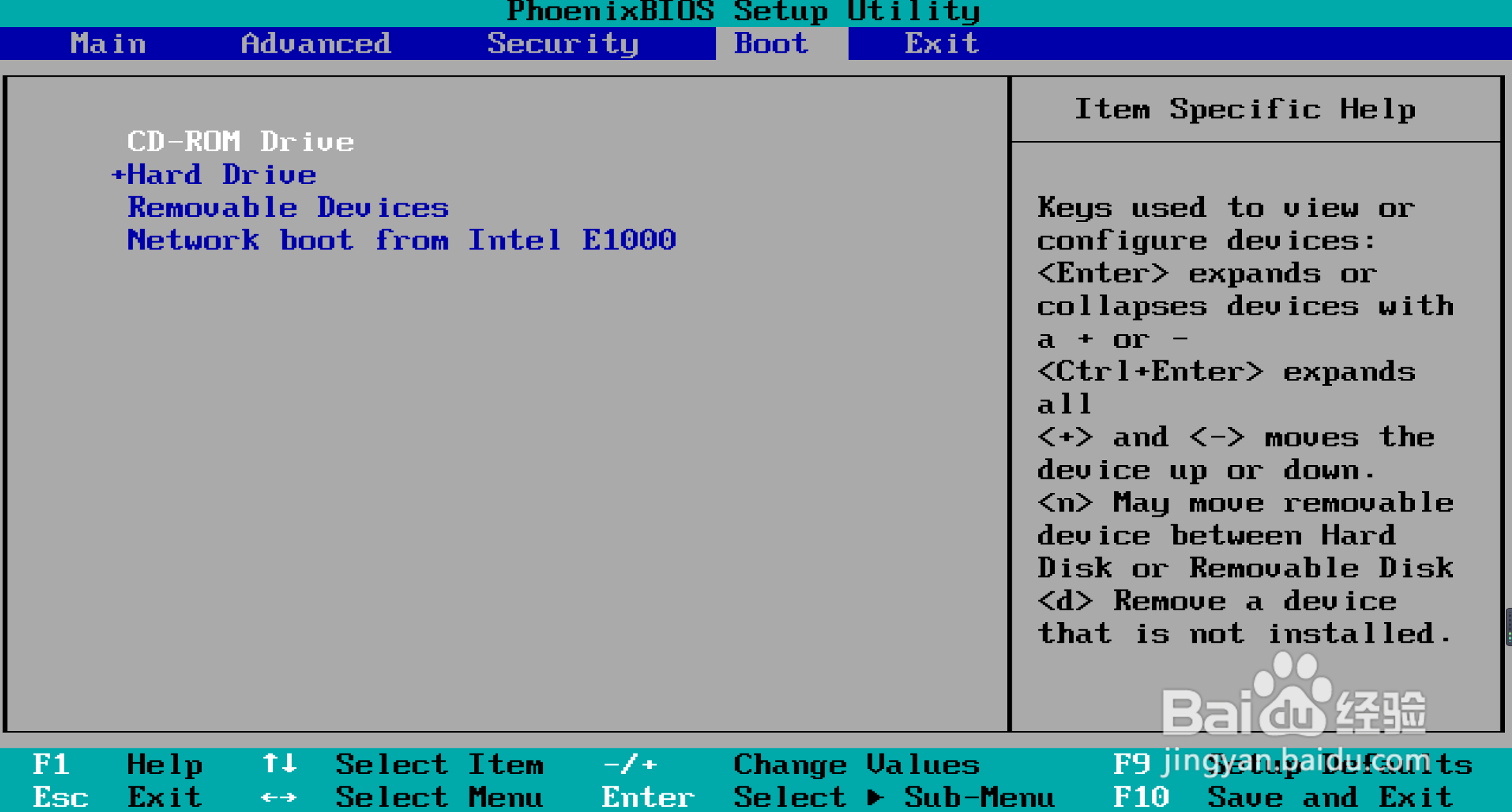
8、点击“开启此虚拟机”,鼠标点击虚拟机屏幕,按F2进入虚拟机BIOS.
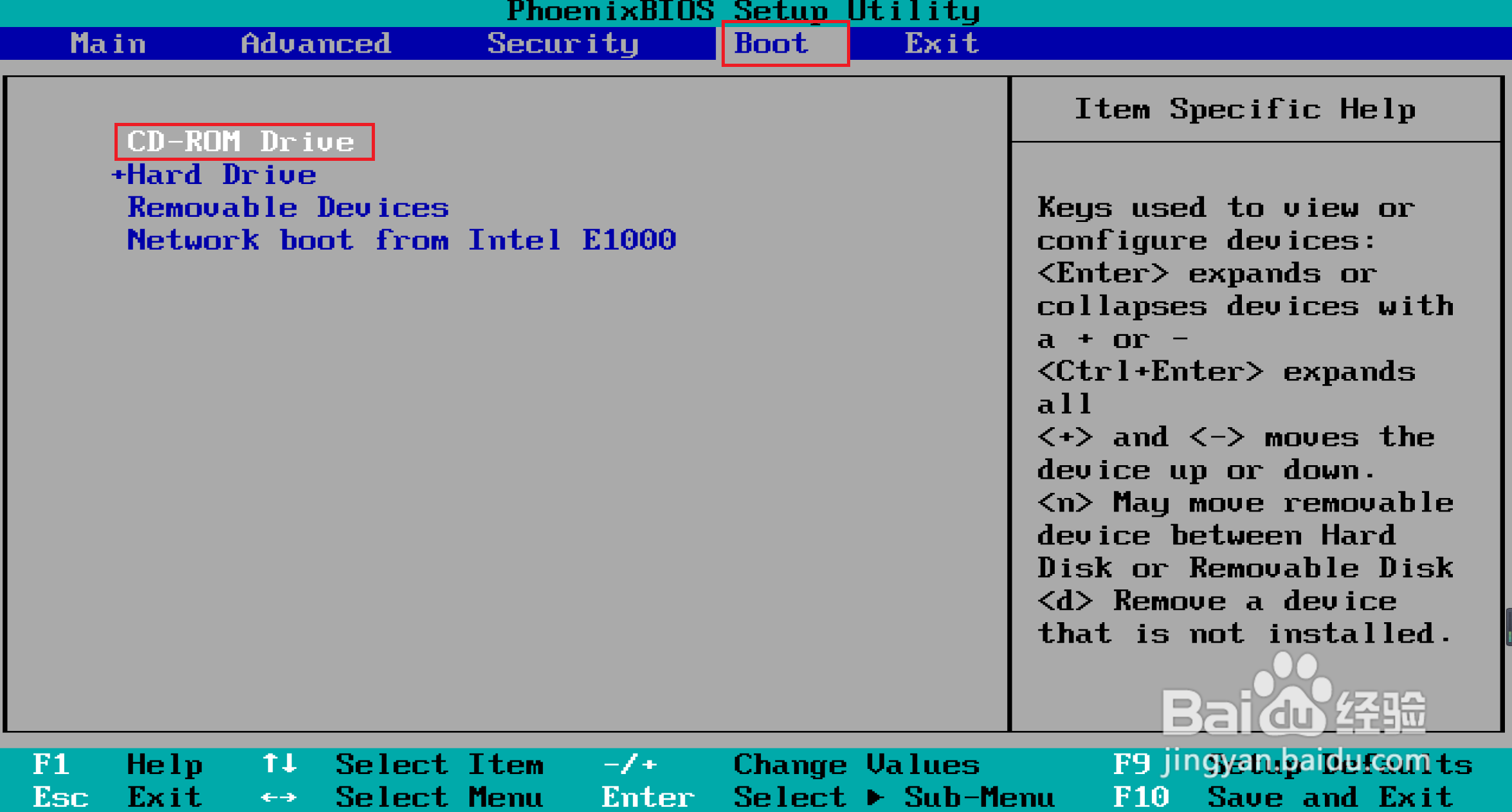
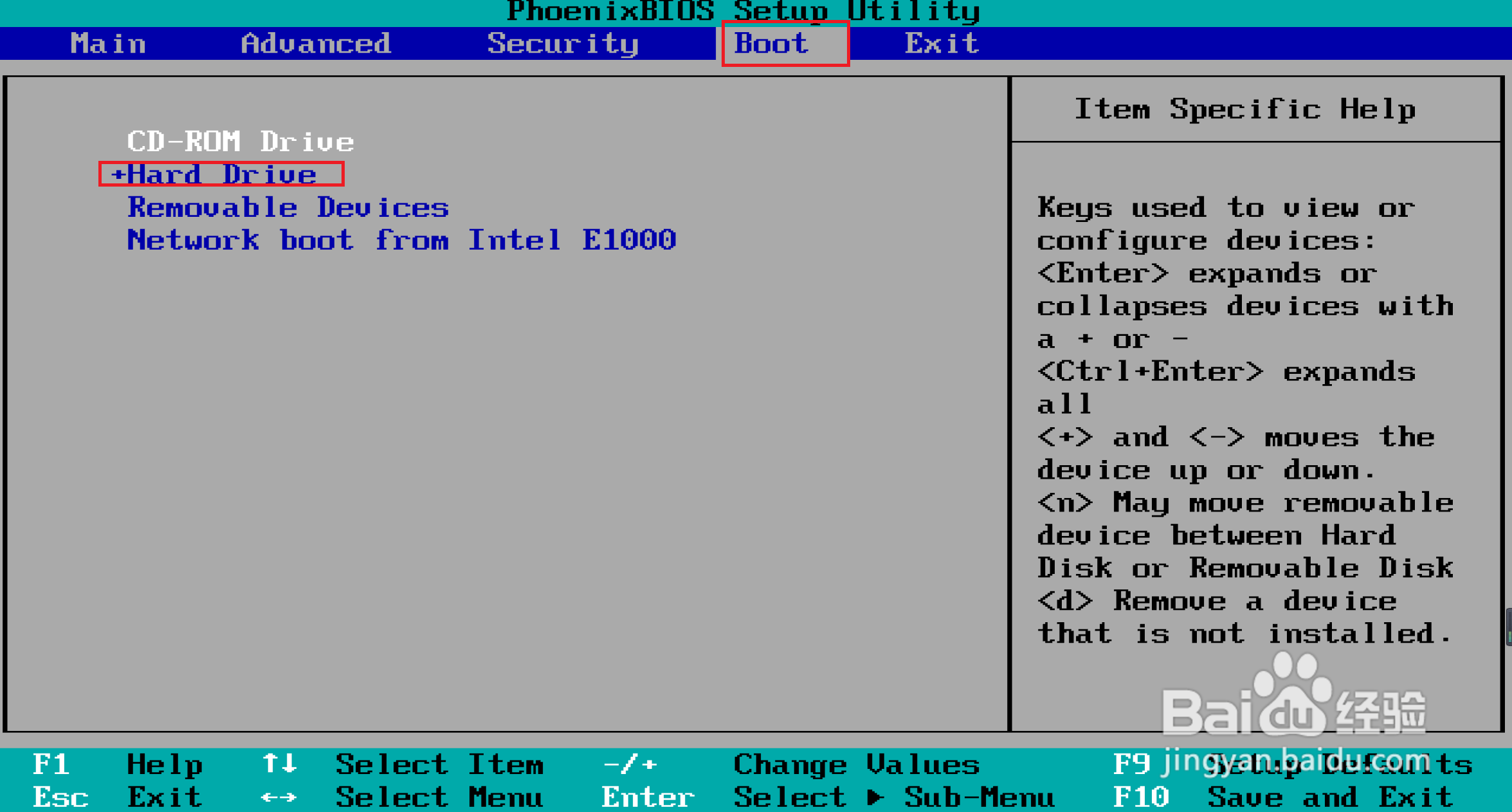
9、在“boot”选项中,把“CD-ROM Drive”设置成第一启动项,按F10保存,重启
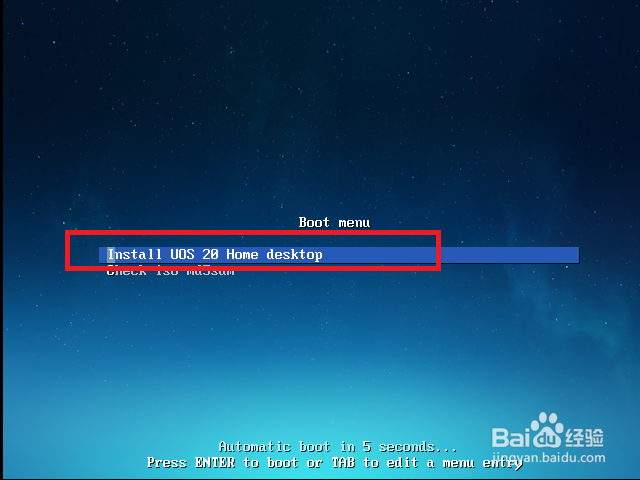
10、重启进入UOS安装界面,选择第一项按回车。

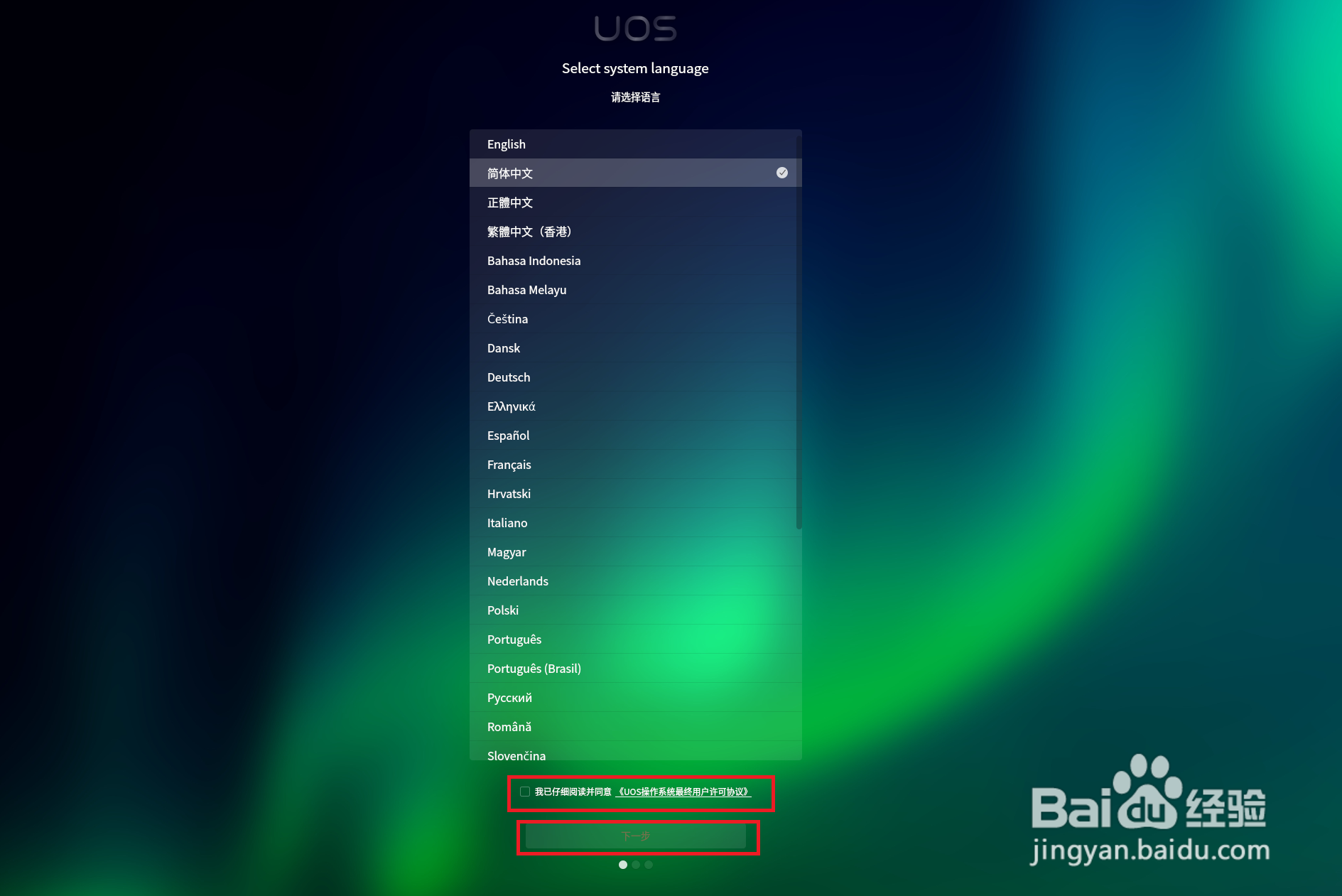
11、选择“简体中文”,并把“我已仔细阅读并同意”打对勾,点击“下一步”。
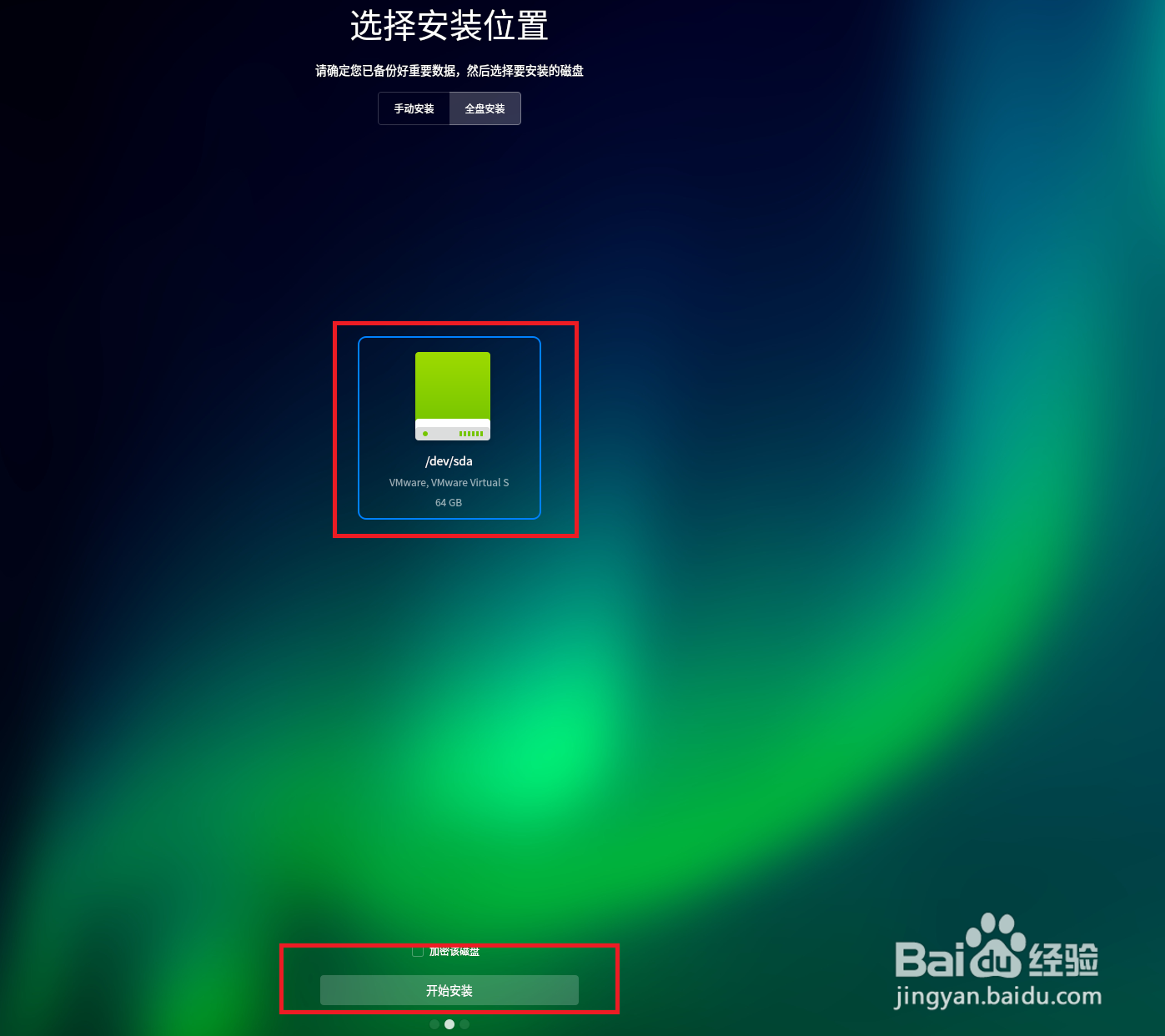
12、鼠标点击一下硬盘,点击“开始安装”,(想加密硬盘的也可以把加密盘对勾点上)。
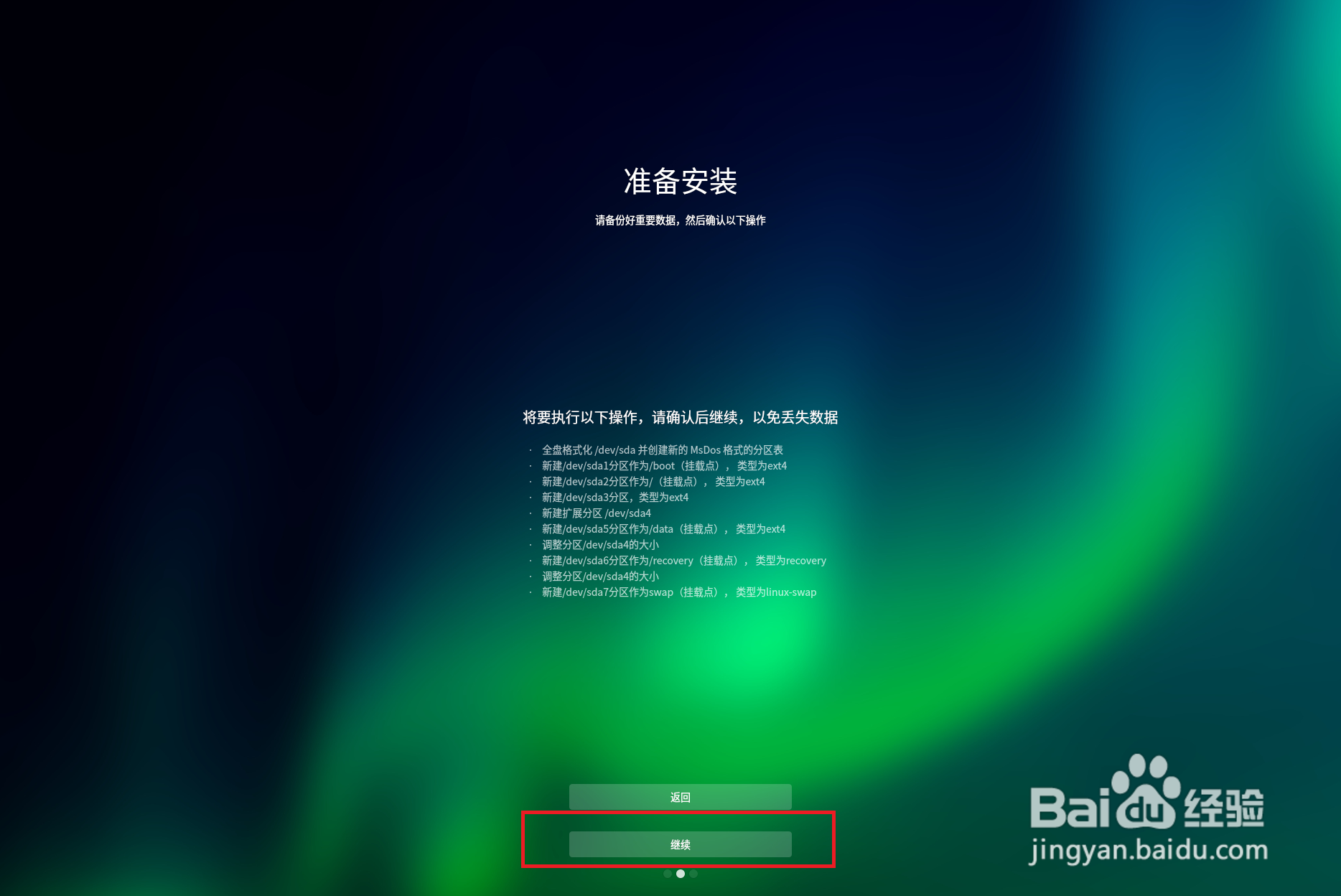
13、点击“继续”。
14、开始安装稍等几分钟。
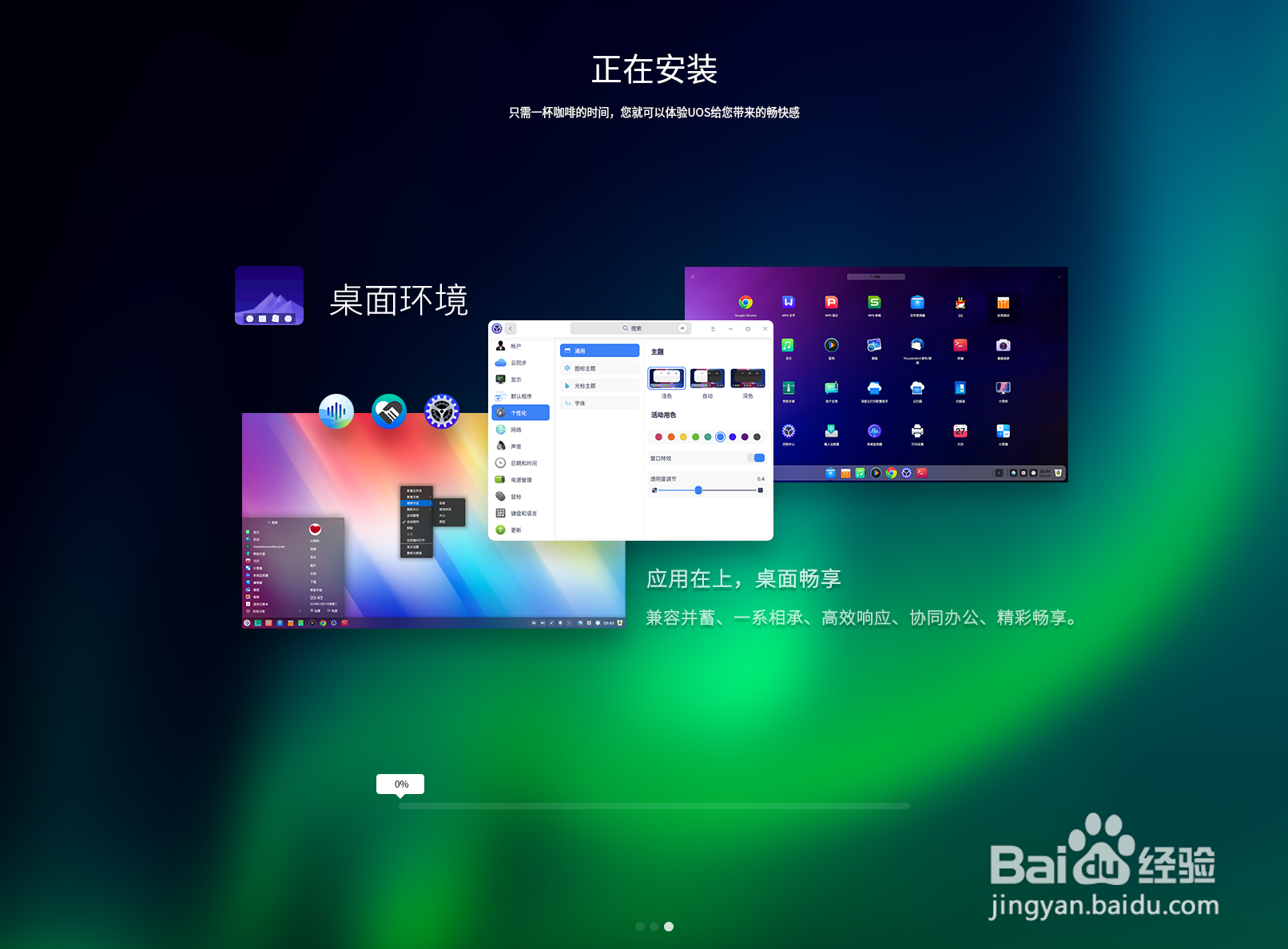
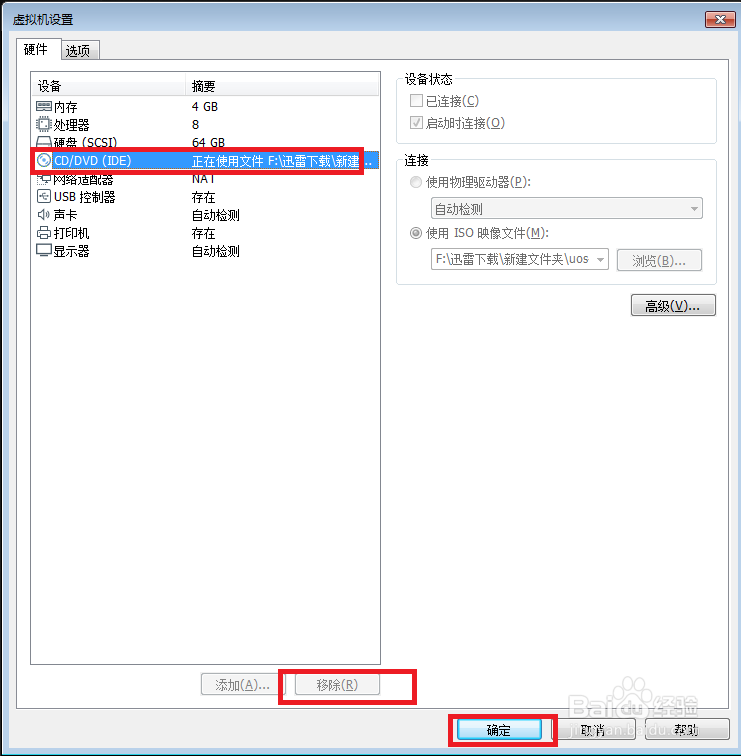
15、安装成功,点击“立即体验”,虚拟机会重启。然后进入“编辑虚拟机设置”把“CD/DVD”移除,点击“确定”(或者是重启按F2进BIOS,在boot选项里 把Hard Drive设置成第一启动项)。
16、重启后,点击“下一步”。
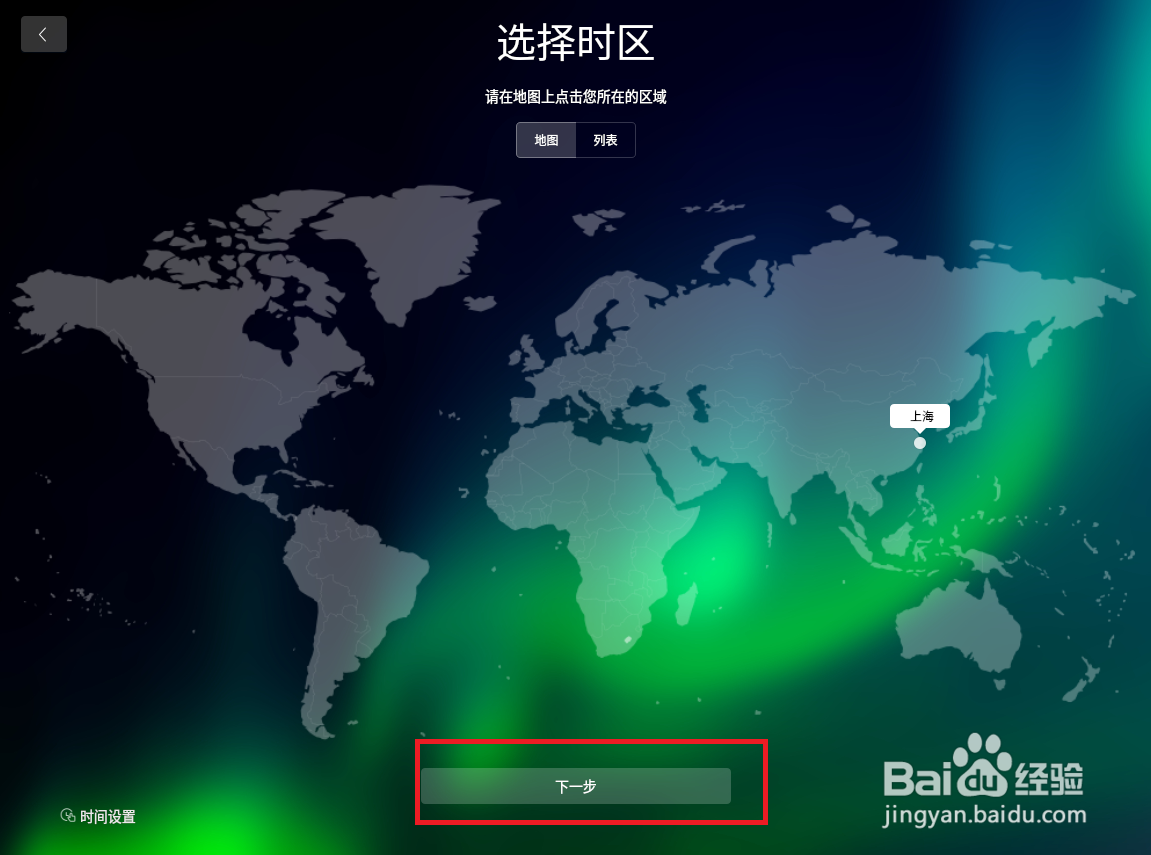
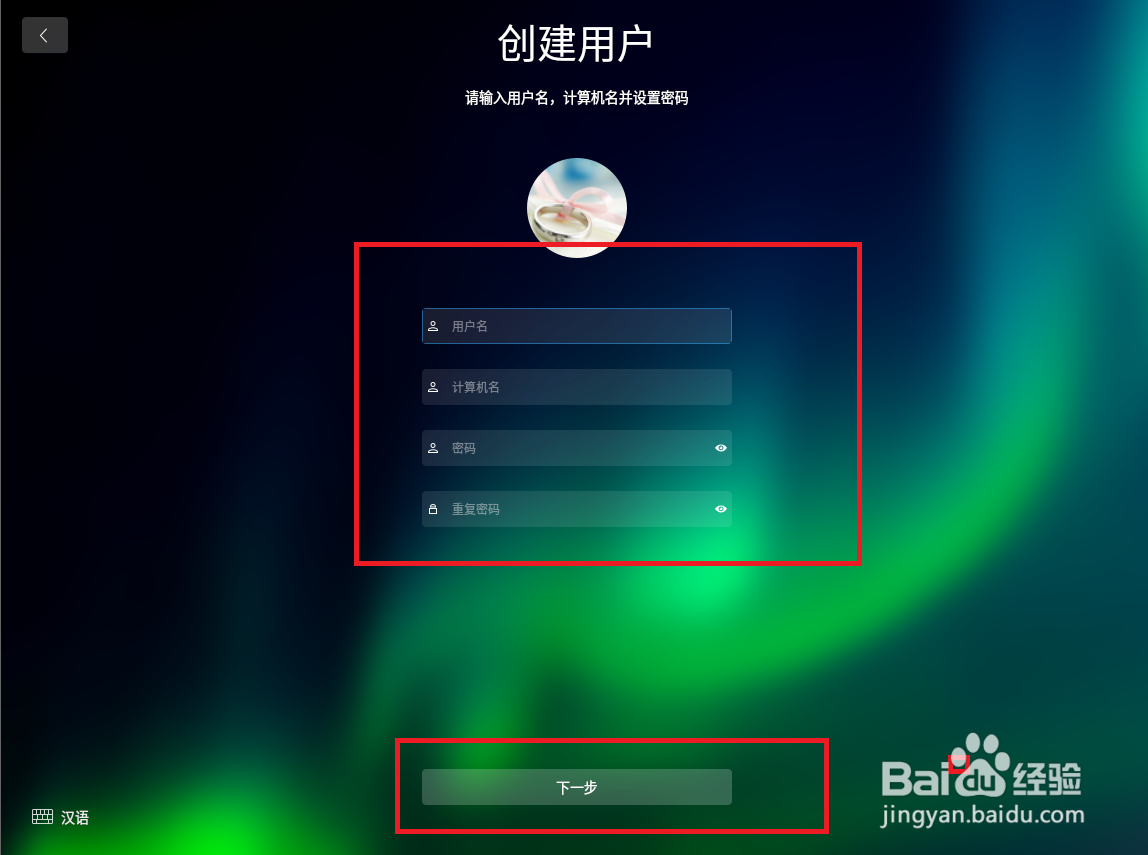
17、设置用户名,密码,点击“下一步”。
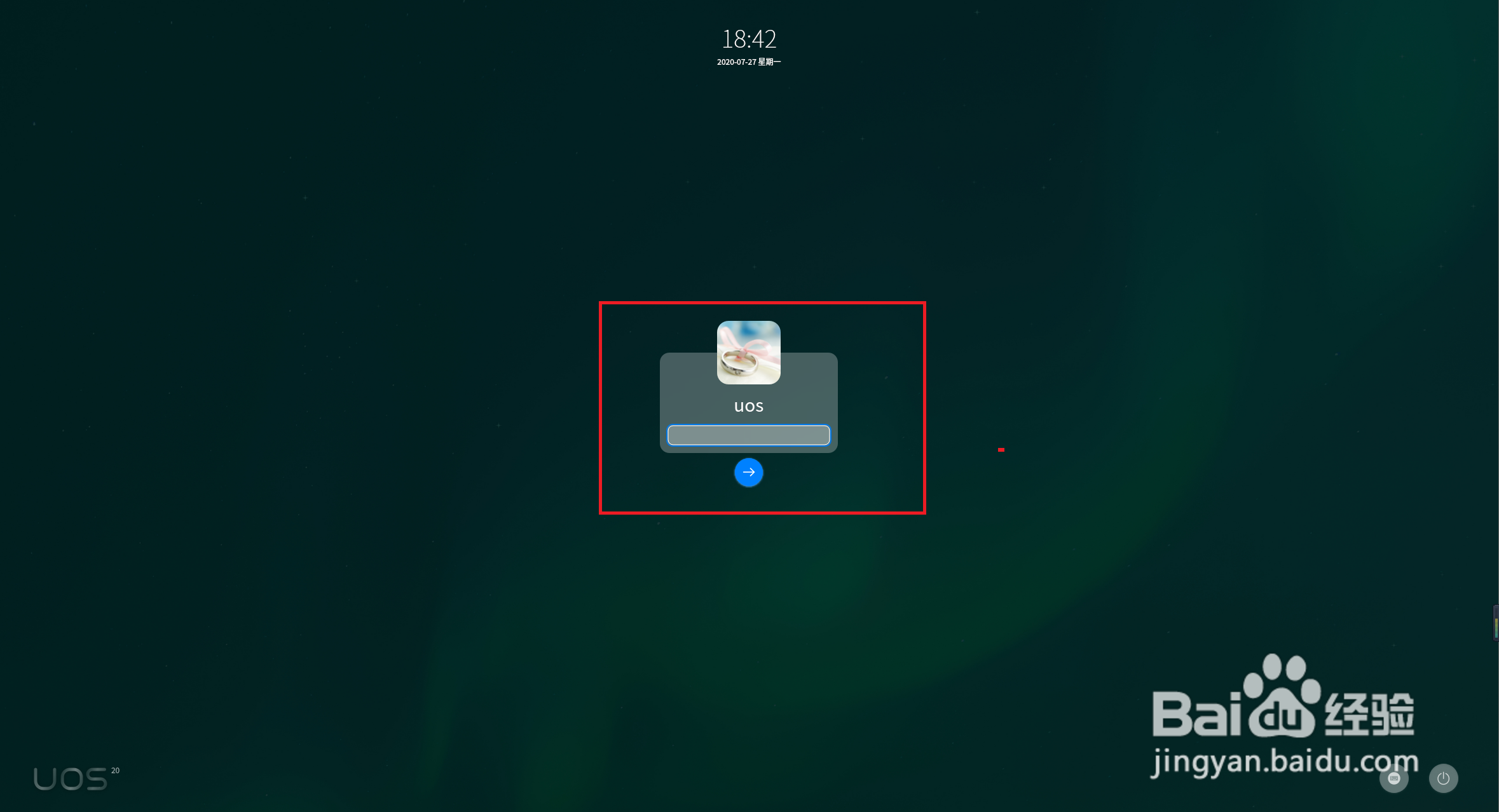
18、输入密码,点击箭头进入。
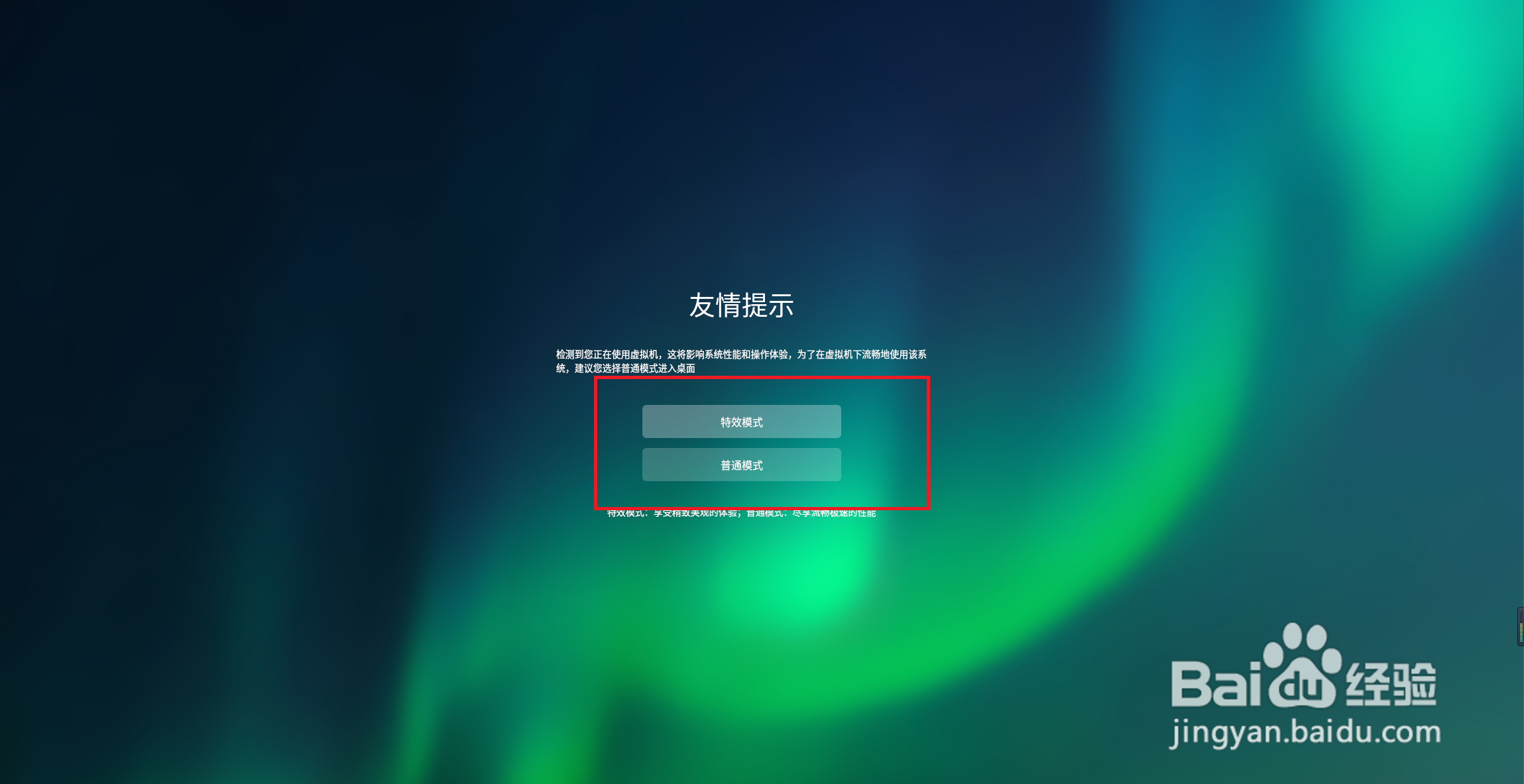
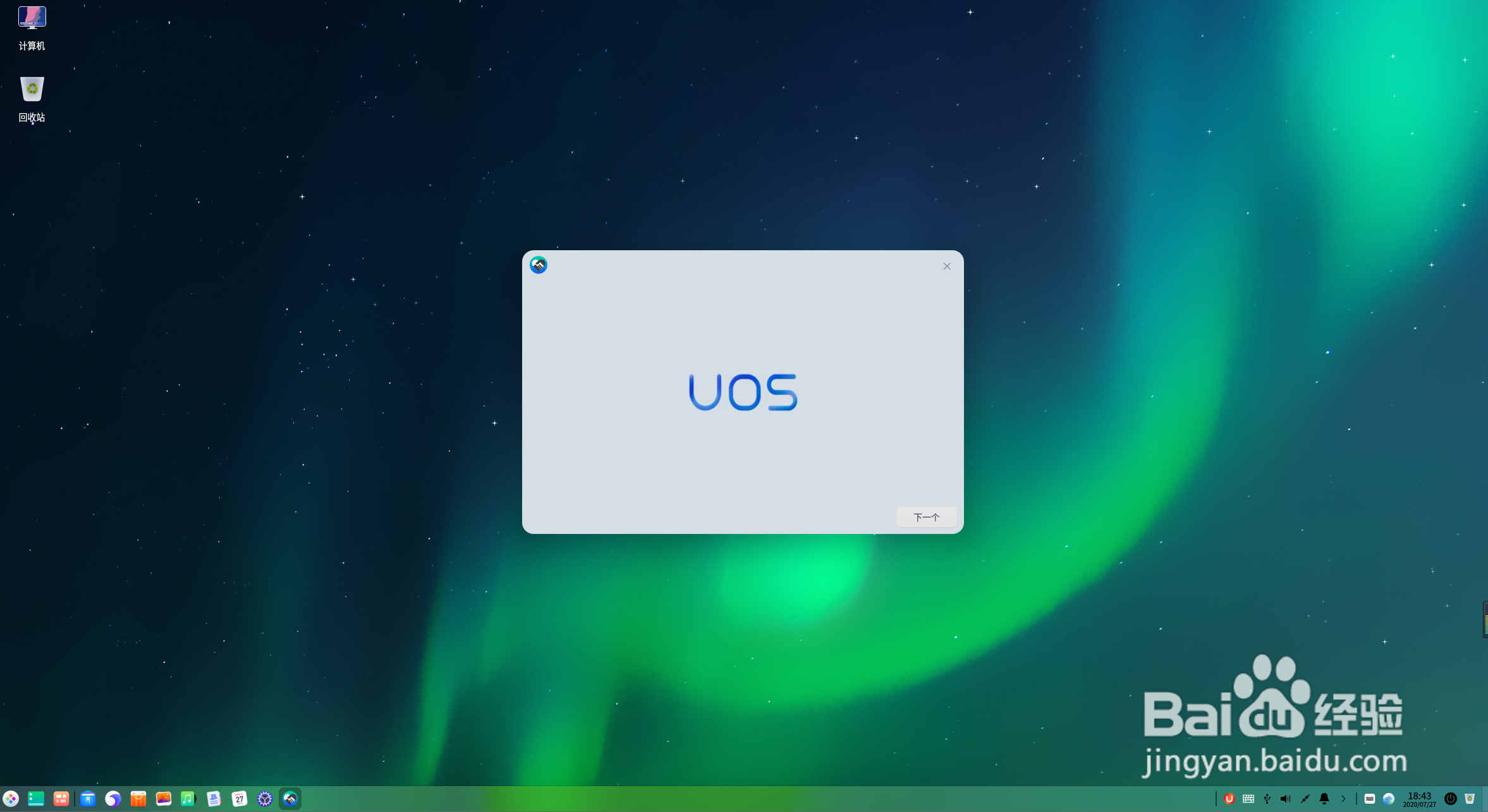
19、选择模式,进入体验吧
声明:本网站引用、摘录或转载内容仅供网站访问者交流或参考,不代表本站立场,如存在版权或非法内容,请联系站长删除,联系邮箱:site.kefu@qq.com。
阅读量:89
阅读量:105
阅读量:81
阅读量:23
阅读量:157