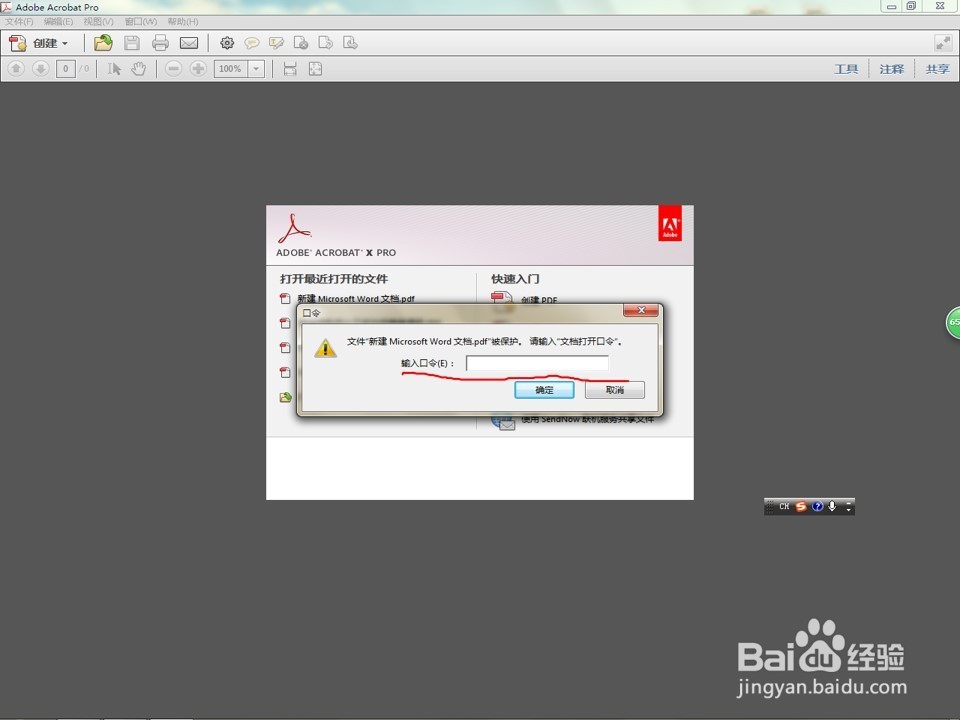
Pdf加密文档,使其打开需要密码,如何设置?
1、首先我们需要安装Adobe acrobat编辑器,其破解安装可以参考我的另一篇经验 :pdf编辑器Adobe acrobat的破解安装。
2、用pdf编辑器打开我们的要加密文档,如下图所示:

3、打开文件下的属性按钮,也可以用快捷键ctrl+d打开,如下图所示:

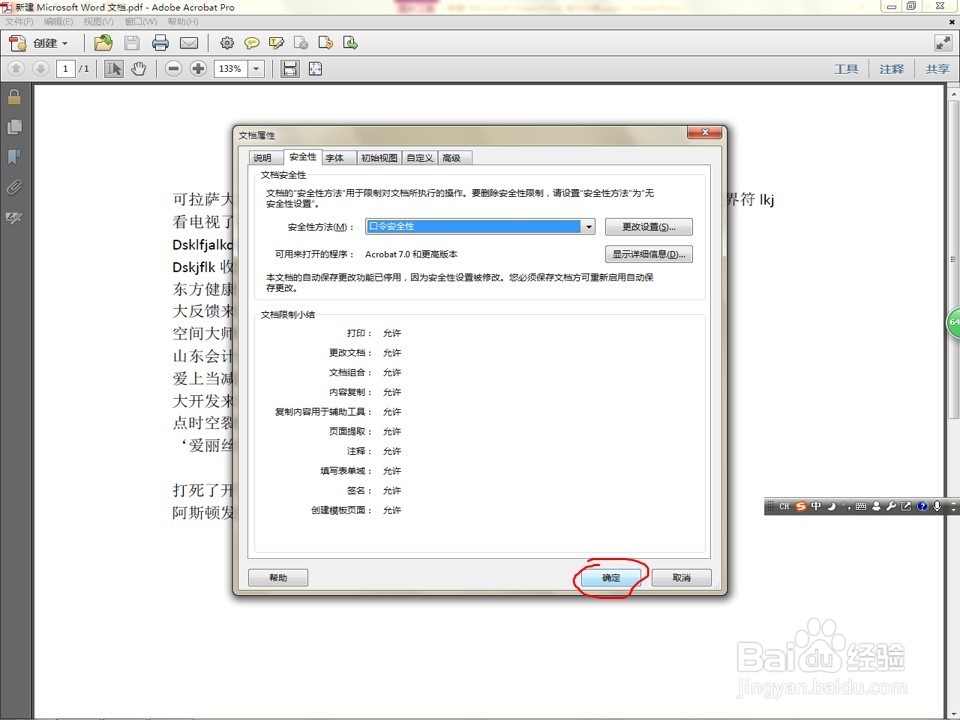
4、弹出对话框后我们需要选择安全性的选择项,如下图所示:
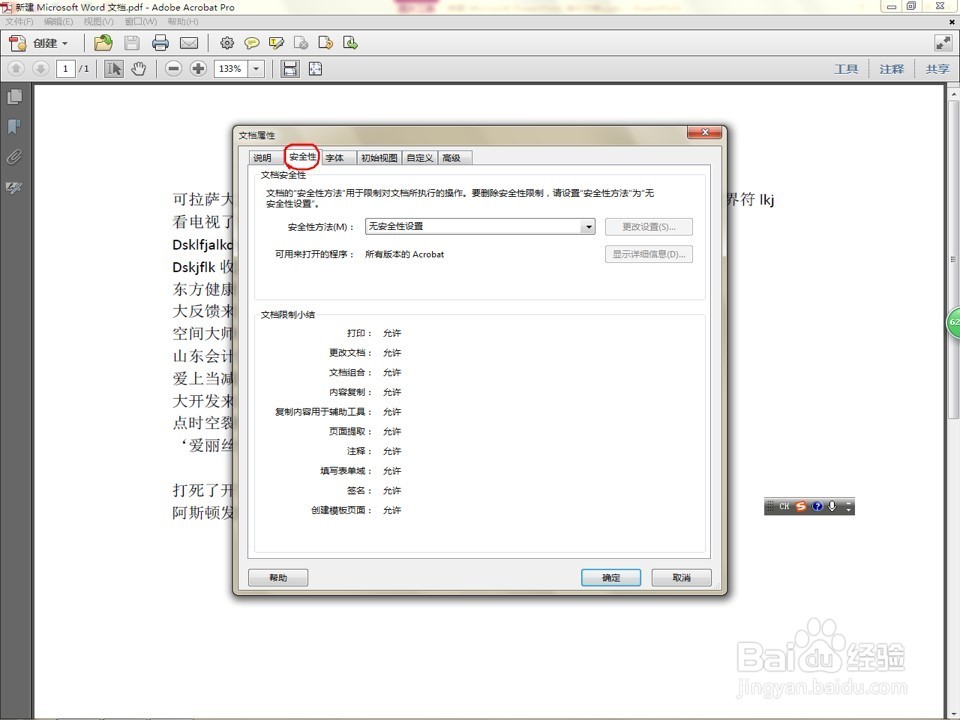
5、接着选择口令密码,如下图所示:

6、选择口令密码后,我们只对打开进行加密,那么就对向前面的选择框打上对号,如下图所示:
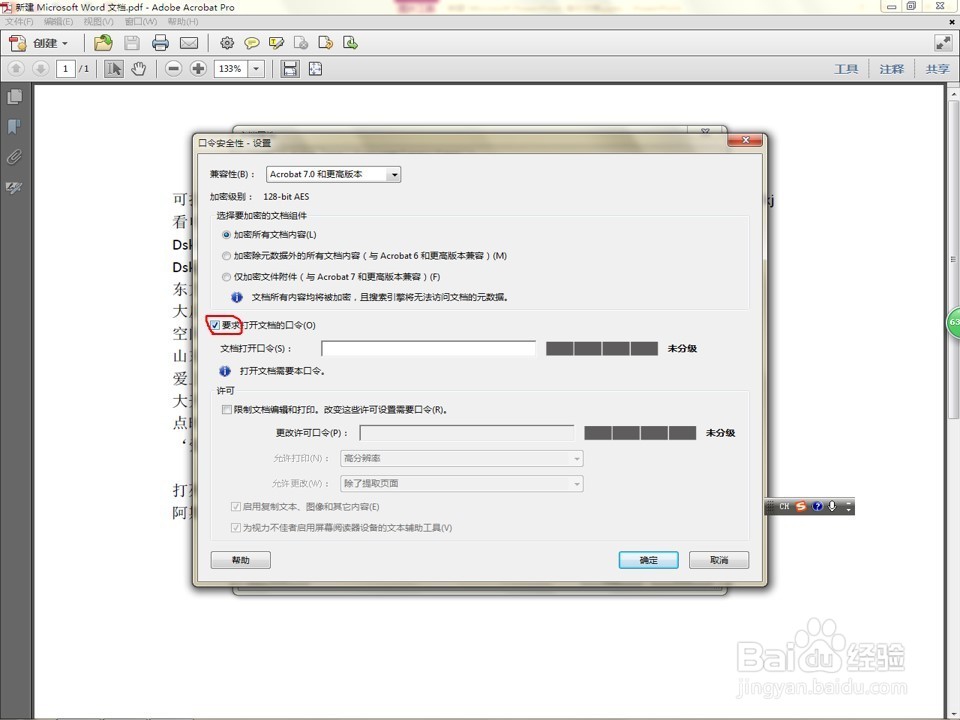
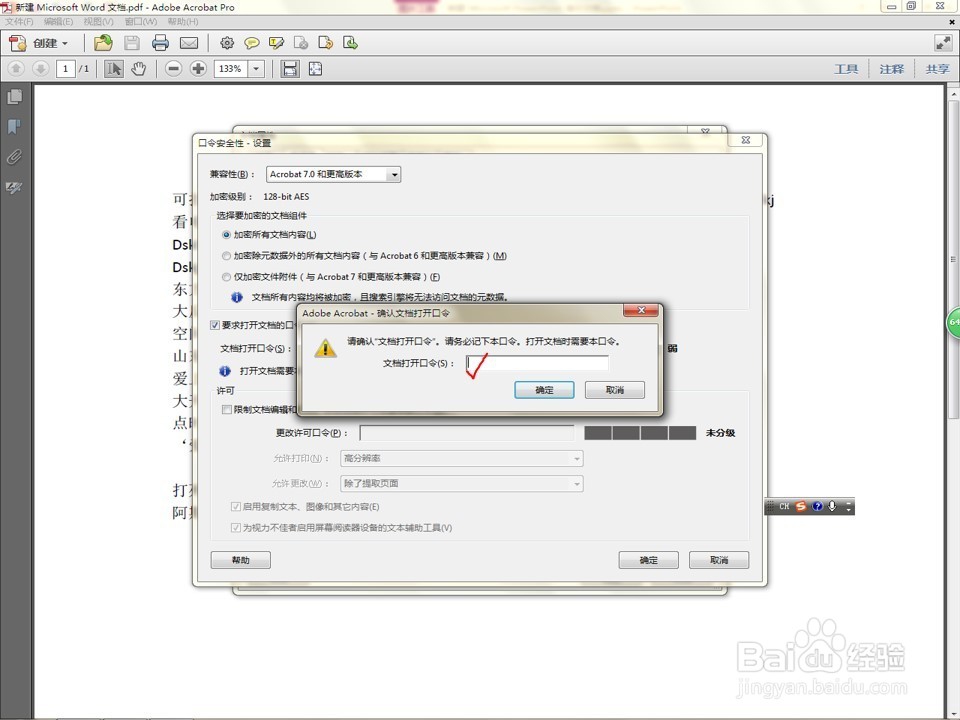
7、输入我们的口令,确定后,再次输入我们的口令,如下图所示:

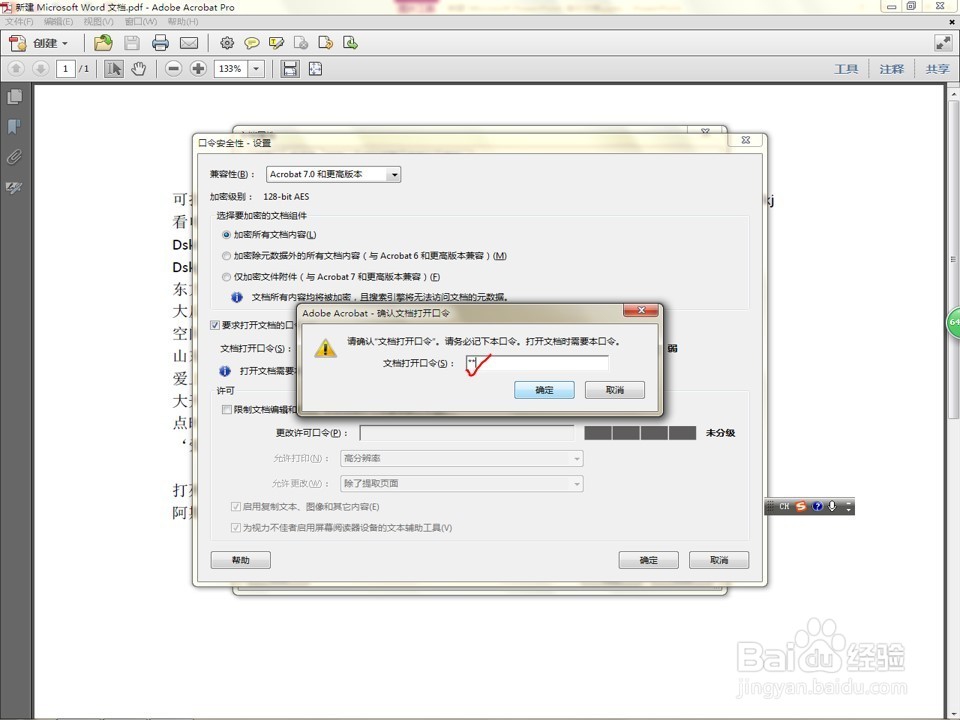
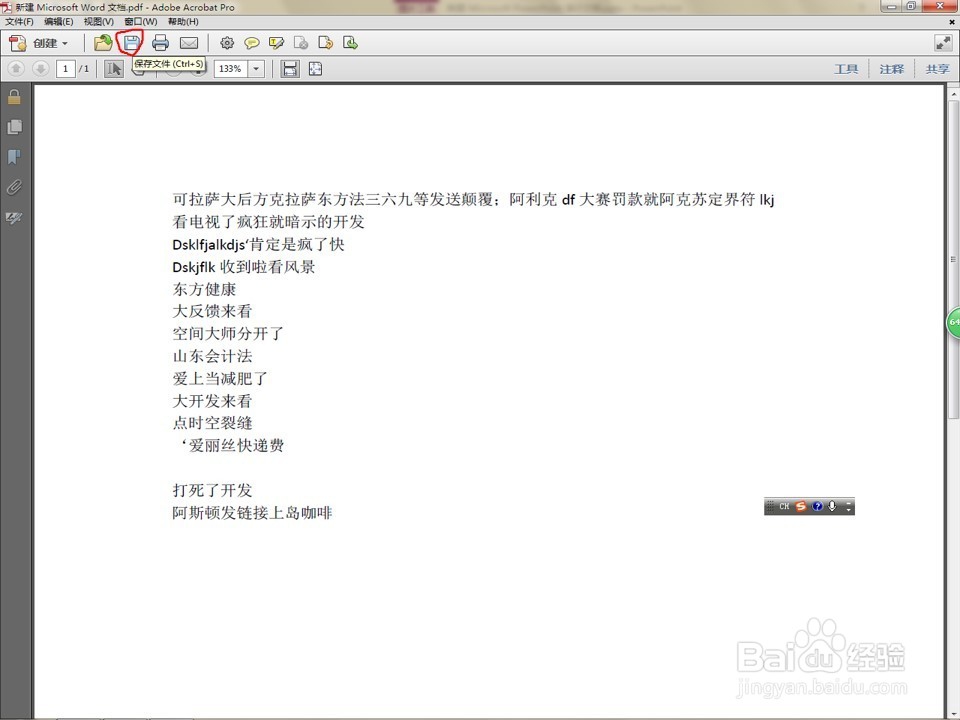
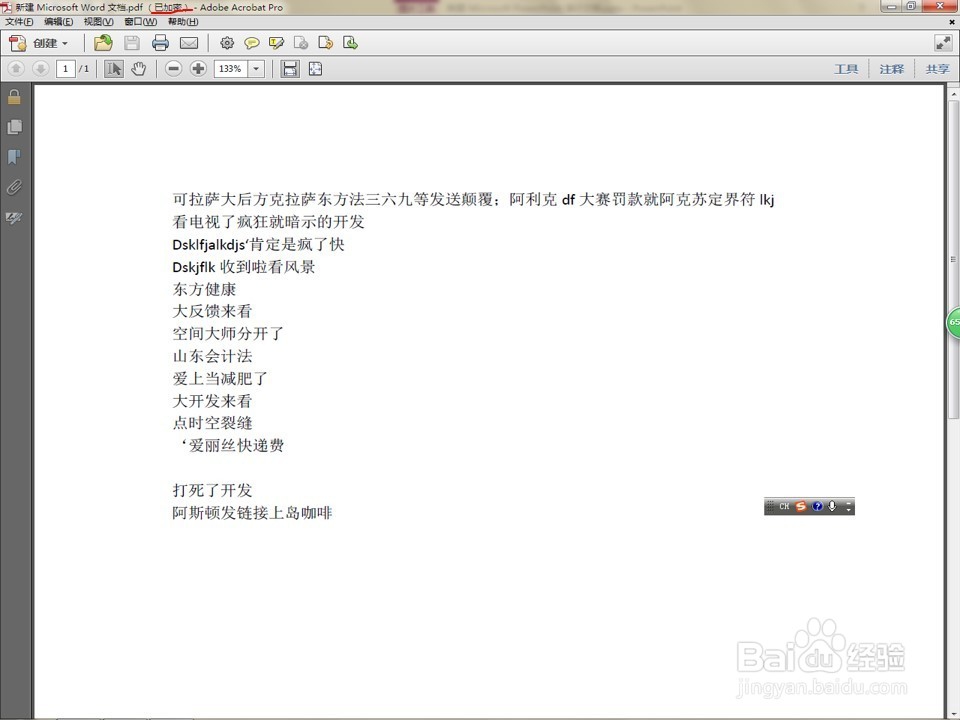
8、设置完成后,直接点击保存,即可看到文档标题有已加密的字样,设置成功了。
声明:本网站引用、摘录或转载内容仅供网站访问者交流或参考,不代表本站立场,如存在版权或非法内容,请联系站长删除,联系邮箱:site.kefu@qq.com。