VMware Pro 12 中安装WIN7,并安装VMware tools
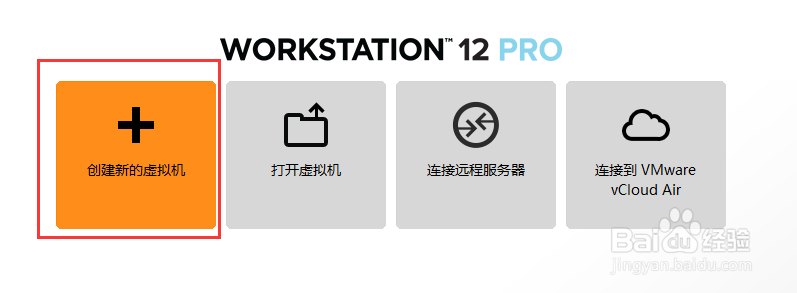
1、建立一个新的虚拟机
2、选择“典型”安装

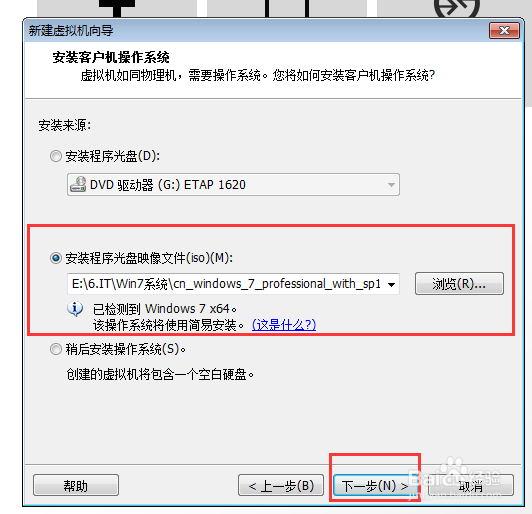
3、在这里点击浏览,将我们下载好的win7镜像系统添加进去,然后选择“稍候安装操作系统”点击“下一步”继续操作。
4、选择所安装系统的名称,客户机操作系统选“Microsoft Windows(w)" 版本(v)选 Windows7

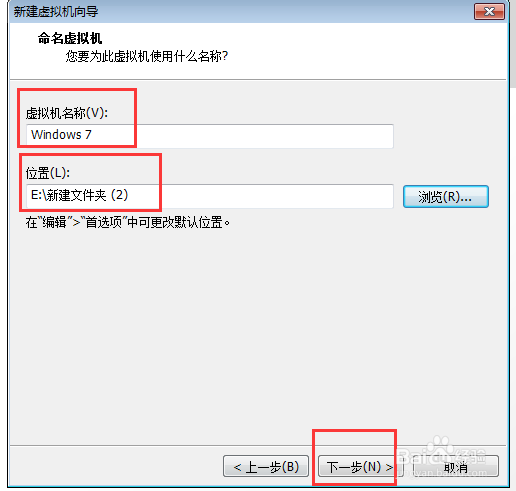
5、输入虚拟机名称(也可默认),选择位置可以为D或E盘,下一步
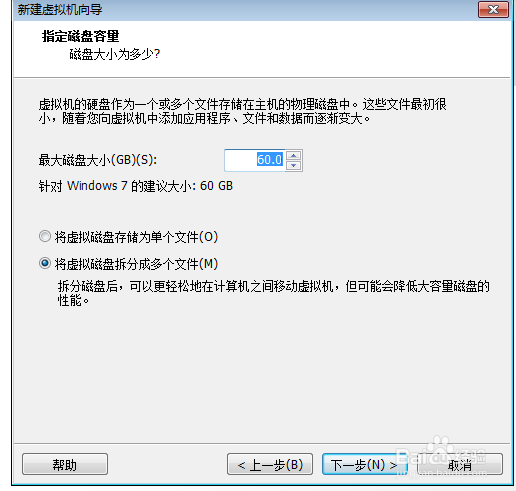
6、输入磁盘大小,也可默认,根据自己需求来,然后选择将虚拟磁盘拆分成多个文件,下一步
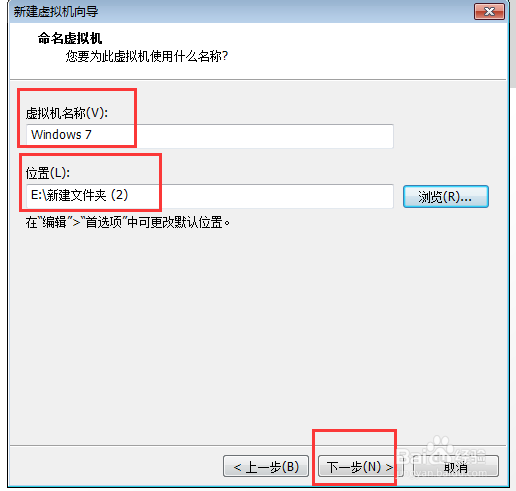
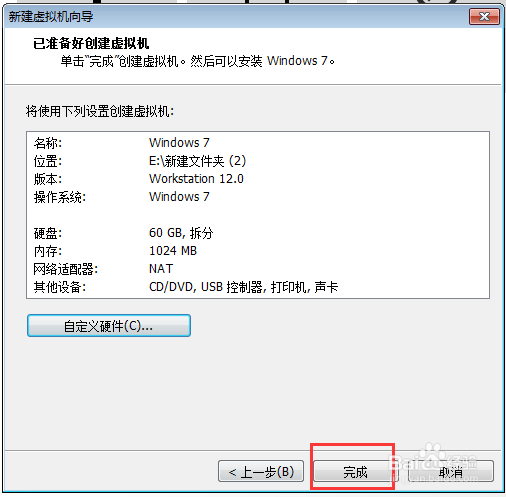
7、单击“自定义硬件”出现“硬件”窗口,
8、选择第三个“新CD/DVD”, 连接中选择“使用ISO映像文件”,单击浏览,选择存放WIN7镜像文件的位置,然后点击高级,选择“IDE”后确定

9、回到“新建虚拟机向导”,单击完成
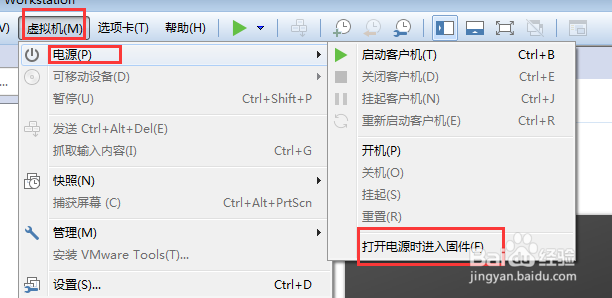
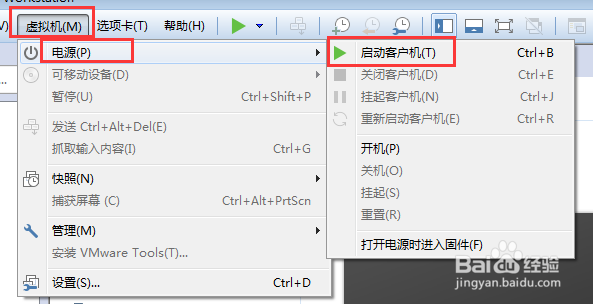
1、虚拟机中安装WIN7系统,单击虚拟机,然后单击“电源”,然后“打开电源时进入固件”
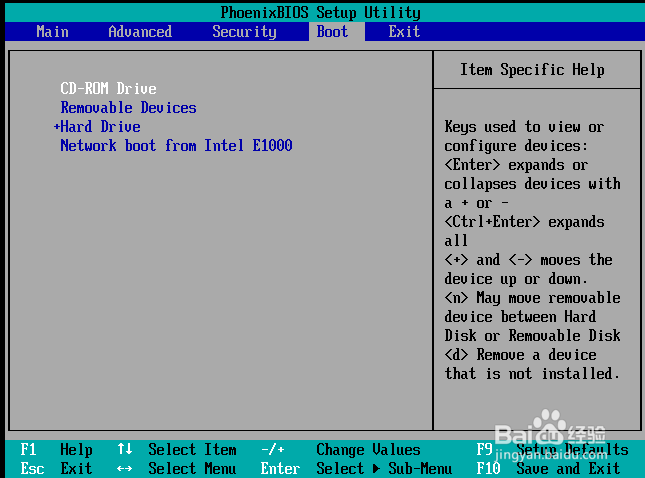
2、稍后我们就进入到BIOS设置界面,在这里我们使用键盘来操作,使用方向键将光标移动到第四个选项“boot”上面来。
然后找到“CD-ROM DRIVE”,利用“+”号键调整到最上面。
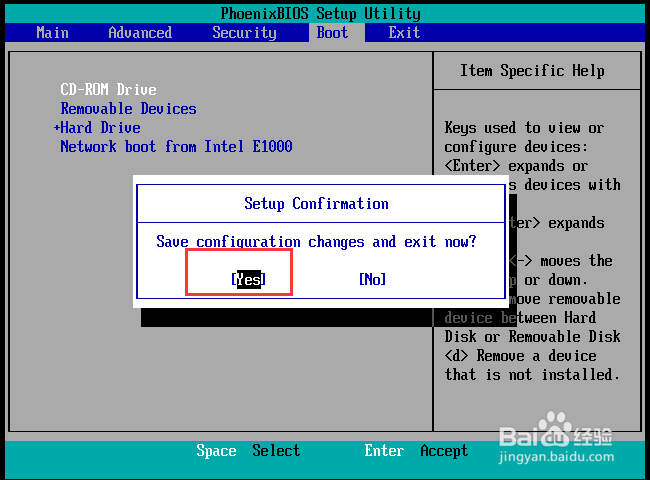
3、按F10保存我们的更改,然后弹出对话框,我们选择“yes”回车确定
4、Press any key.... Star from cd/dvd
5、过一会出现“安装WINDOWS”界面,单击“现在安装”
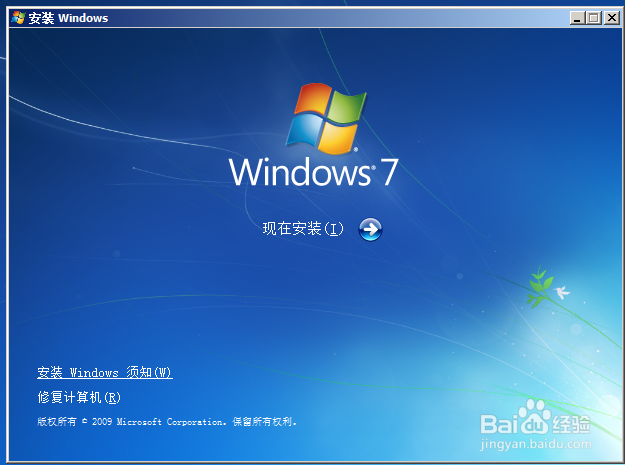
6、出现下面界面,单击“下一步”安装程序正在启动
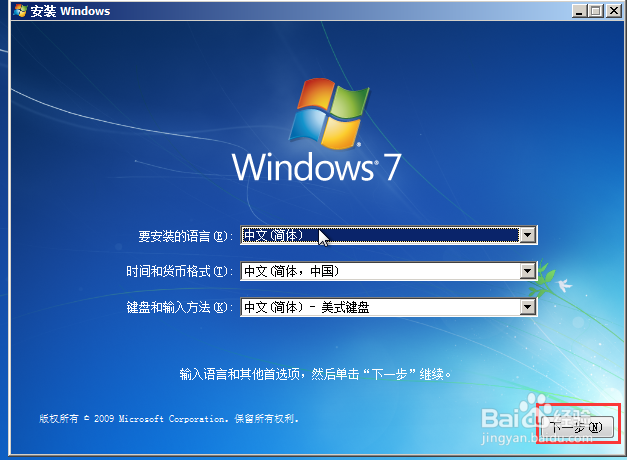
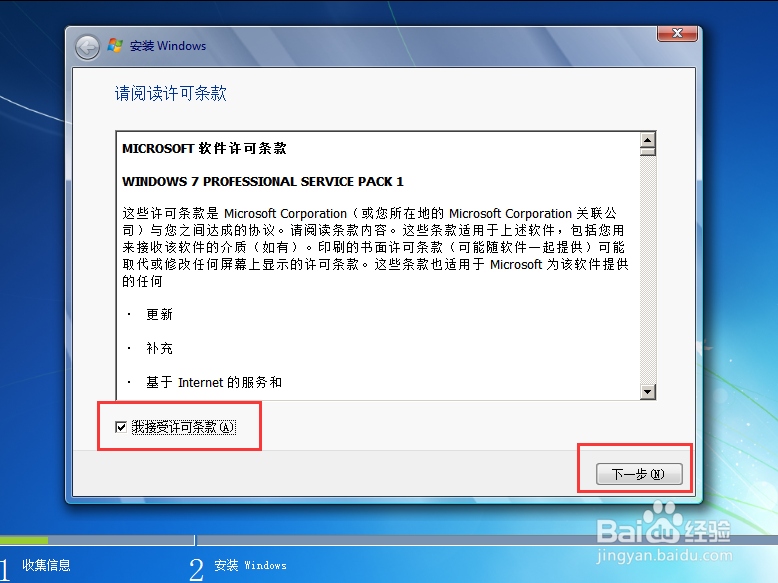
7、勾选我接受许可条款,单击“下一步”
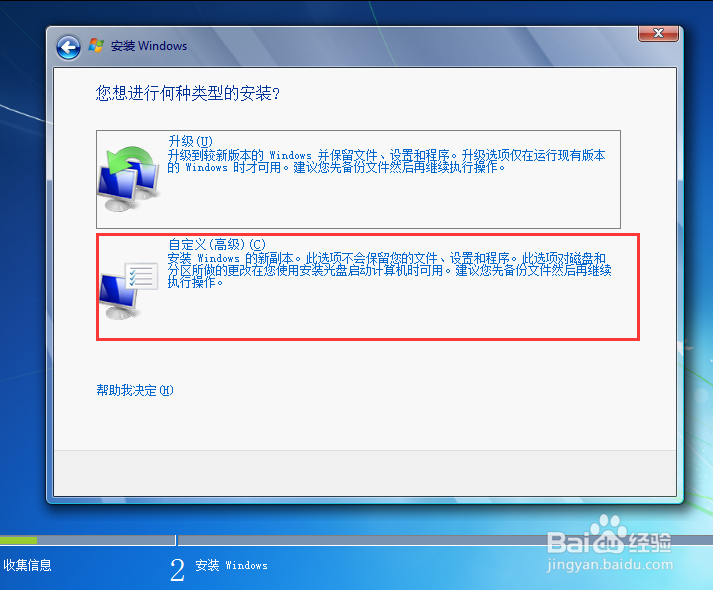
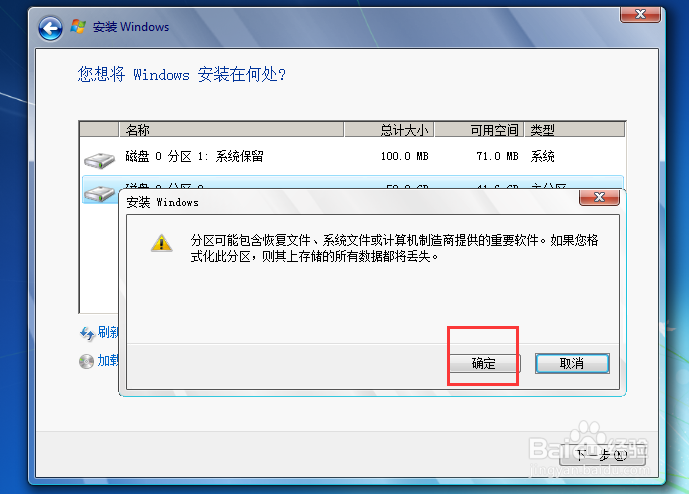
8、选择自定义(高级),出现下面对话框,选择“格式化”弹出一个提示格式化分区,数据将丢失的对话框,确定。
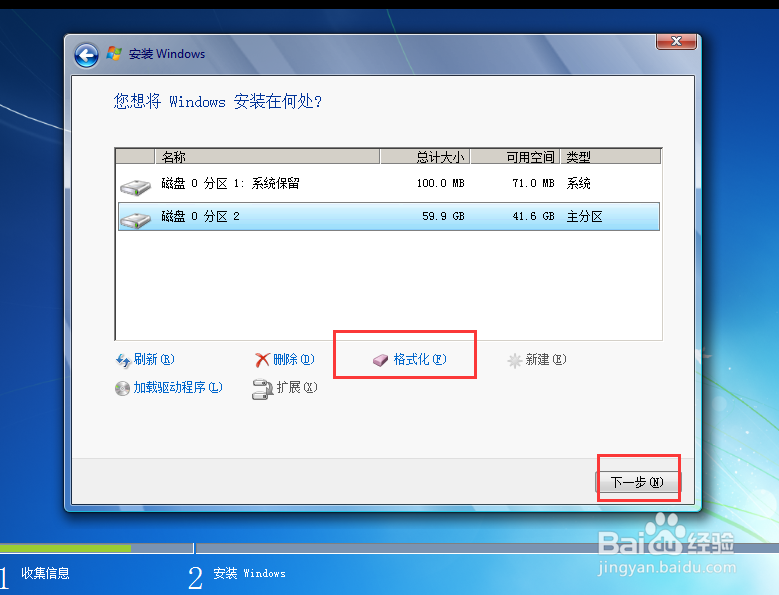
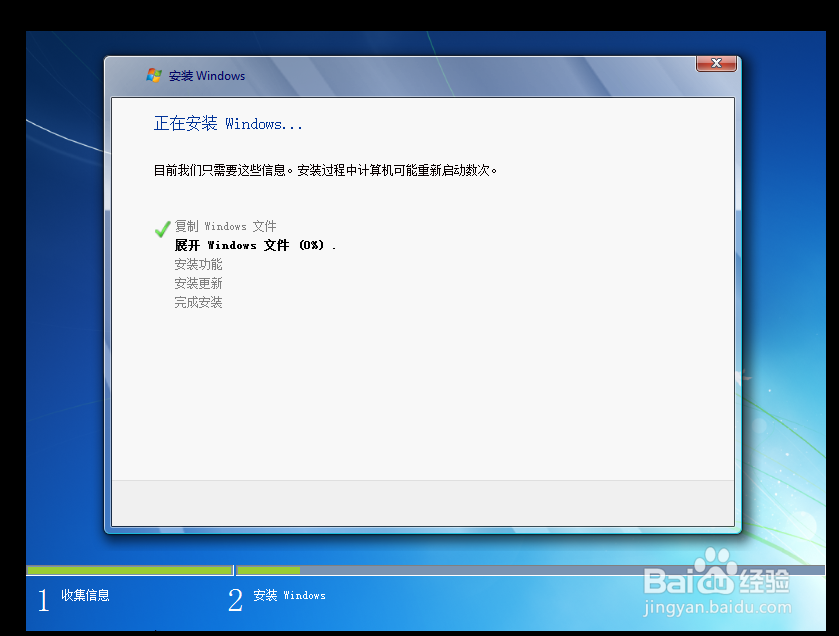
9、然后下一步,出现安装windows界面如下图,接着等待就可以啦
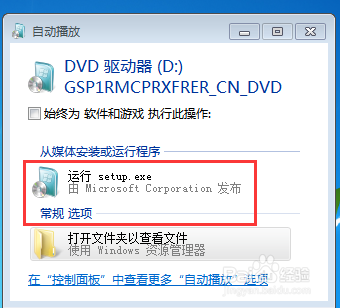
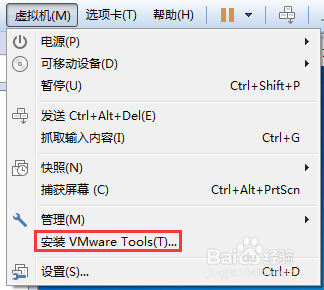
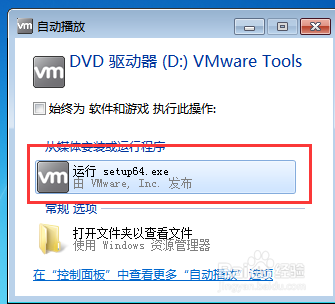
1、为了极大提高虚拟机的性能,现介绍VMware Toos的安装。选择虚拟机-安装VMware Tools, 然后点击 "运行setup.exe",弹出用户帐户控制对话框,选择“是”
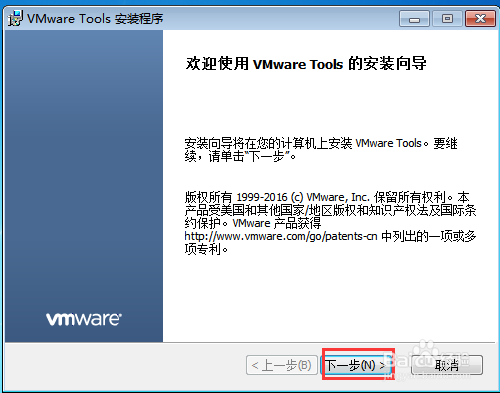
2、欢迎使用VMware Tools的安装向导,单击“下一步"
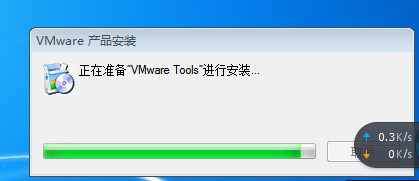
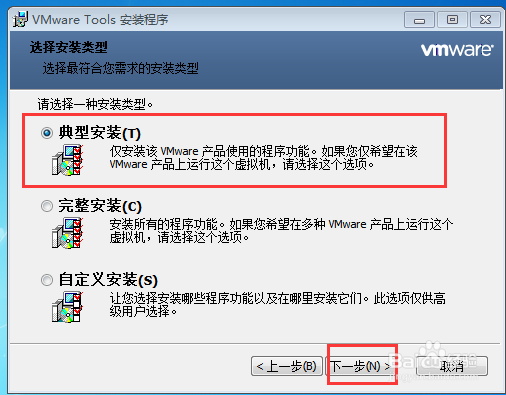
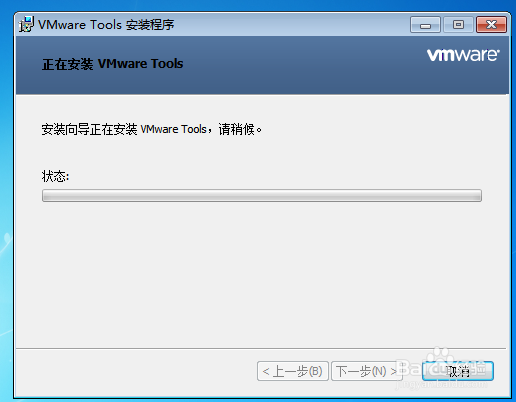
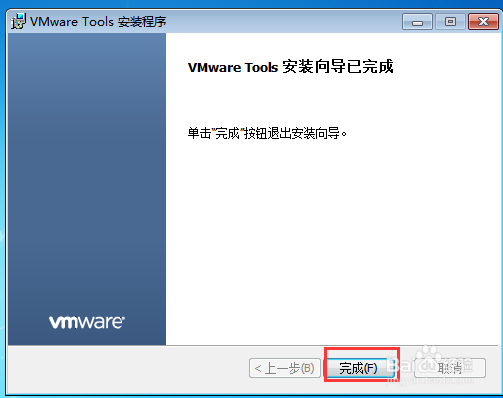
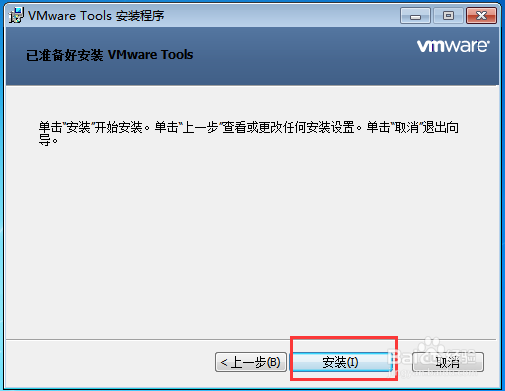
3、单击安装,VMware Tools安装程序正在安装,等待一会,会出现"VMware Tools 安装向导已完成”对话框。
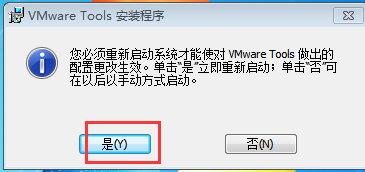
4、必须重新启动系统才能生效,单击“是”重启后即可