怎样为Excel工作表建立密码保护
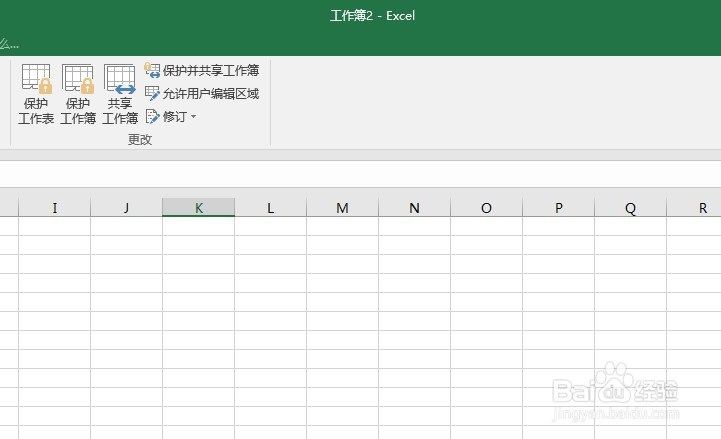
1、打开Excel,建立空白工作簿。
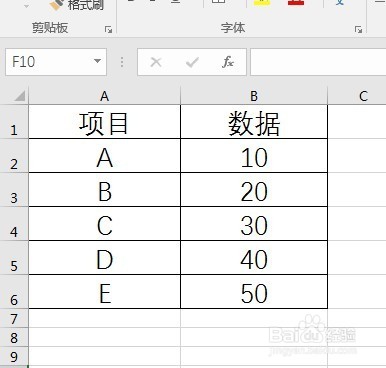
2、在工作表中完成数据录入。
3、点击“文件”菜单。

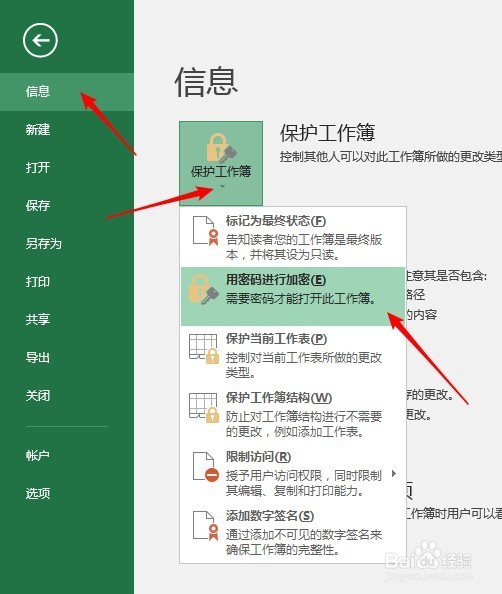
4、点击“信息”—“保护工作簿”—“用密码进行加密”。
5、在打开的窗口中输入保护密码,密码最好是包含了数字、字母、符号等,提高密码的可靠性。
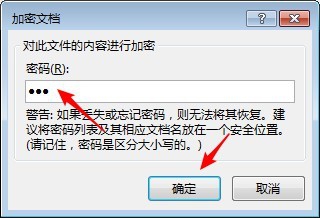
6、点击“确定”后要求再次确认密码,就再次输入密码。
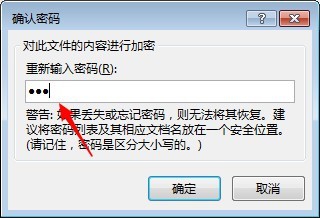
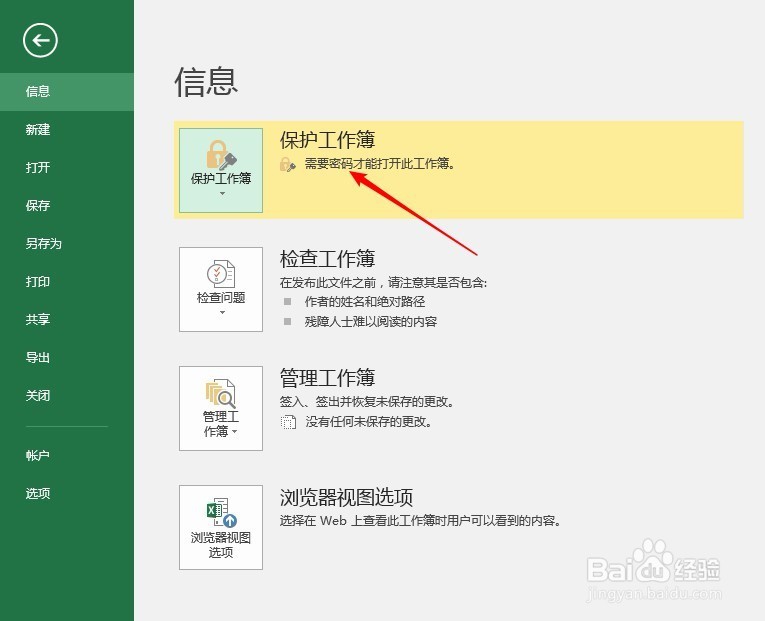
7、点击“确定”后,密码就设置完成了。“信息”也会显示出改文件处于保护状态。
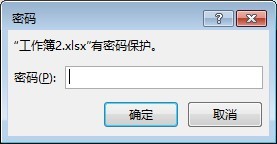
8、执行保存关闭文档后,如果再次打开,则会提示需要输入密码,从而起到了保护文件的作用。
声明:本网站引用、摘录或转载内容仅供网站访问者交流或参考,不代表本站立场,如存在版权或非法内容,请联系站长删除,联系邮箱:site.kefu@qq.com。
阅读量:55
阅读量:78
阅读量:56
阅读量:39
阅读量:62