WIN7 WIN8系统如何创建删除或格式化硬盘分区?
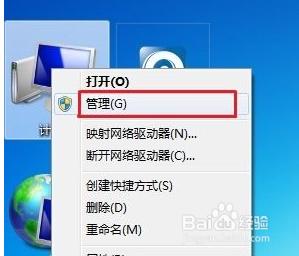
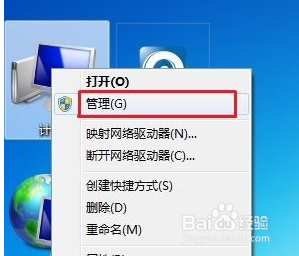
1、右击计算机----管理
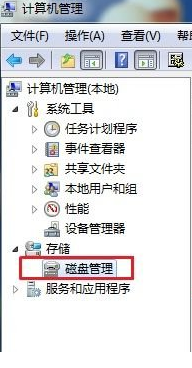
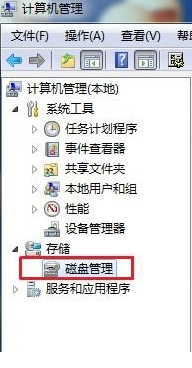
2、点击存储----磁盘管理
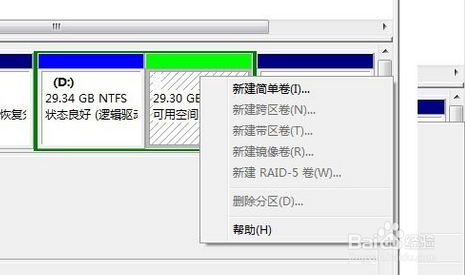
3、右键单击硬盘上未分配的区域,然后单击“新建简单卷”
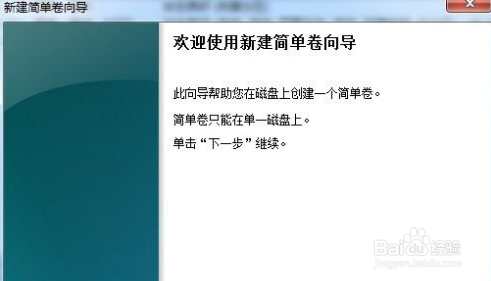
4、在“新建简单卷向导”中,单击“下一步”
5、键入要创建的卷的大小 (MB) 或接受最大默认大小,然后单击“下一步”
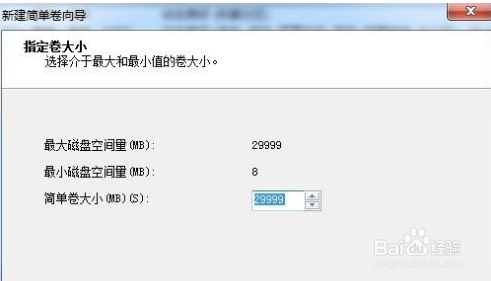
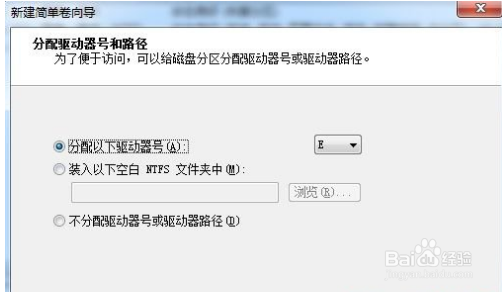
6、设置盘符然后单击“下一步”。
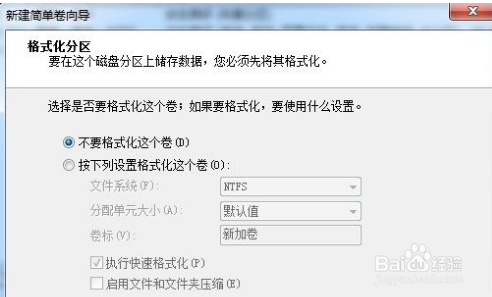
7、在“格式化分区”对话框中,执行下列操作之一:如果您不想立即格式化该卷,请单击“不要格式化这个卷”,然后单击“下一步”。
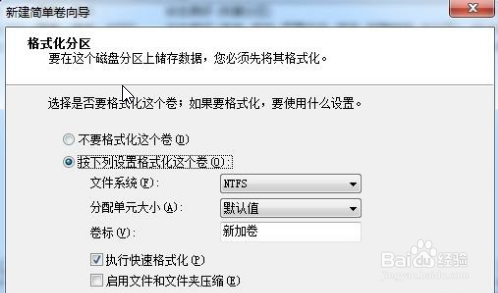
8、若要使用默认设置格式化该卷,请单击“下一步”。
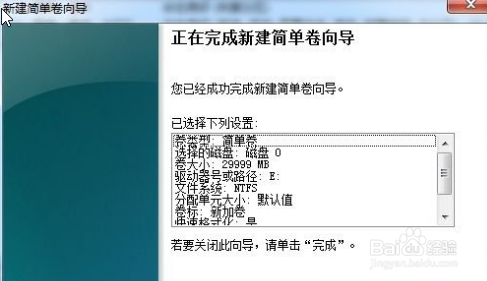
9、然后单击“完成”
1、右键点击计算机点管理
2、点击存储----磁盘管理
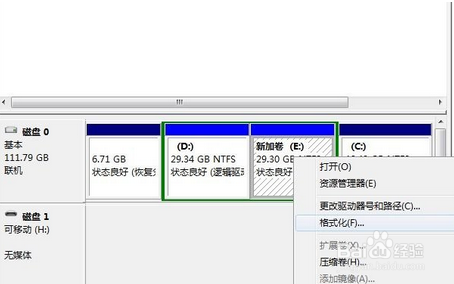
3、右键单击要格式化的卷,然后单击“格式化”。
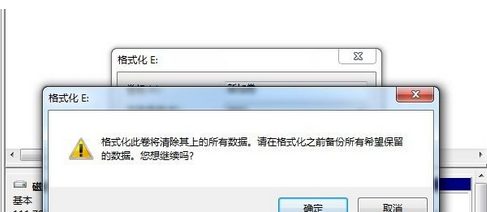
4、点击确定
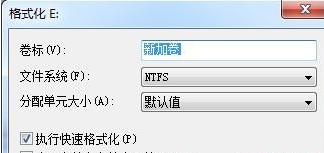
5、然后再次单击“确定”
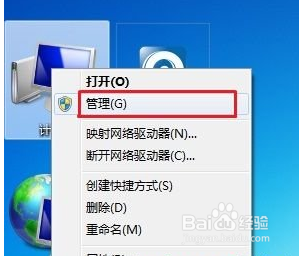
1、右击计算机----管理
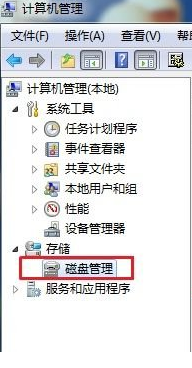
2、点击存储----磁盘管理
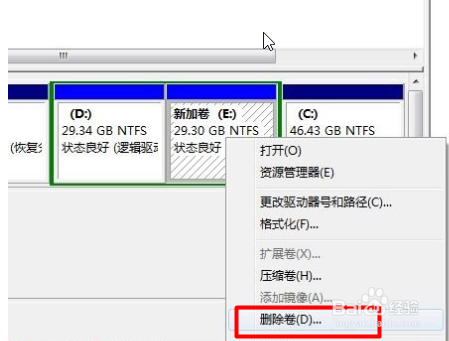
3、右键单击要删除的卷(如分区或逻辑驱动器),然后单击“删除卷”。
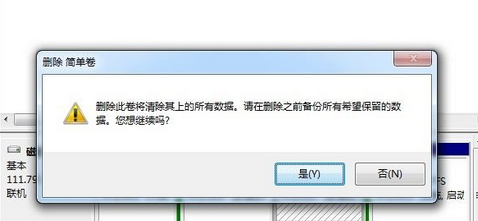
4、单击“是”删除该卷。
声明:本网站引用、摘录或转载内容仅供网站访问者交流或参考,不代表本站立场,如存在版权或非法内容,请联系站长删除,联系邮箱:site.kefu@qq.com。
阅读量:112
阅读量:101
阅读量:154
阅读量:108
阅读量:105