u启动一键u盘安装windowsXP系统
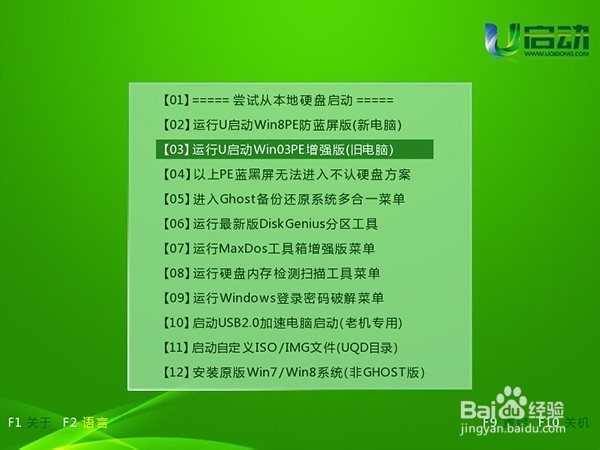
1、把u启动u盘启动盘插在电脑usb接口上,然后重启电脑,再出现开机画面时用一键u盘启动快捷键的方法进入到u启动主菜单界面,选择【03】运行u启动win03pe增强版,按回车键执行,如下图所示:
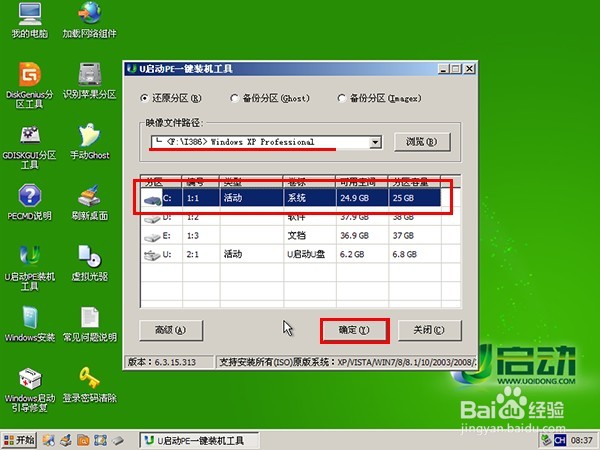
2、进入到u启动win pe系统后,u启动pe装机工具自动开启并自动加载u启动u盘启动盘中原版xp系统镜像文件安装程序,单击选择c盘为系统安装盘,再点击“确定”按钮,如下图所示:
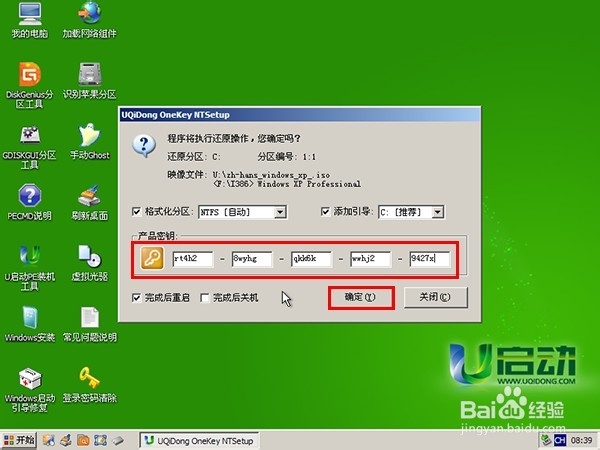
3、此时需要输入原版xp系统密钥,再点击“确定”按钮继续,如下图所示:
4、随即等待复制安装文件,完成后自动重启电脑,如下图所示:
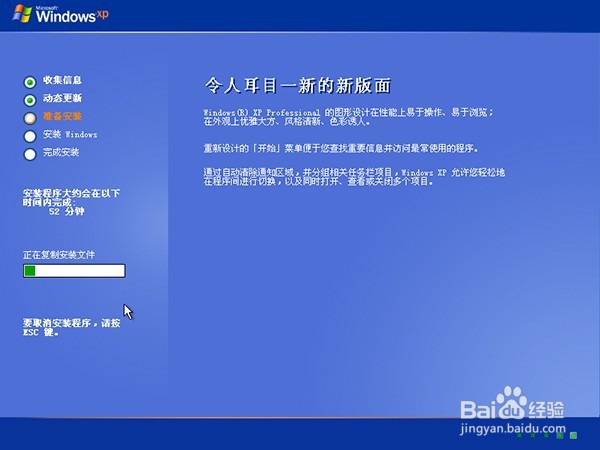
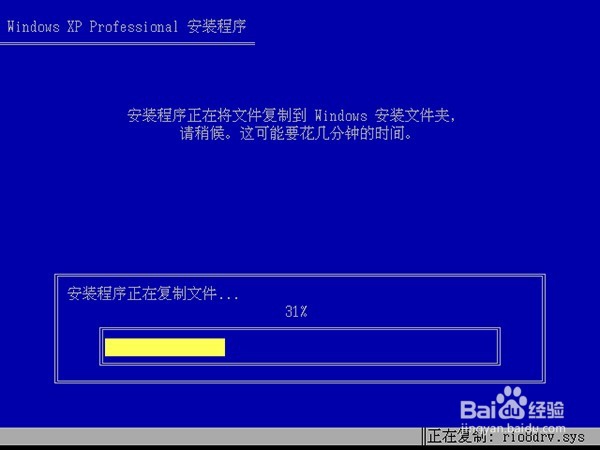
5、此时windows xp professional安装程序继续复制文件,如下图所示:
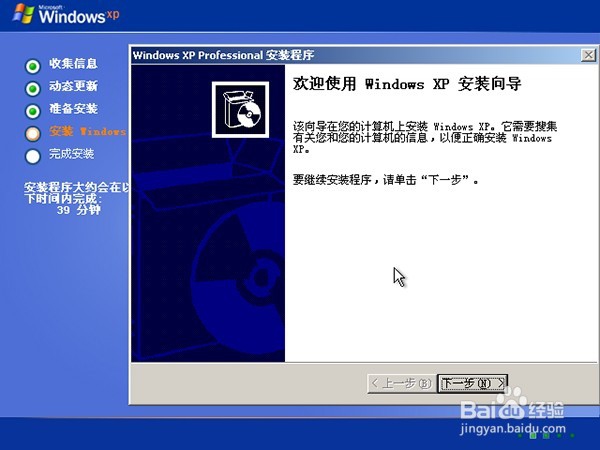
6、然后继续windows xp安装向导设置,如下图所示:
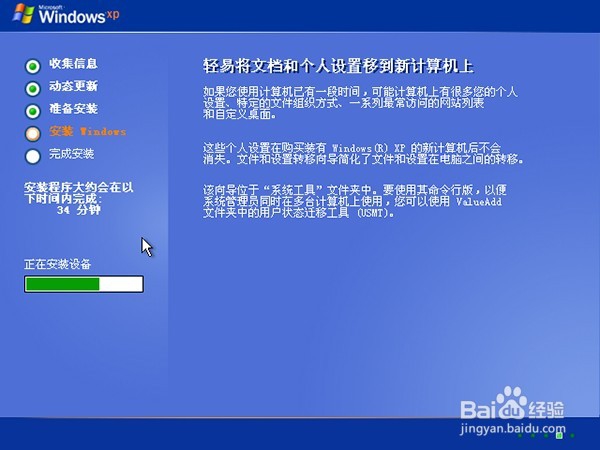
7、最后再等待安装windows程序设备等等,如下图所示:
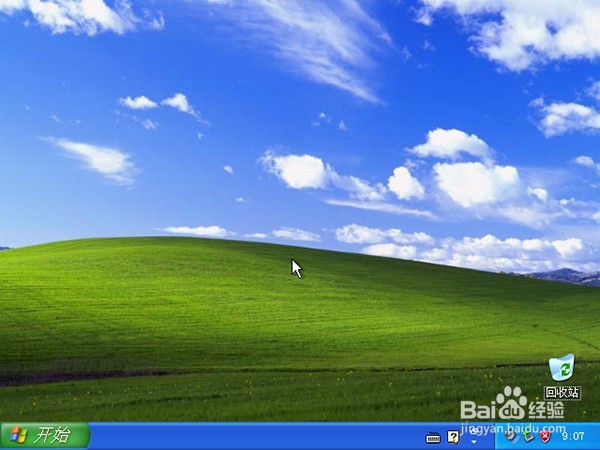
8、直到进入windows xp系统桌面即可,如下图所示:
声明:本网站引用、摘录或转载内容仅供网站访问者交流或参考,不代表本站立场,如存在版权或非法内容,请联系站长删除,联系邮箱:site.kefu@qq.com。
阅读量:59
阅读量:29
阅读量:113
阅读量:127
阅读量:106