photoshop安装教程
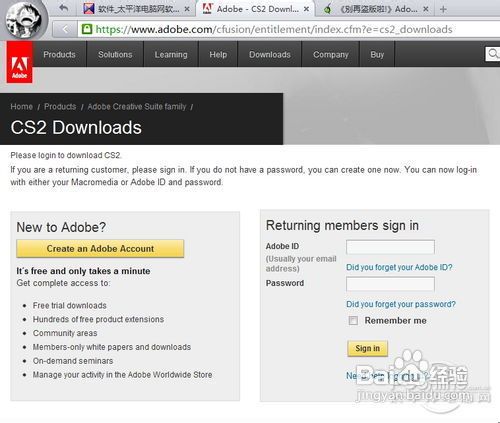
1、注册Adobe账号第一步:点击Create an Adobe Account。
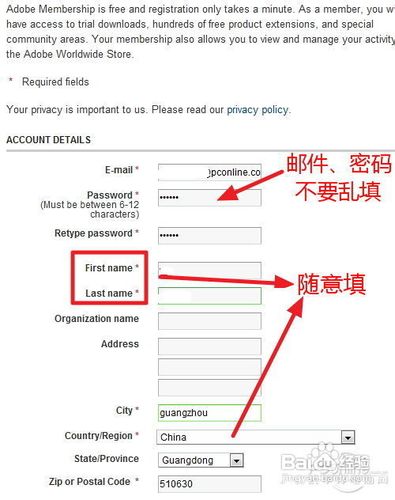
2、注册Adobe账号第二步:填入邮箱、密码、姓名、国家、地址、邮政编码等信息。
3、注册Adobe账号第三步:点击注册页面最底下的Continue。
4、三步之后,你就可以成功注册一个Adobe账号,并且直接进入PS免费版下载页面。
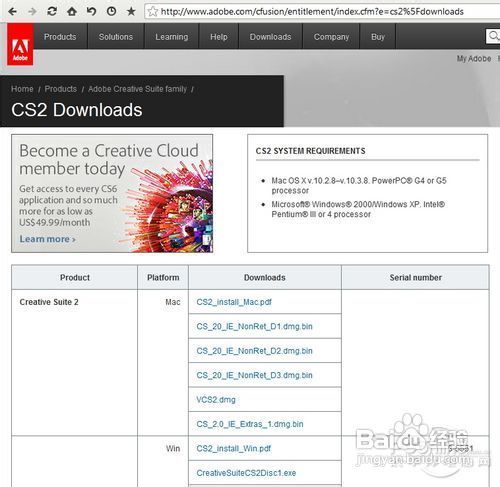
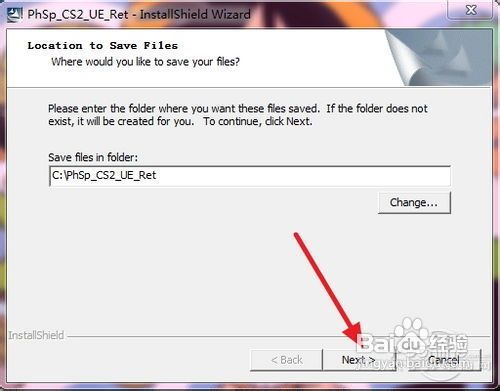
5、下载完成之后,双击PS安装文件,先选择一个PS安装文件解压地址
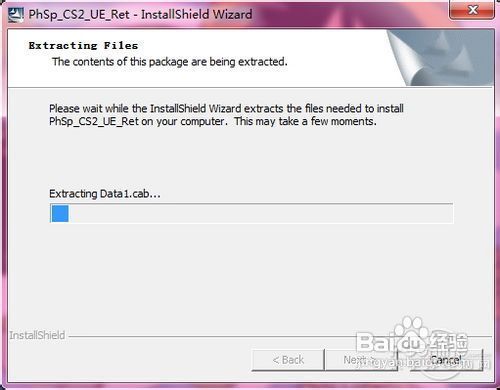
6、解压中(等1-5分钟)
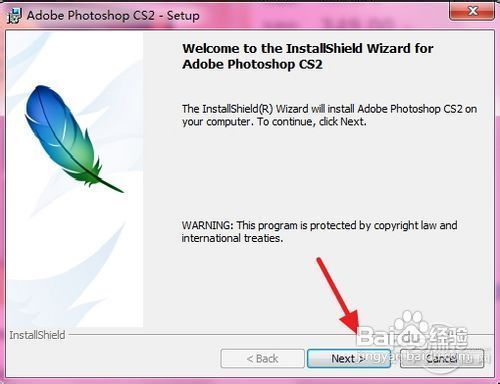
7、正式开始安装PS CS2英文版
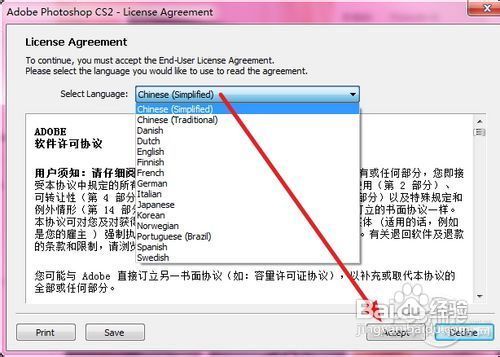
8、软件许可协议可以选中文
9、输入PS CS2英文版的官方免费序列号
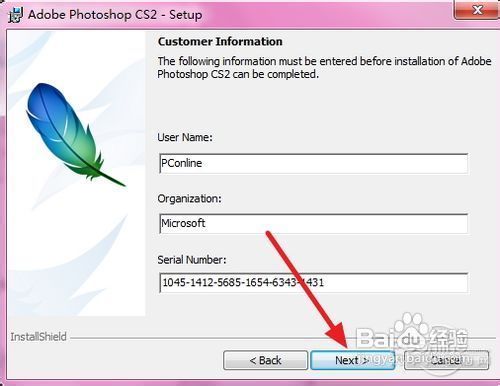
10、选择PS的安装地址
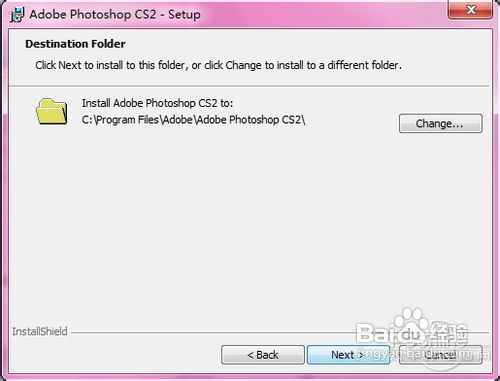
11、不懂就选默认
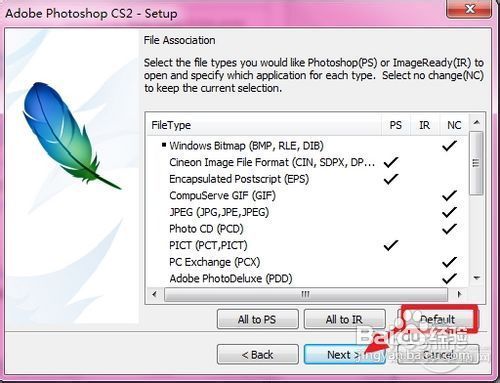
12、正式开始安装
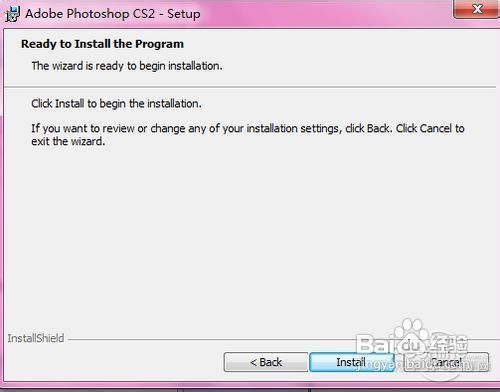
13、慢慢等
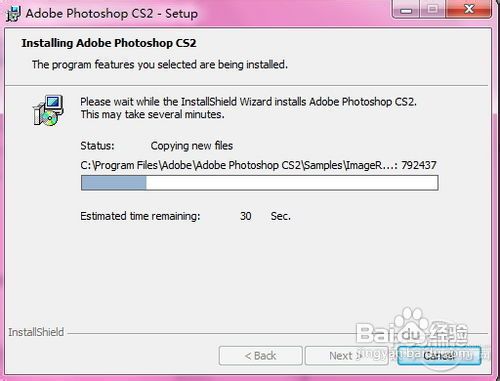
14、继续等(10分钟左右)
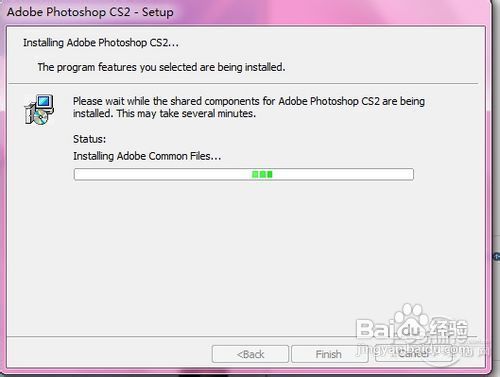
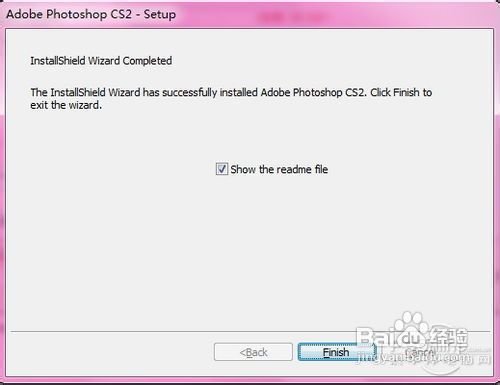
15、PS正式安装完成
16、手动打开Photoshop CS2
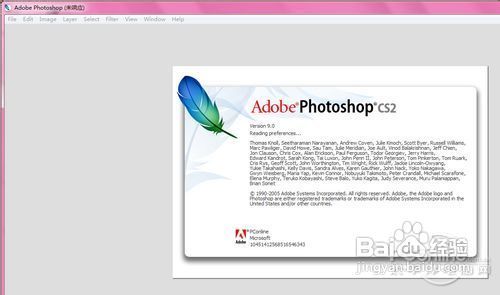
17、随便填入一些注册信息
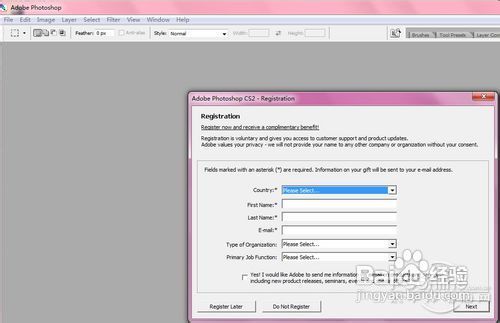
18、正式完成PS的注册
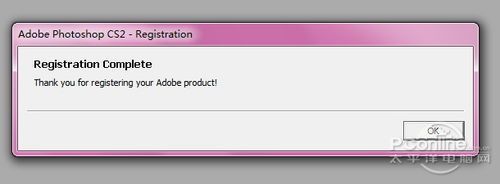
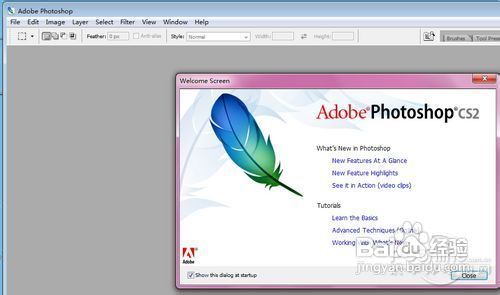
19、可以免费使用的PS终于安装好了
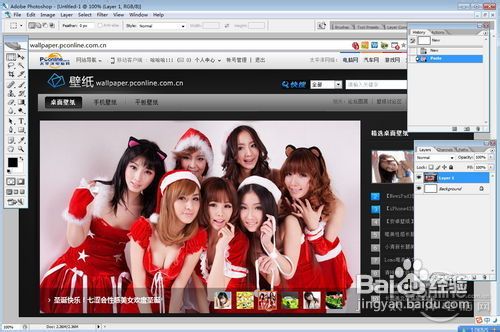
20、赶紧去P图吧
声明:本网站引用、摘录或转载内容仅供网站访问者交流或参考,不代表本站立场,如存在版权或非法内容,请联系站长删除,联系邮箱:site.kefu@qq.com。
阅读量:70
阅读量:128
阅读量:167
阅读量:78
阅读量:118