PPT如何制作超惊艳的图文排版?
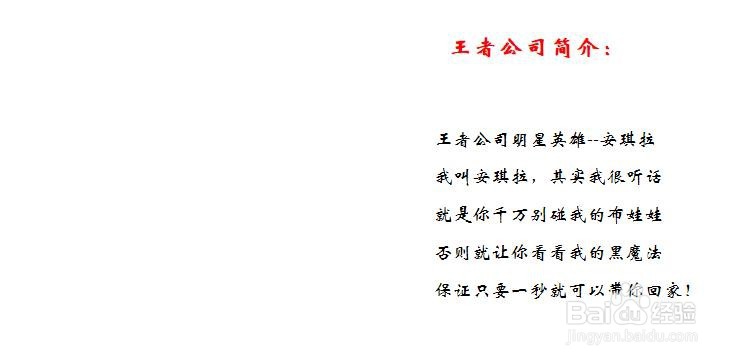
1、第一步:打开PPT空白页,将需要用到的文字添加到PPT页面的右侧。
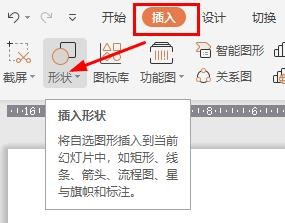
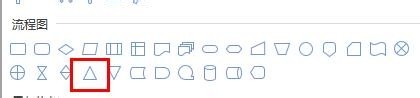
2、第二步:在PPT上方的工具栏中点击“插入”,选择“形状”,然后找到三角形,点击插入到PPT页面中。
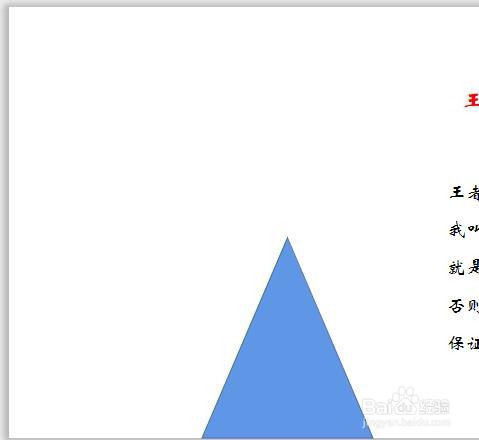
3、第三步:复制一个三角形,在PPT页面上放置两个三角形,一正一倒。
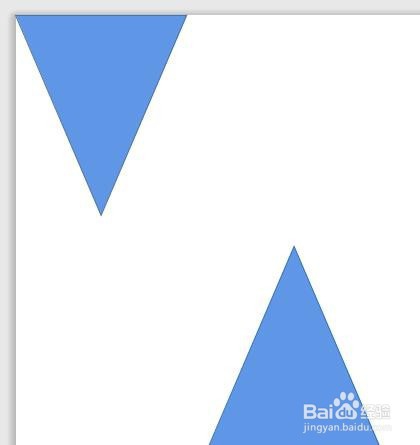
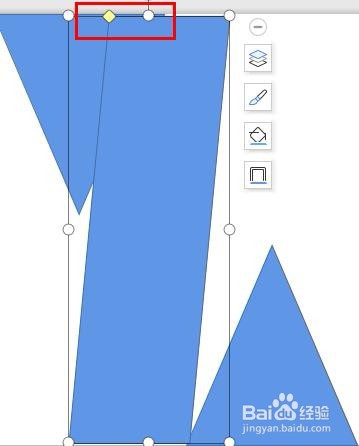
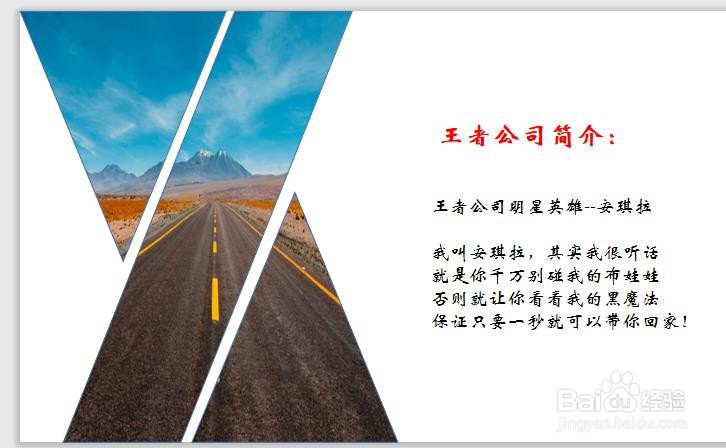
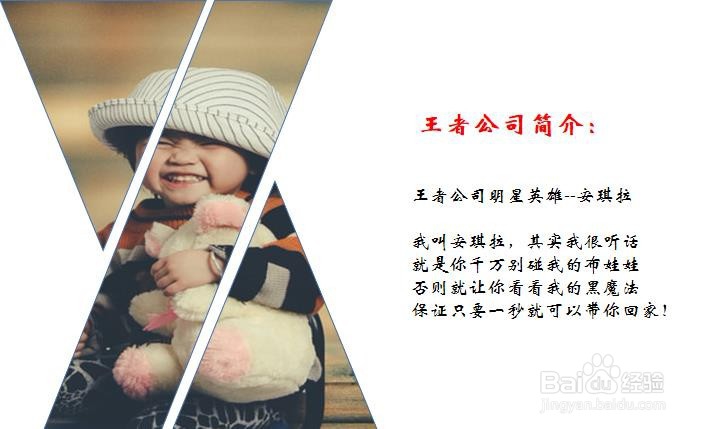
4、第四步:在两个三角形之间添加平行四边形,这样三个图片可以将图片切割成非常好看的效果。
注:平行四边形需要耐心去调整幅度,上方黄点可调整四边形的幅度,直到将四边形放置在两个三角形中间。

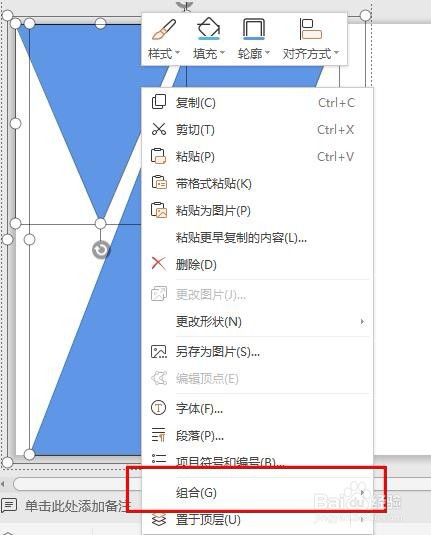
5、第五步:按下Ctrl+G,鼠标点击三个形状,全部选中后单击右键,选择组合。
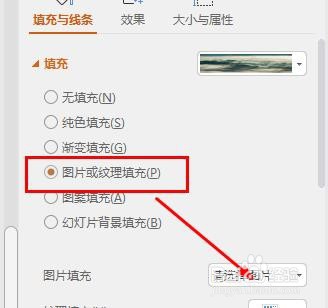
6、第六步:在右侧的工具栏中选择“图片或纹理填充”,然后下方的图片填充这里选择“本地文件”。
7、添加完成图片后,就可以看到切割之后的惊艳效果啦,需要注意的是,更改图片的时候,一定要点击三个形状组合,否则图片会更改为大背景!
8、总结:
1.在PPT页面中插入正三角形状,并且复制
2.将复制的三角形变成倒立,置于PPT上下
3.在两者之间插入平行四边形,调整位置
4.Ctrl+G选中三个图案,鼠标右键选择组合
5.在右侧工具栏上传本地图片,实现切割效果
声明:本网站引用、摘录或转载内容仅供网站访问者交流或参考,不代表本站立场,如存在版权或非法内容,请联系站长删除,联系邮箱:site.kefu@qq.com。
阅读量:64
阅读量:164
阅读量:82
阅读量:129
阅读量:127