SolidWorks如何画饭店桌椅
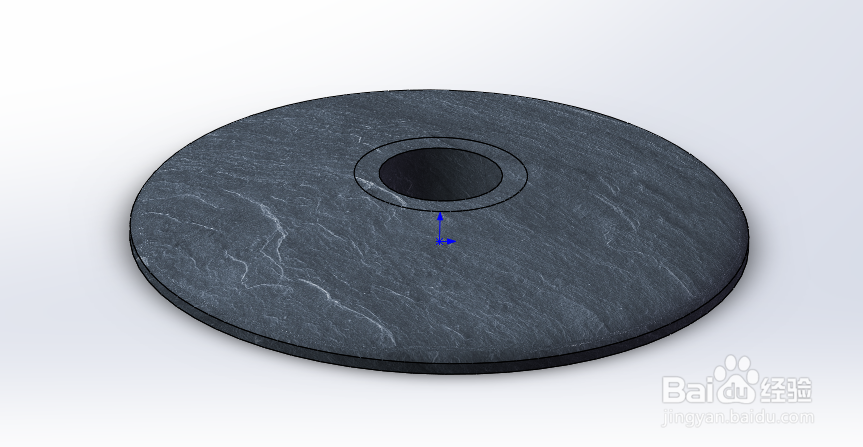
1、首先画出桌子的固定脚,如下图所示的图形:
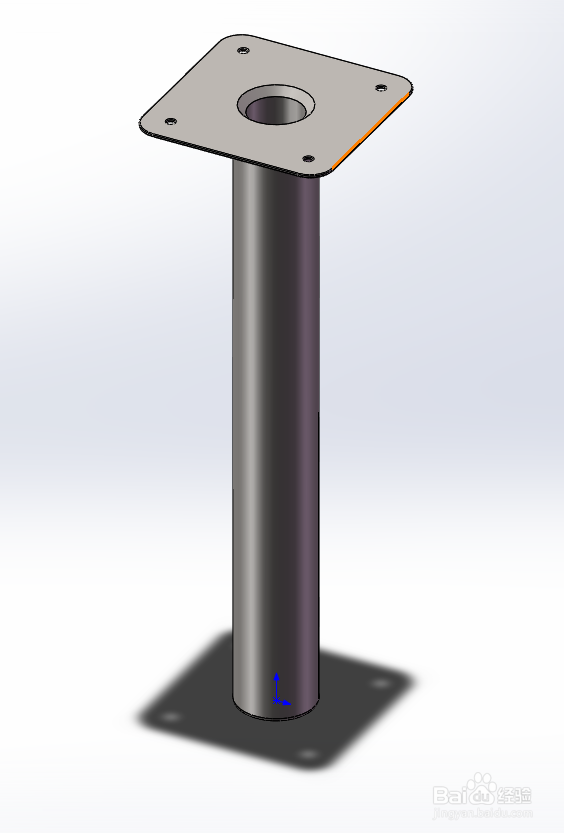
2、然后画出桌子的支撑杆,如下图所示的图形:
3、然后画出桌子的桌面,如下图所示的图形:

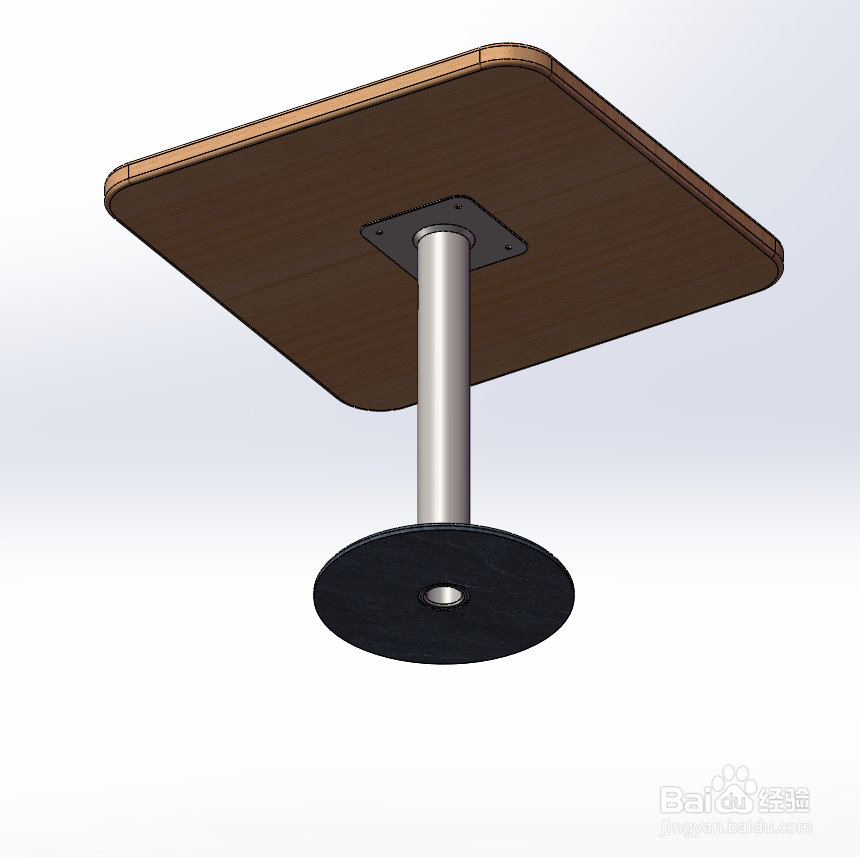
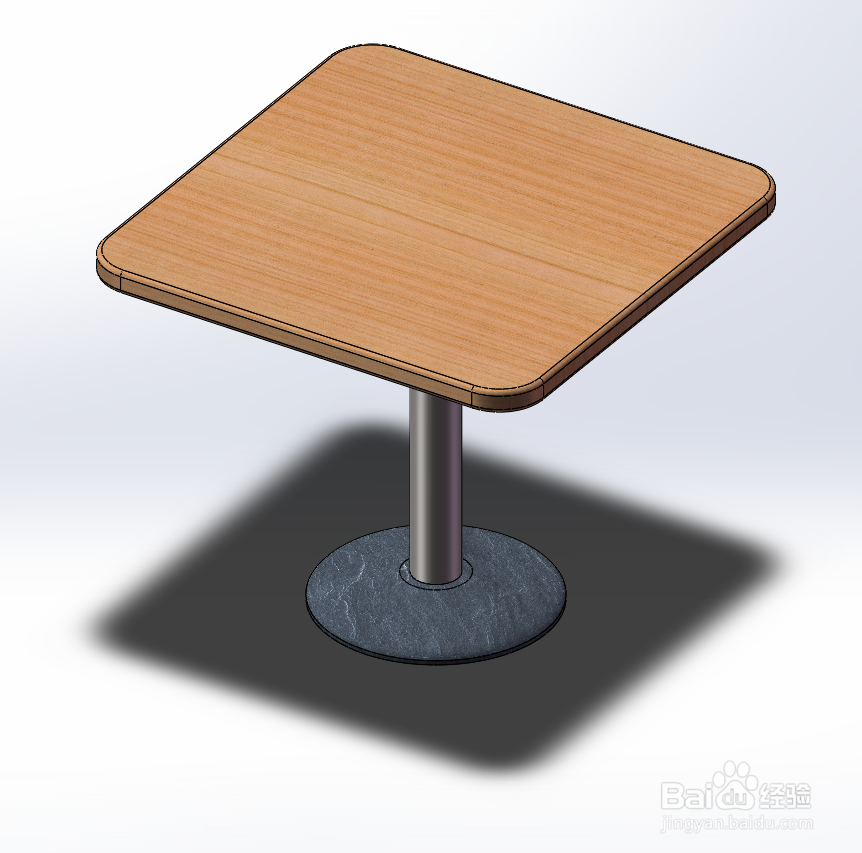
4、然后用装配体进行组合,如下图所示的图形:
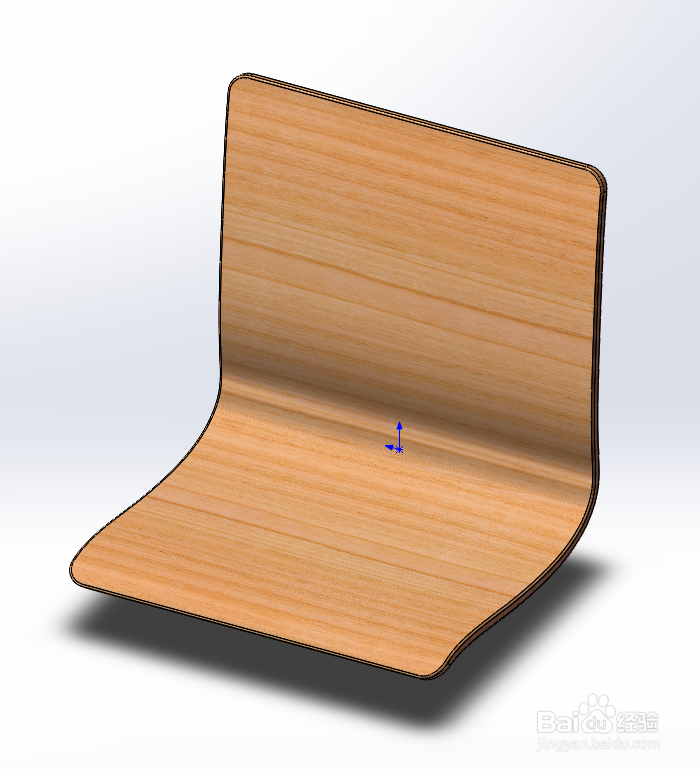
1、首先画出椅子的面,如下图所示的图形:
2、然后画出椅子的脚,如下图所示的图形:

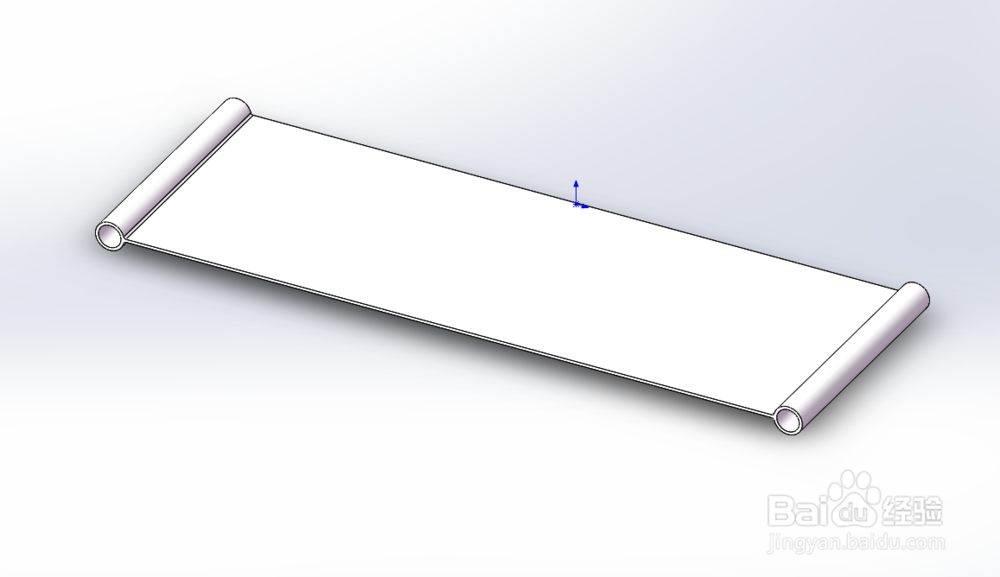
3、然后画出椅子的连接板,如下图所示的图形:
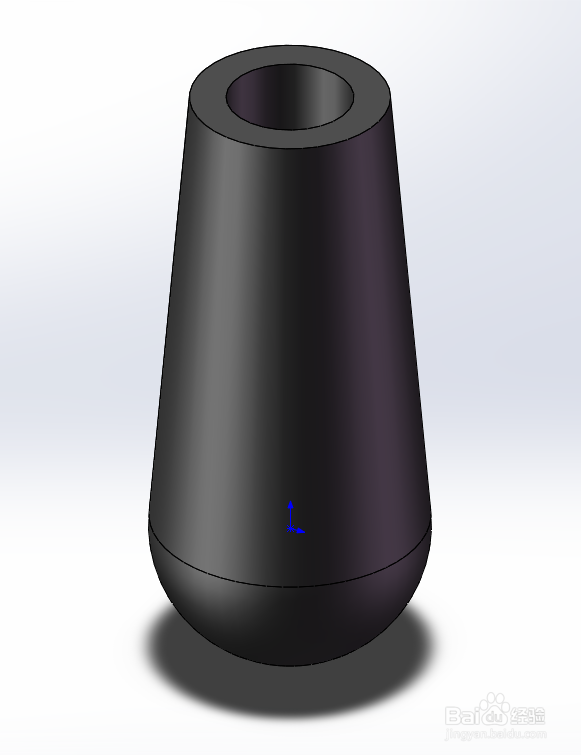
4、然后画出椅子的橡胶底,如下图所示的图形:
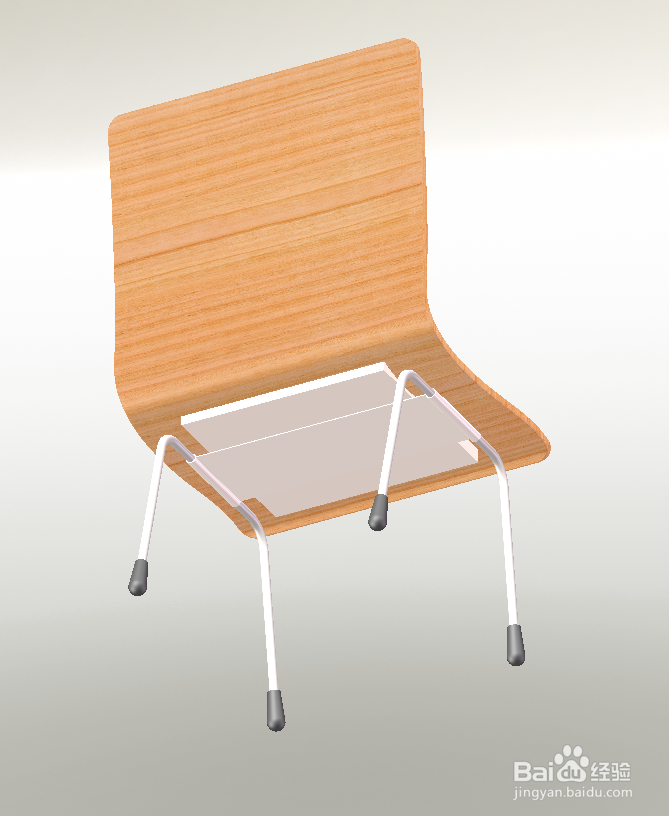
5、然后用装配体进行组合,如下图所示的图形:

1、然后用装配体进行组合,如下图所示的图形:
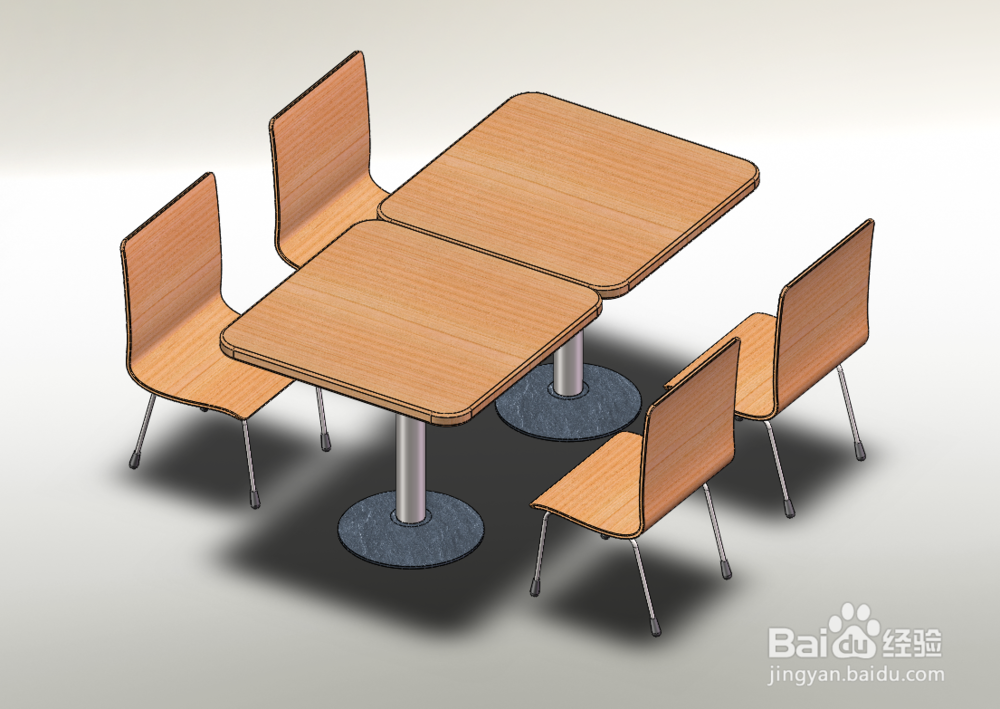
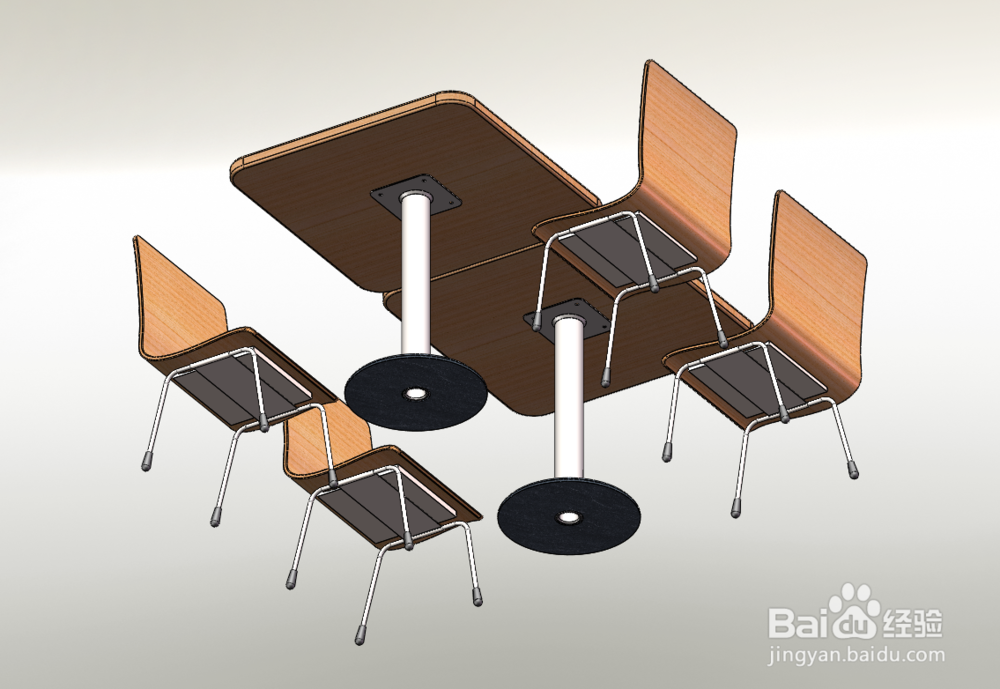
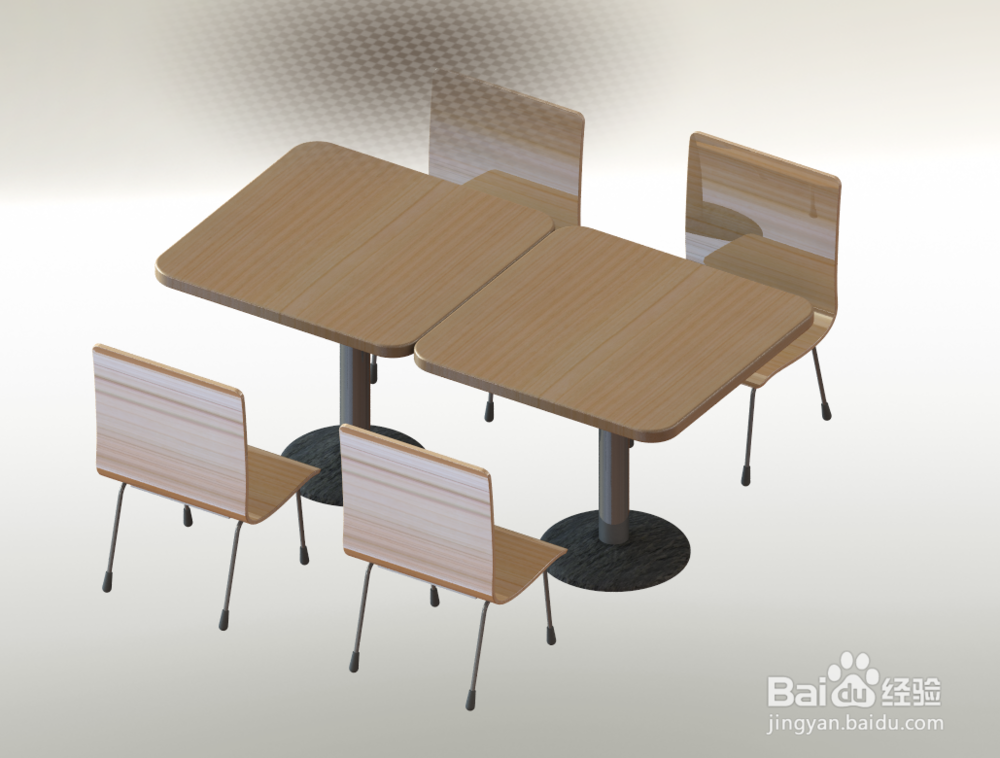
2、最后用渲染进行处理,如下图所示的图形:

声明:本网站引用、摘录或转载内容仅供网站访问者交流或参考,不代表本站立场,如存在版权或非法内容,请联系站长删除,联系邮箱:site.kefu@qq.com。
阅读量:40
阅读量:115
阅读量:102
阅读量:94
阅读量:110