PhotoShop初学者之修复画笔工具的使用
1、修复画笔工具,和污点修复画笔工具在同一个位置,也就是工具栏的第七项,并且,两者的作用也有相似的地方。

2、修复画笔工具和污点修复画笔工具不同的地方在于,我们在操作的时候,需要选取一个取样源。这样,我们先打开一个素材。
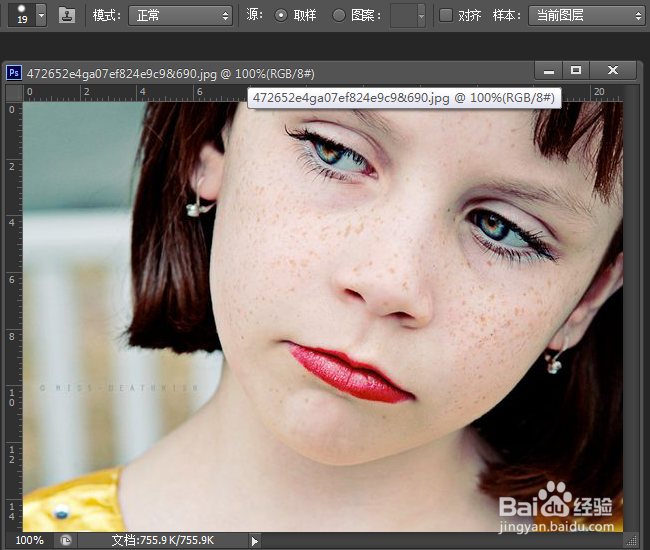
3、我们来看取样源的用法。我们想要修掉小女孩脸上的雀斑。这样,先选取修复画笔工具,在小女孩脸上没有斑的地方当做取样源,按住alt键,我们会发现光标变成了一个圆环中间有十字的形状,鼠标左键单击,这是取样源就选好了。
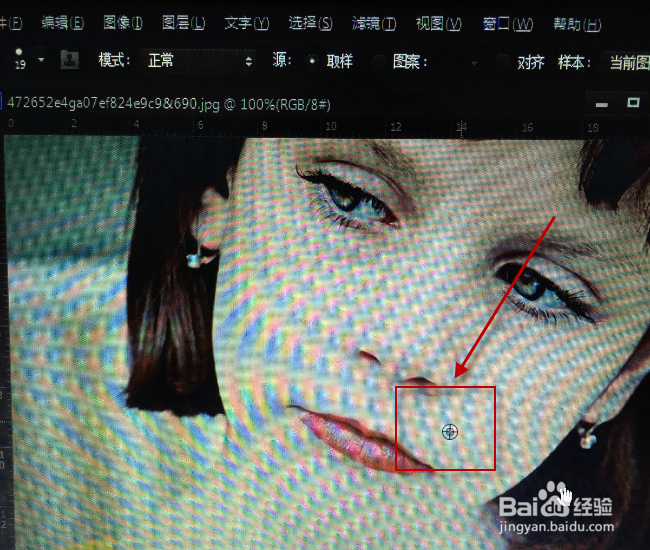
4、取样源选择完毕后,我们在有雀斑的地方拖动鼠标左键,就会发现左下方有一个十字在和拖动的笔触同时运动,那就是我们选择的取样源皮肤。通过这个操作,可以将小女孩脸上没有雀斑的皮肤作为取样源,从而调整有雀斑的皮肤。达到修复效果。
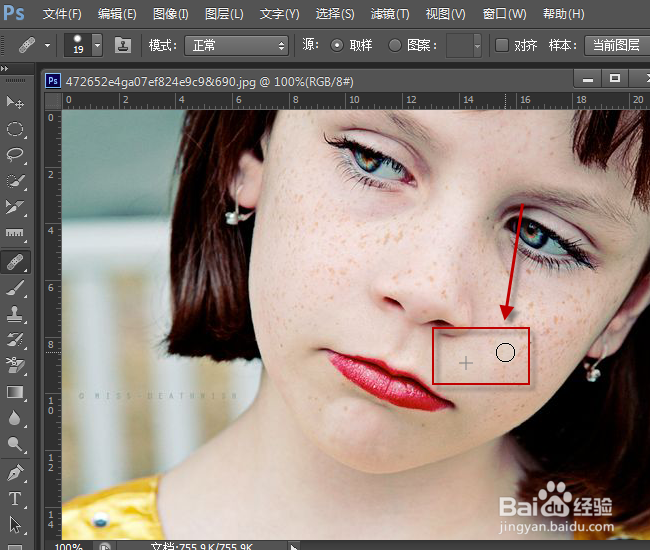
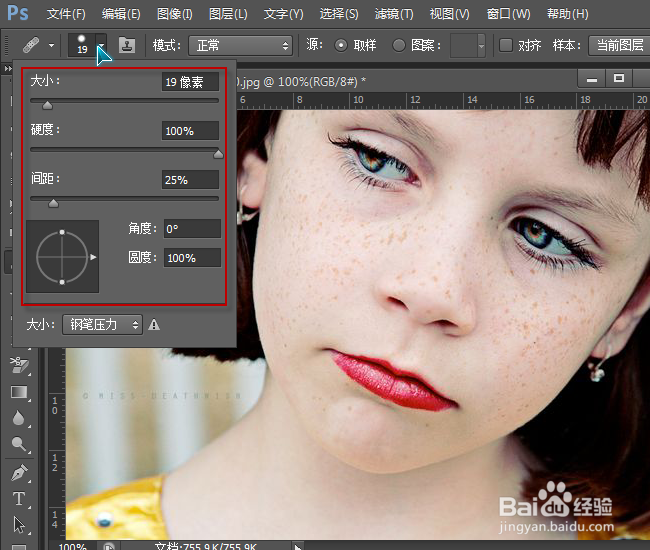
5、接下来我们看一下主要的属性。属性还是在上方。点击第一项打开,我们可以看到改变笔触大小的大小选项,以及硬度。间距指的是画笔和画笔之间的距离。另外最后一项可以改变画笔的形状和角度。
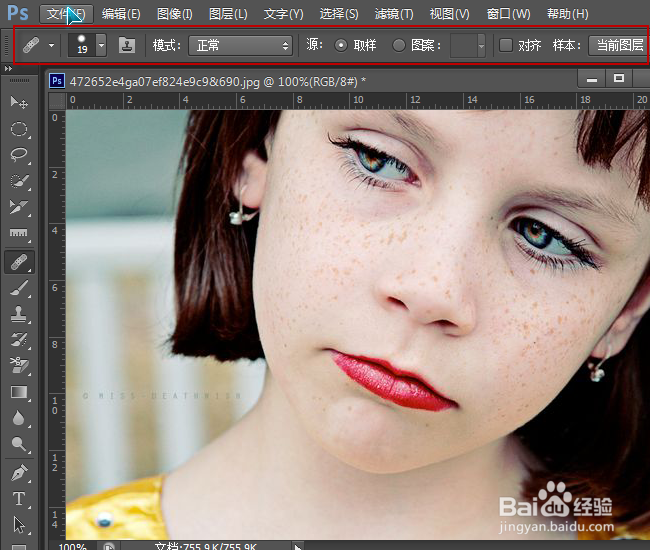
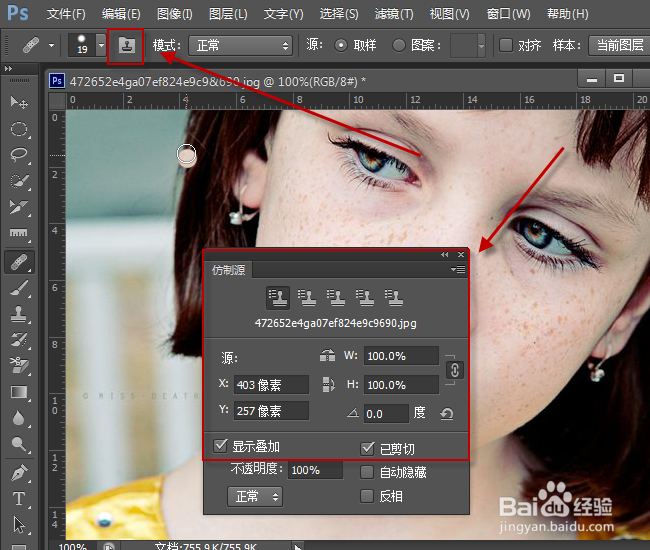
6、第二项我们叫做切换仿制源面板,它是干什么的呢?它的作用是存储取样源。刚刚我们的取样源已经被存储起来了。红色框中的数据就是记录我们刚刚选取的取样源信息的。
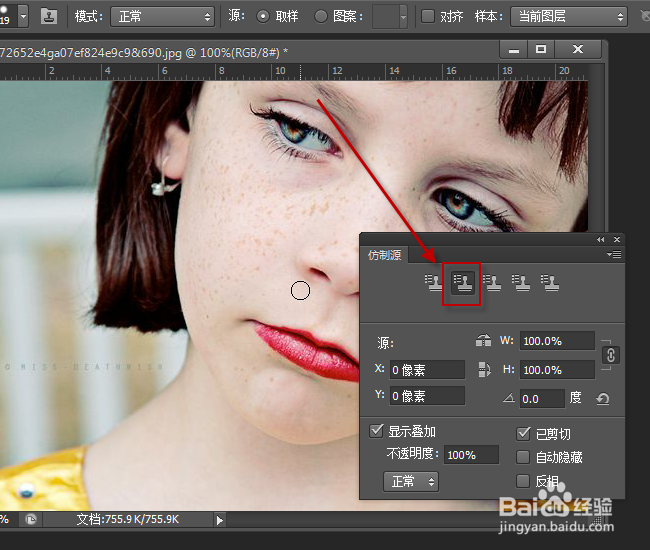
7、如果我们想建立新的存储取样源,那么按下另一个图章工具,还是按住ALT键左键选取即可存储新的取样源。
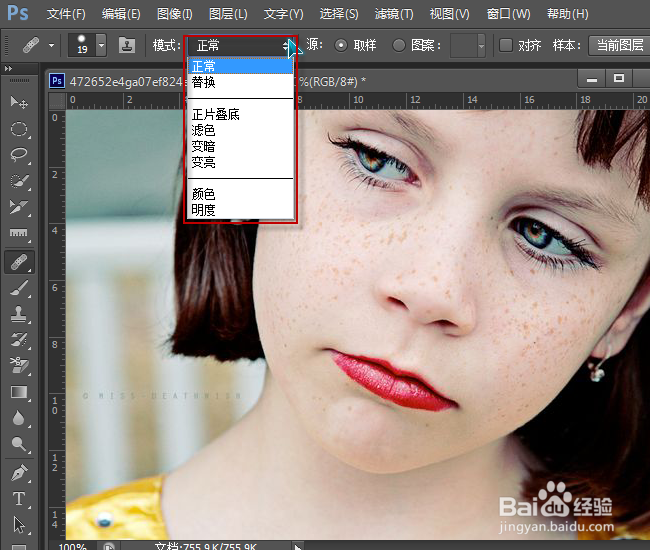
8、那么模式又是什么呢?就是通过选择效果让我们的图片达到一些特殊的效果,而不需要其他操作的一个属性。
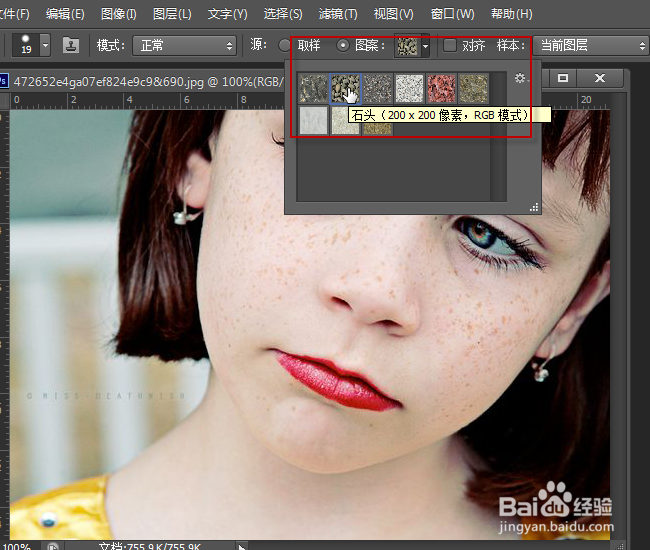
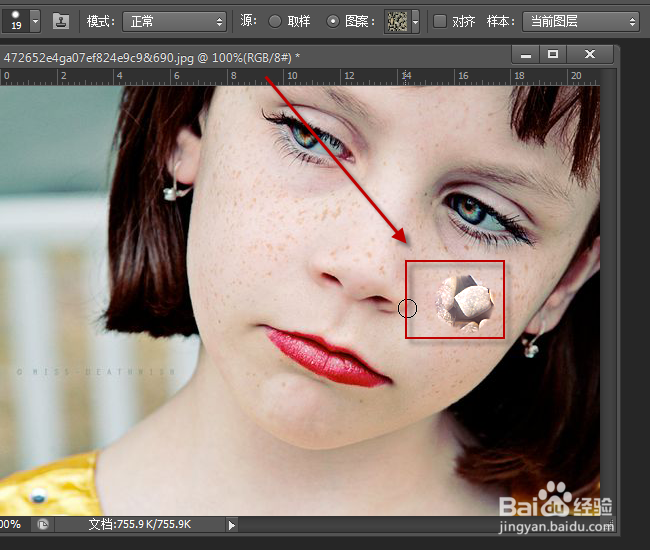
9、源后边的取样既是我们现在用的方式。后边的图案,是指可以选取系统或者自定的一些图案来填充到我们要处理的图像中,比如我们选择一个,通过拖动就填充到小女孩脸上了。但是颜色会自动经过适配,和皮肤颜色相同或相近。
10、通过这些工具和属性,我们基本可以靠自己修复诸如雀斑一类的人像问题。作者简单修复一下,可以做一下对比。


11、就这么简单,你学会了吗?