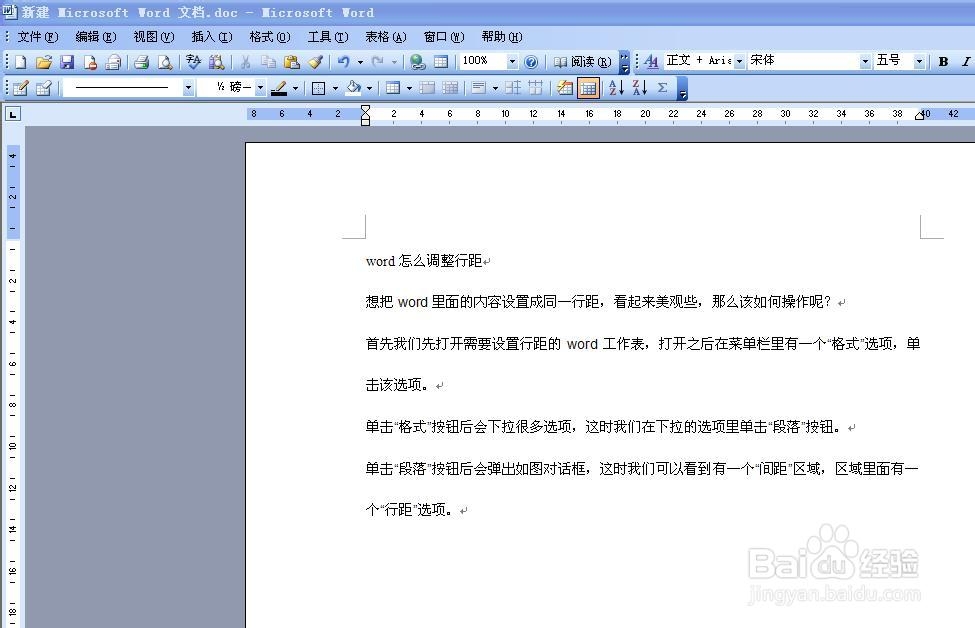
word怎么设置行距
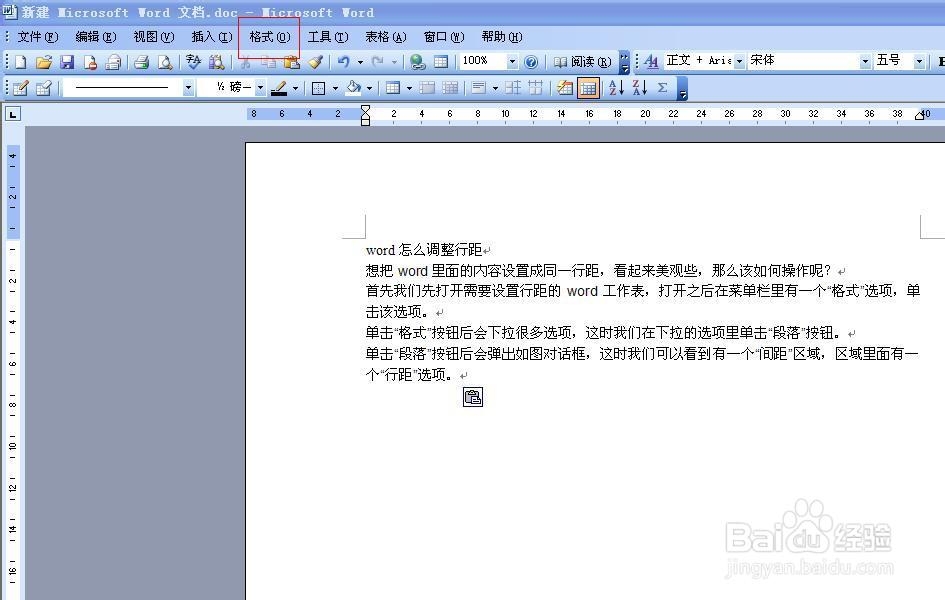
1、首先我们先打开需要设置行距的word工作表,打开之后把需要设置行距的内容全部选上,选上之后,我们将鼠标移到菜单栏里,这时我们在菜单栏里可以看到有一个“格式”选项,单击该选项。
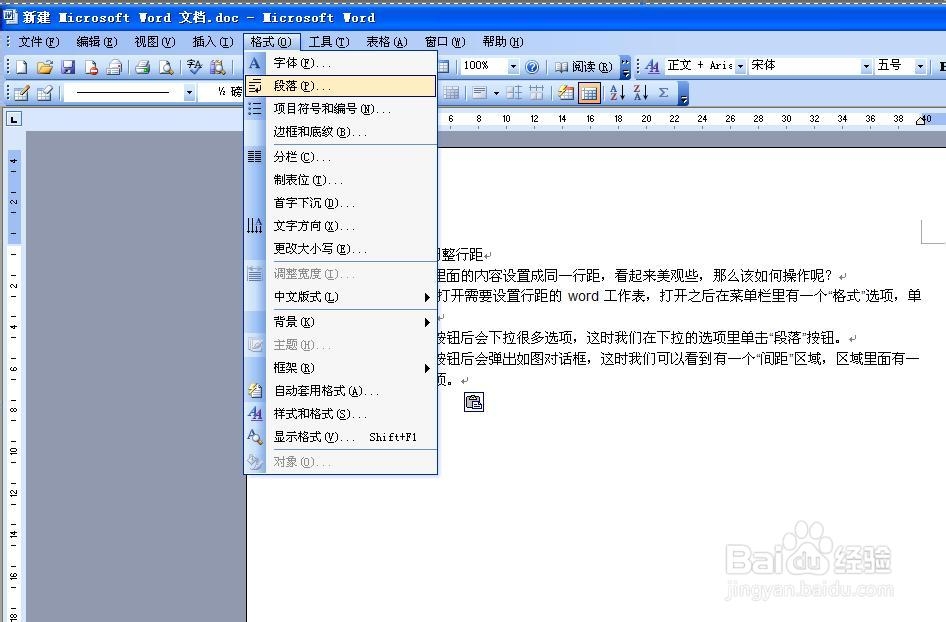
2、单击“格式”按钮后会下拉很多选项,这时我们在下拉的选项里单击“段落”按钮。
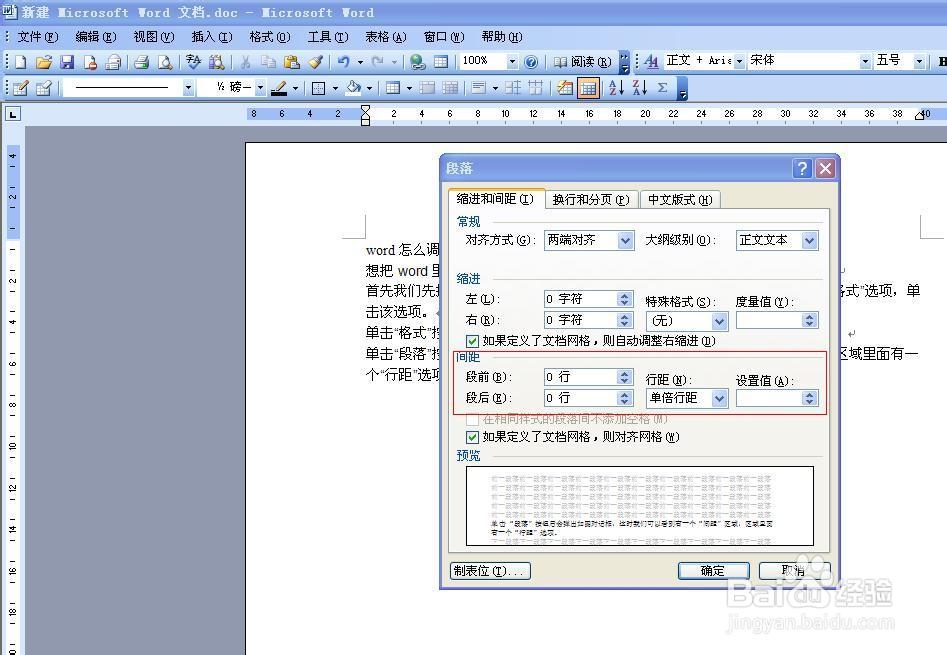
3、单击“段落”按钮后会弹出如图对话框,这时我们可以看到有一个“间距”区域,区域里面有一个“行距”选项。
4、在“行距”的下方有一个小倒三角形,单击该三角形会下拉很多选项,在下拉的选项里单击自己想要设置的行距即可。
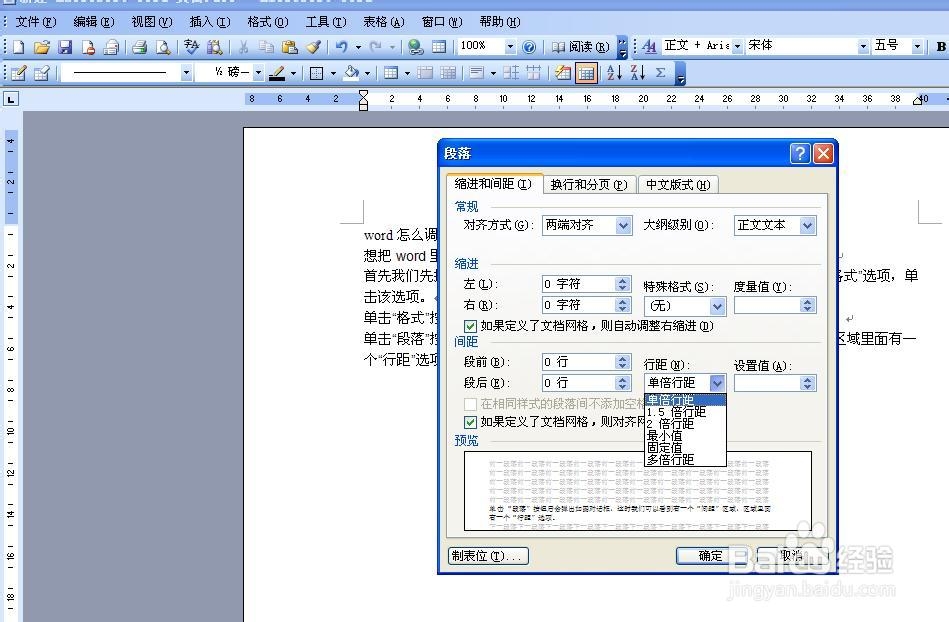
5、选择好之后单击下方的确定按钮就会出现如图所示情况,这时我们就可以看到设置行距之后的效果了。
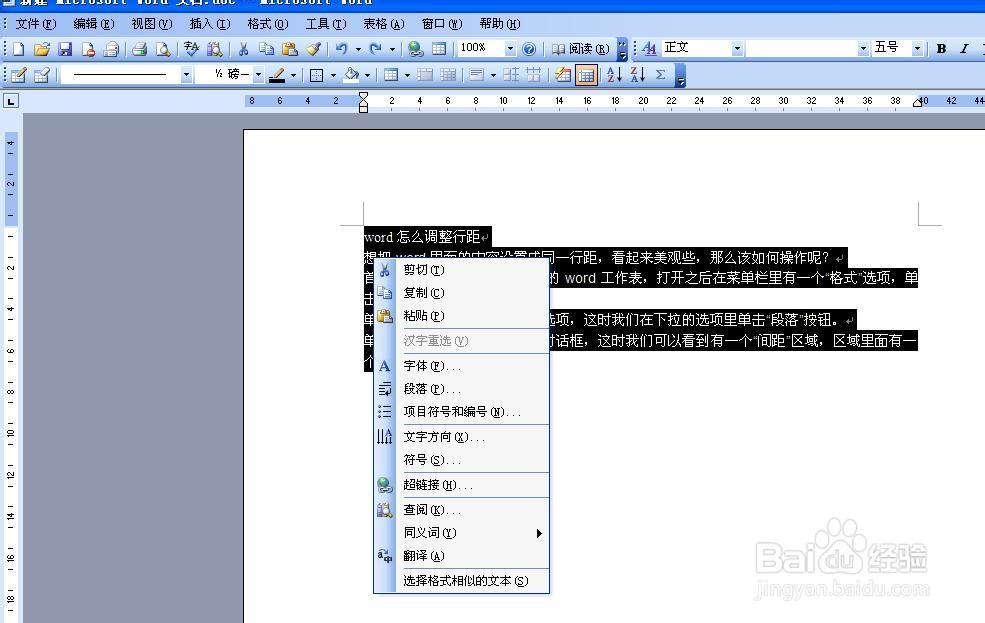
6、如果你觉得这个方法麻烦的话,你可以直接将需要设置行距的内容全部选上,然后单击右键。单击右键之后会下拉很多选项,这时我们依然单击“段落”按钮即可,后面的步骤就根据上面的操作就行了。
声明:本网站引用、摘录或转载内容仅供网站访问者交流或参考,不代表本站立场,如存在版权或非法内容,请联系站长删除,联系邮箱:site.kefu@qq.com。
阅读量:70
阅读量:195
阅读量:156
阅读量:133
阅读量:31