Serv-U怎么搭建FTP服务器,FTP怎么访问
1、首先按照步骤进行Serv-U的安装,这里我选择的版本是11.2.0.0,破解版本。
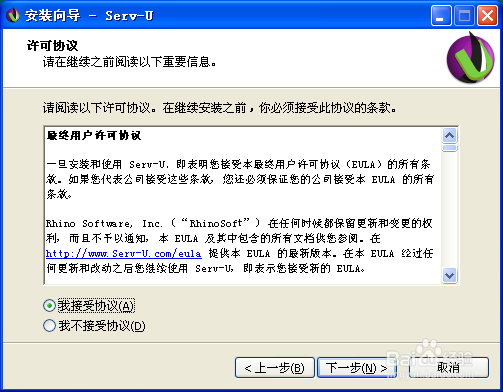
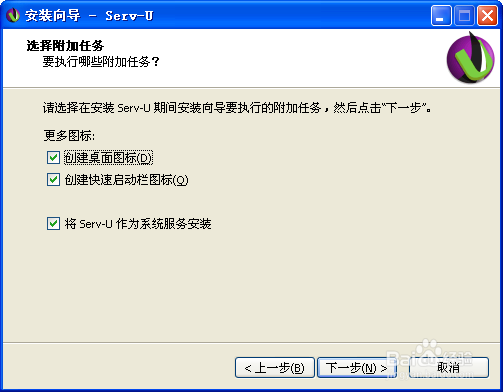
2、 只要默认的下一步,下一步即可。注意安装的时候要将Serv-U作为系统服务安装,这样在系统启动时,Serv-U会自动启动,不用每次人工手动启动服务。
3、安装好后,可在系统里查看到Serv-u服务已经启动

4、安装完成后,即可打开控制台,进行相关设置。
建立域目录及用户
首先创建域,输入域名,如域名可为:xtgs,勾选上启用域。

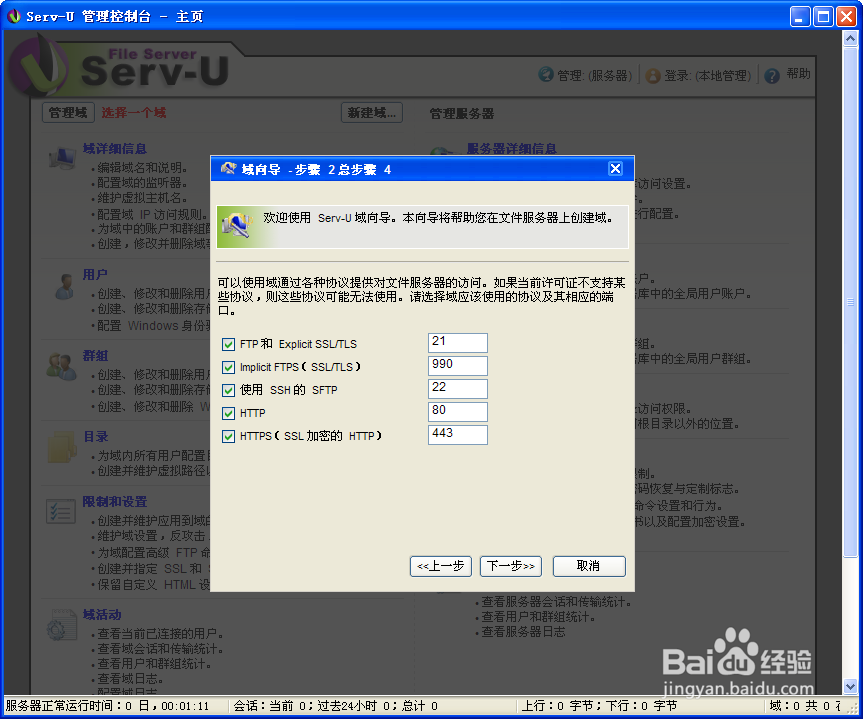
5、点下一步之后,会出现端口配置窗口,这里我们选择默认,如果想确保更安全,可以进行更改,如将FTP端口更改为2121
6、然后输入域名的IP地址,之后进入域的安全设置,要设置密码加密模式等。
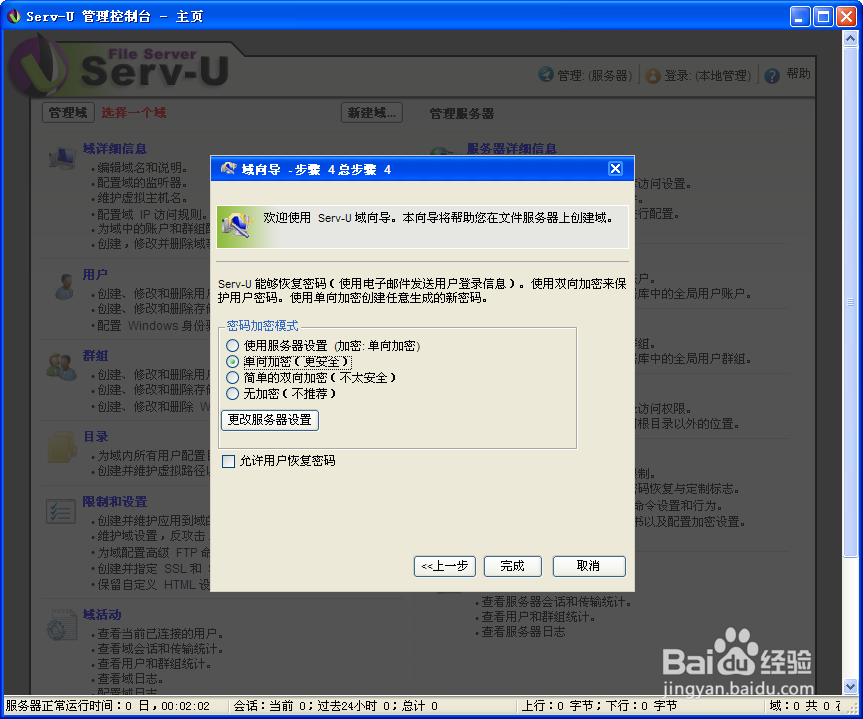
7、创建域之后,然后可以在域中创建用户,可以使用向导方式进行,也可以直接进行,如利用向导进行用户创建,需要输入用户登陆ID(必填),全称和邮箱,会随机产生密码,可以将密码更改便于记忆。

8、之后,要设置用户的根目录,对于管理员账户来说,不建议锁定账户至根目录。因为如果选中锁定用户至根目录后,则此根目录的权限决定了根目录下所有目录的权限。而对于其他用户来说,建议锁定账户至根目录,这样只要对其根目录做权限设定,就可以限制访问账户对整个文件目录下其他目录、文件的权限了。
点击下一步,会出现权限设置对话框,可以选只读用户、完全访问,然后点完成。创建完用户之后,可以用户编辑窗口下看到所有创建的用户以及其根目录。
到此FTP搭建完成了。下面介绍下我们搭建的FTP怎么访问。
1、有很多可以访问ftp服务器的方法。 比如网页访问,文件夹方式访问,或者专用的ftp客户端软件访问。
这里我习惯用的是用cuteFtp客户端软件。
在这里推荐使用。网上有免费破解版。
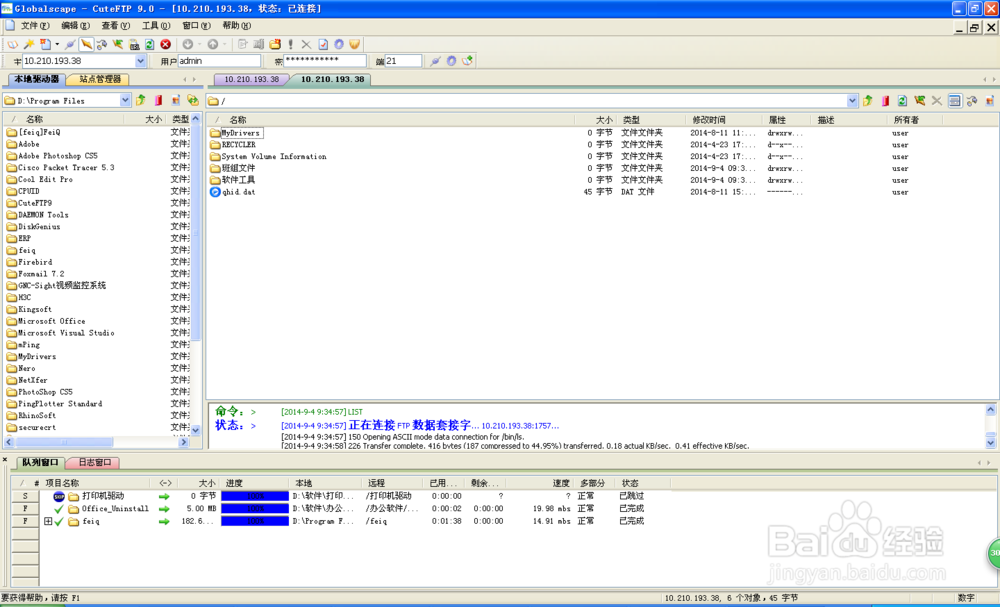
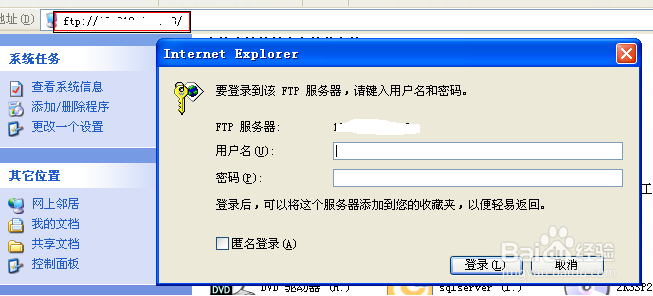
2、对于没有安装客户端FTP工具的计算机,则可以直接通过地址栏,输入ftp://x.x.x.x(代表IP地址),在弹出的对话框中输入用户名和密码,直接进行访问如下图所示。