win7中的Telnet远程服务如何开启?
1、首先进入Win7控制面板,从开始菜单里面找到,然后点击进入控制面板;

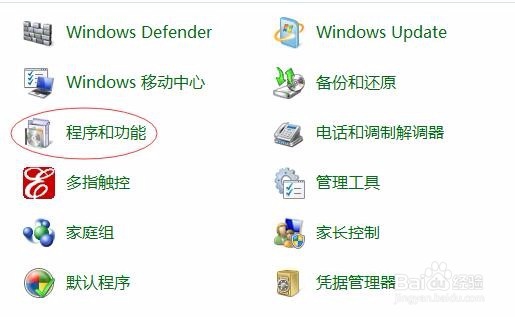
2、进入控制面板后,找到“程序和功能”然后选择点击进入;
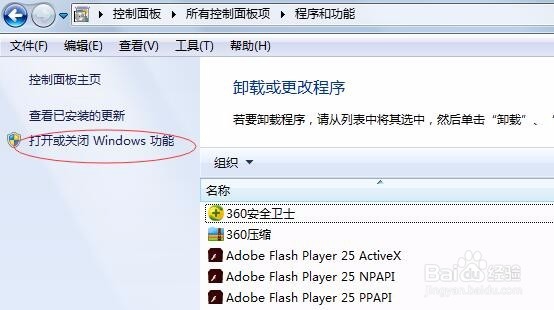
3、进入“程序与功能”面板,在左侧栏里找到“打开或关闭Windows功能”项,选择点击进入。
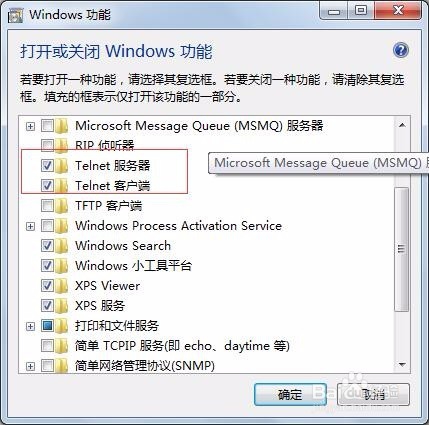
4、点击”打开或关闭Windows功能”弹出Windows功能对话框,在里面找到“Telnet服务器”和“Telne客户端”两项,然后勾选上即可;两项都打上勾后,最后确认保存即可。
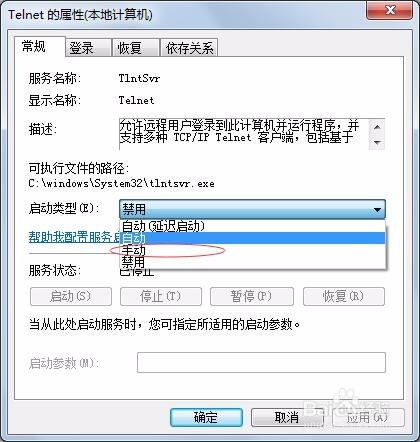
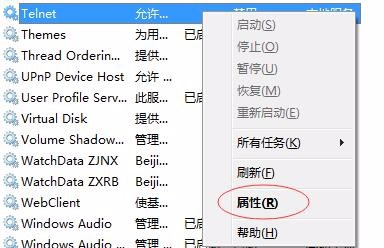
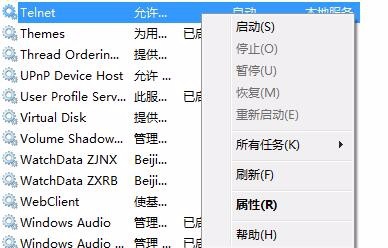
5、另外在开始菜单运行输入services.msc,进入服务项列之后,找到telnet服务,可以看到它是被禁用的;
此时,点击telnet服务右键选择“属性”并在里面将“禁用”改为“手动”或者“自动”,然后再服务状态栏选择“启动”,或右键telnet选择启动。
声明:本网站引用、摘录或转载内容仅供网站访问者交流或参考,不代表本站立场,如存在版权或非法内容,请联系站长删除,联系邮箱:site.kefu@qq.com。
阅读量:62
阅读量:108
阅读量:184
阅读量:38
阅读量:195