教你用ps制作最火的九宫格照片(发说说专用)
1、打开ps,点ctrl+o打开需要制作的照片

2、在左边工具栏找到切片工具并点击
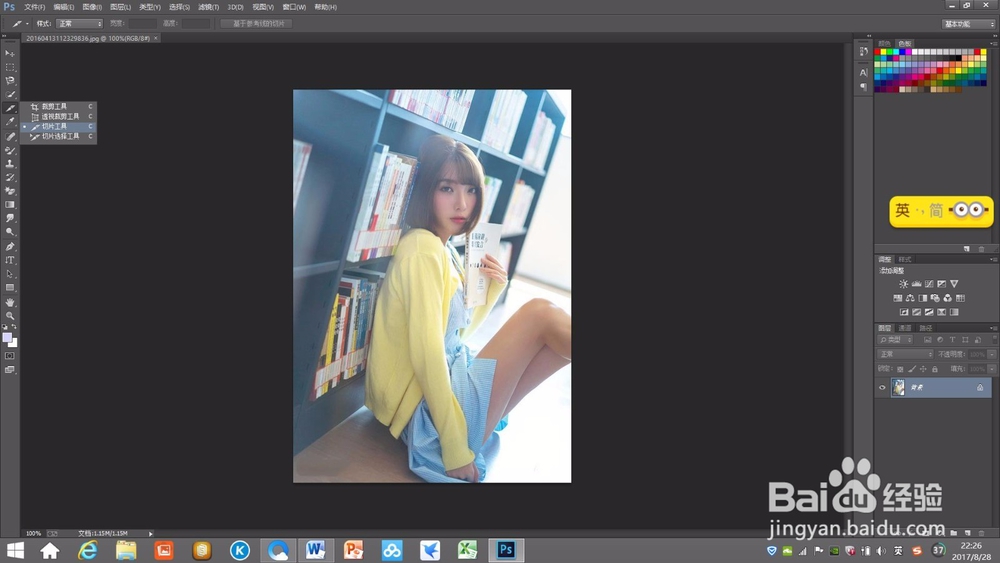
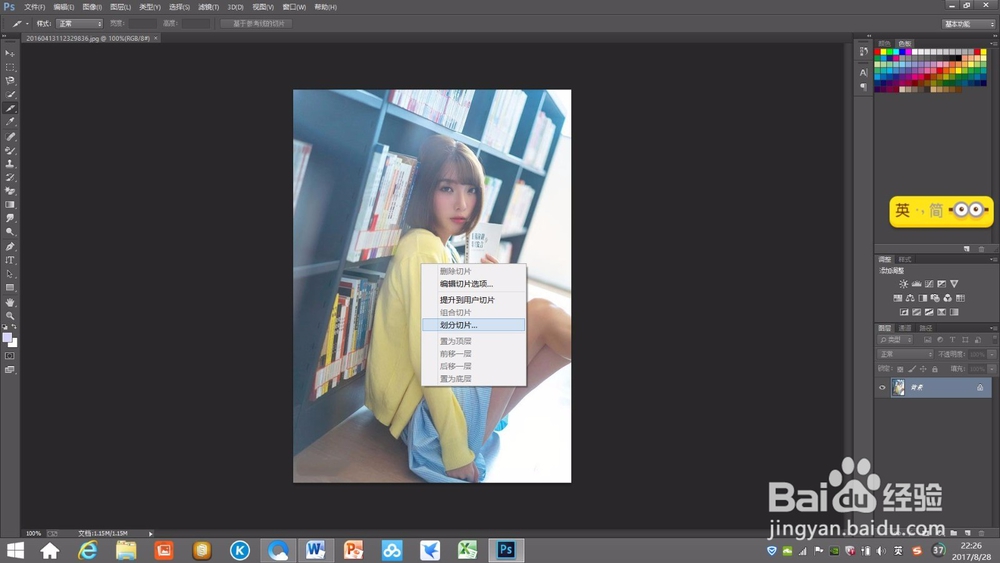
3、右键点击照片,选择划分切片
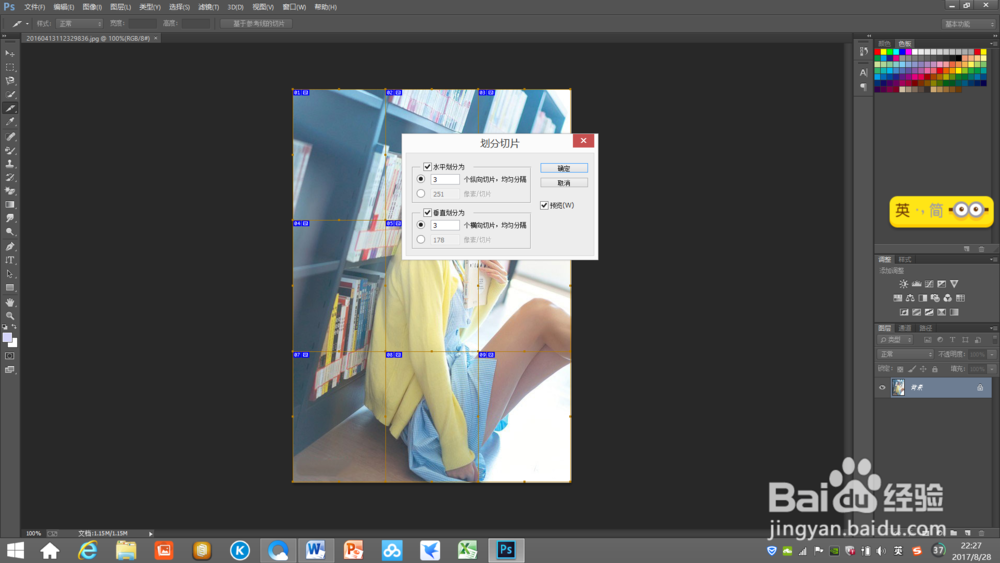
4、水平划分和垂直划分数值都为3
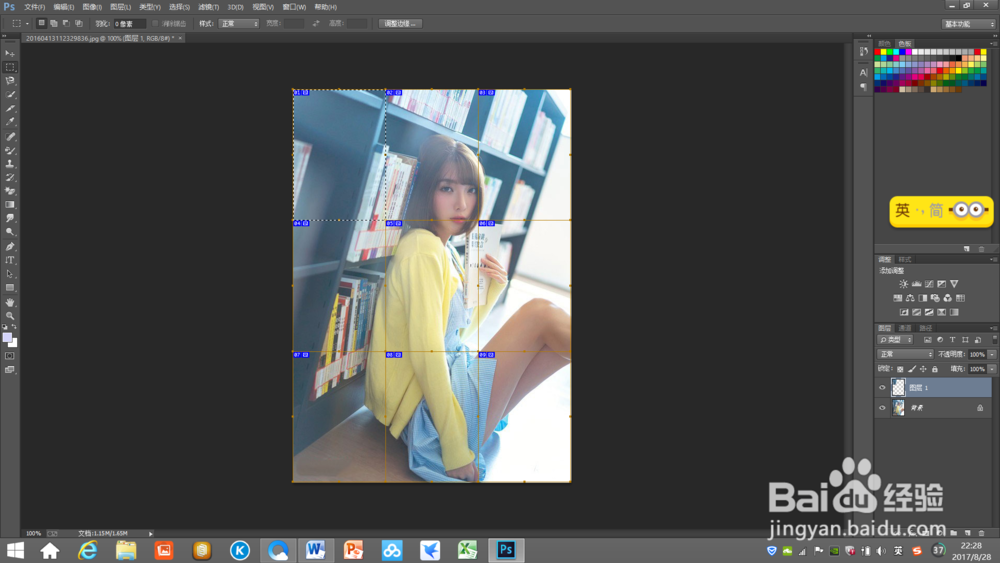
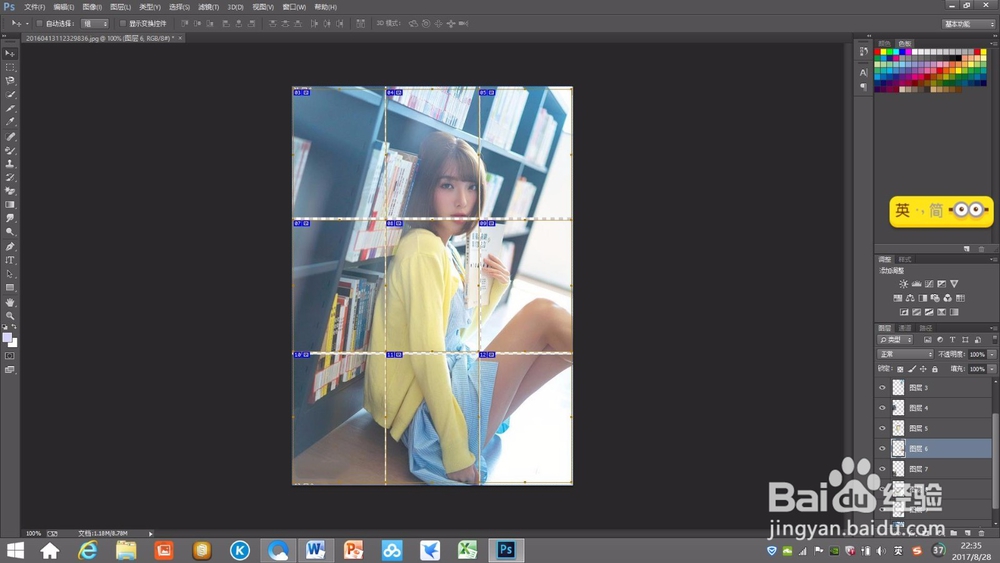
5、右击左边工具栏矩形选框工具,选择矩形选择工具,选中照片左上角1/9块

6、按快捷键ctrl+c,再按Ctrl+v,自动新建图层1,按上述两步把剩余8块新建图层
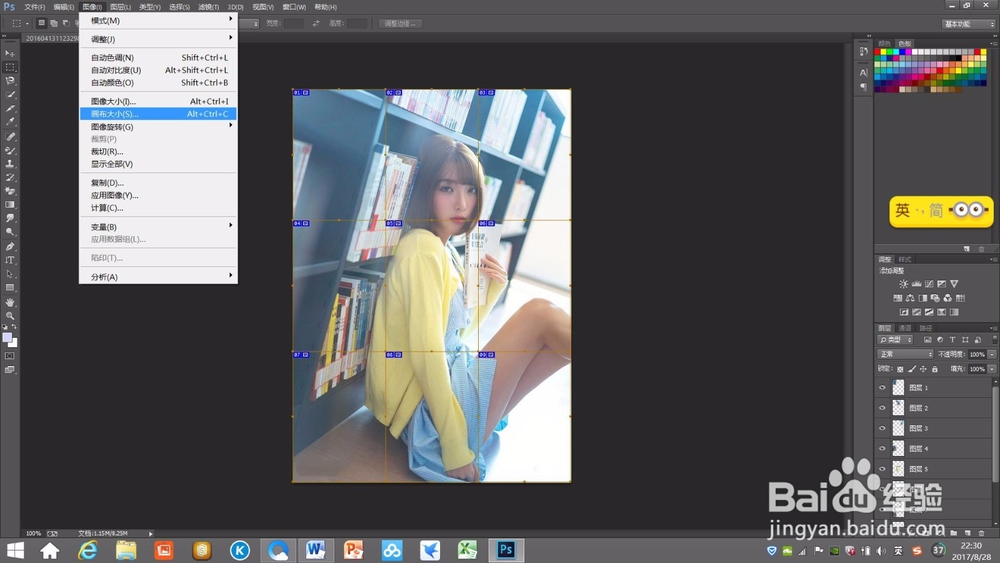
7、点击图像,选择画布大小
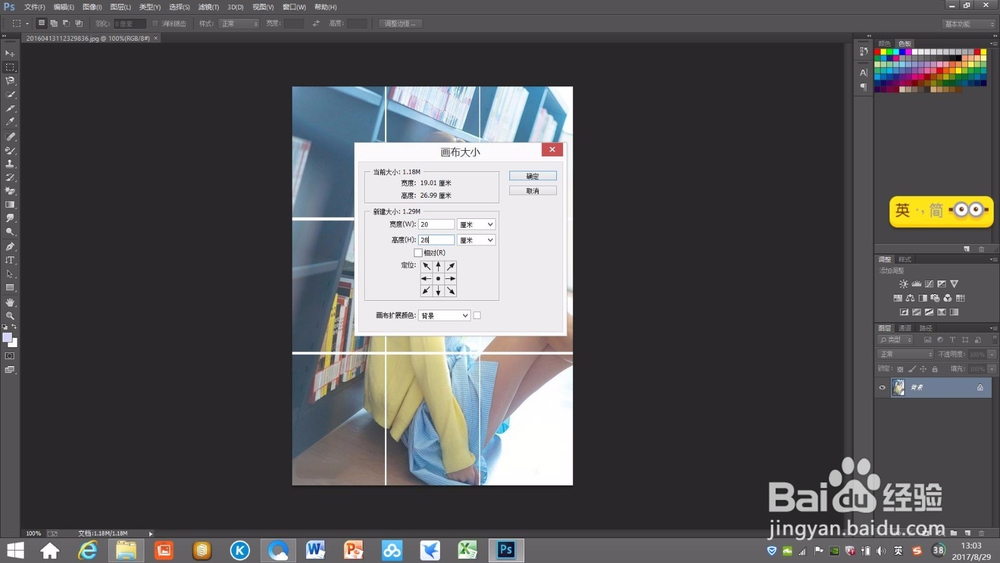
8、将画布大小宽度和高度各增加10——20厘米
9、点击右下角背景图层前方的眼睛,依次选择图层1-9,除中间那块不动,分别将其他照片向外拉伸,形成九宫格
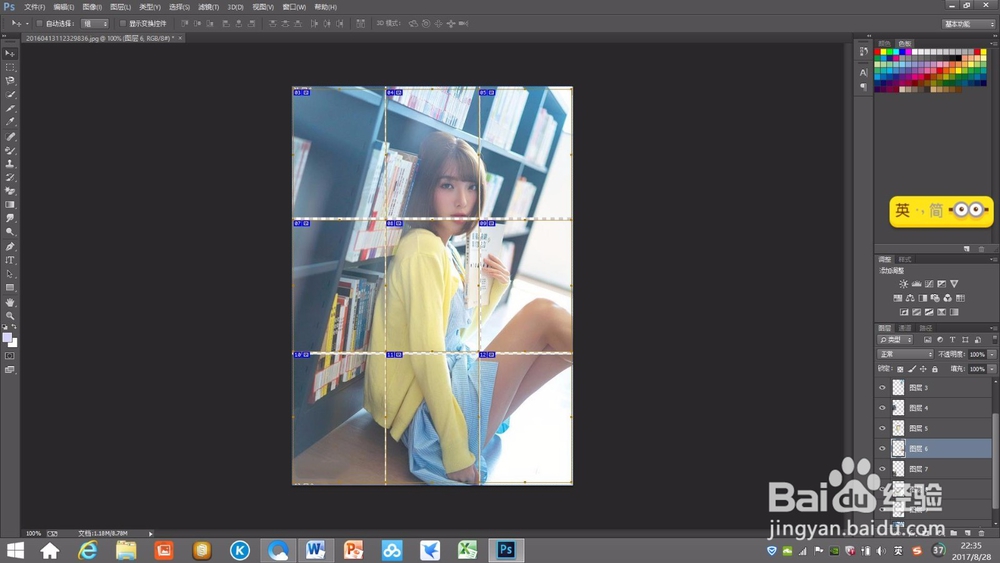
10、另存到桌面,然后当配图发说说就好了。

声明:本网站引用、摘录或转载内容仅供网站访问者交流或参考,不代表本站立场,如存在版权或非法内容,请联系站长删除,联系邮箱:site.kefu@qq.com。
阅读量:53
阅读量:87
阅读量:164
阅读量:89
阅读量:24