Windows10系统如何进行文件备份?
1、Windows10系统进行文件备份的方法
第一步:下载免费软件 - 轻松备份专业版。
百度搜索输入:轻松备份专业版,点击:轻松备份免费版下载...;

2、在傲梅轻松备份专业版 v2.1 官方最新版下载页面,点击:立即下载;

3、随即弹出一个软件下载的地址,我们点击:官方最新版下载;

4、在打开的新建下载对话框中,确定文件下载后保存的路径再点击:下载;

5、第二步:解压压缩文件。
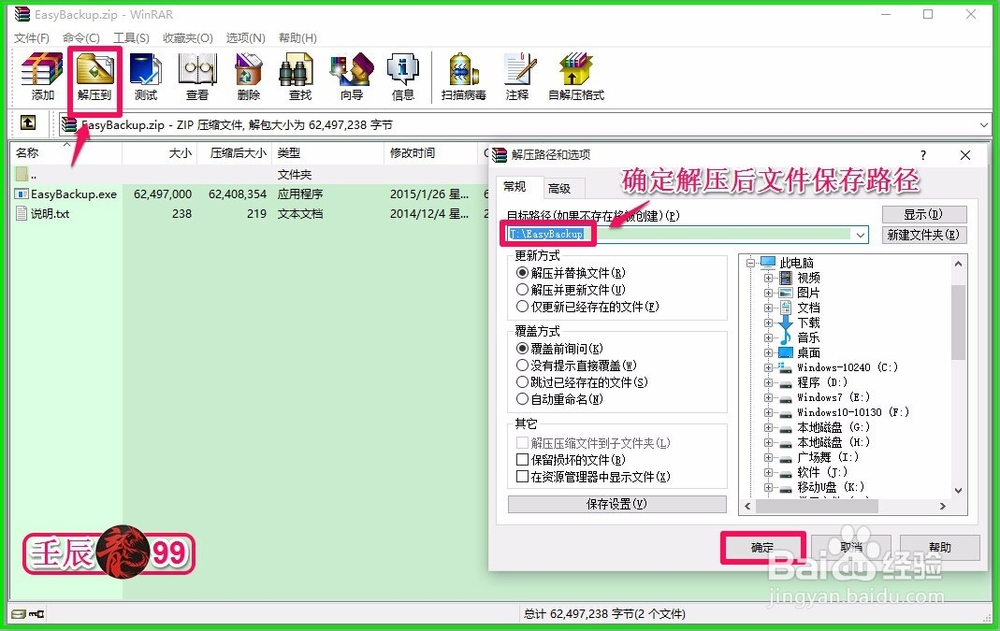
文件下载完成后,我们在保存文件的磁盘中找到下载的压缩文件,左键双击,在打开的解压压缩文件窗口,点击:解压到,在打开的解压路径的选项对话框中,先确定解压后文件的保存路径,再点击:确定;
6、第三步:安装轻松备份2.1。
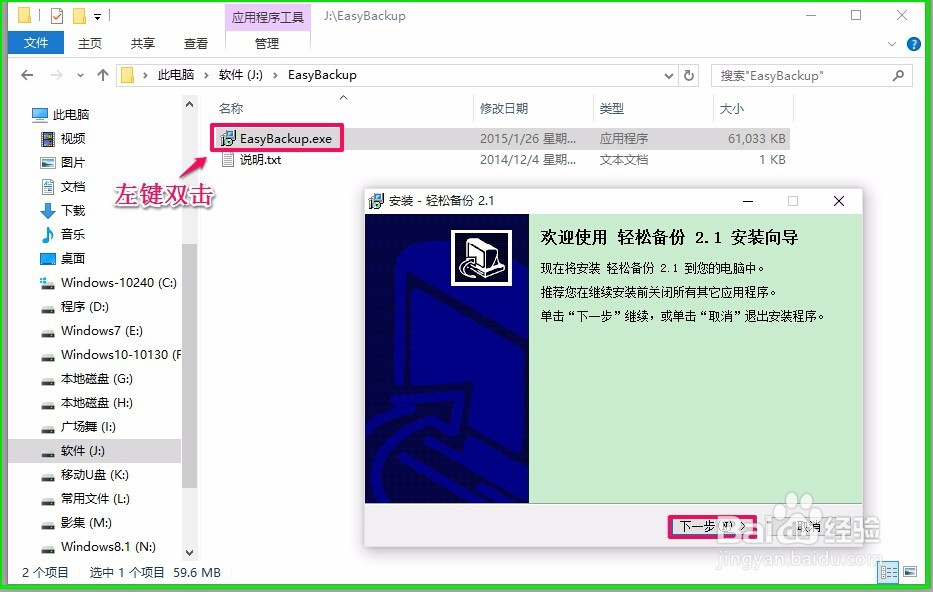
我们在解压后文件保存的磁盘中找到轻松备份2.1(EasyBackup.exe),并左键双击:EasyBackup.exe,在打开的安装窗口,点击:下一步;
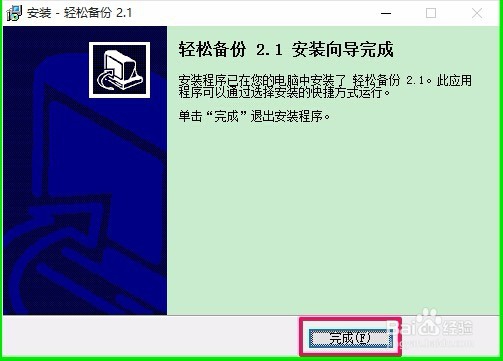
7、按照软件安装提示进行安装,在这里就不一一细述过程,最后点击:完成。
8、第四步:进行文件备份。
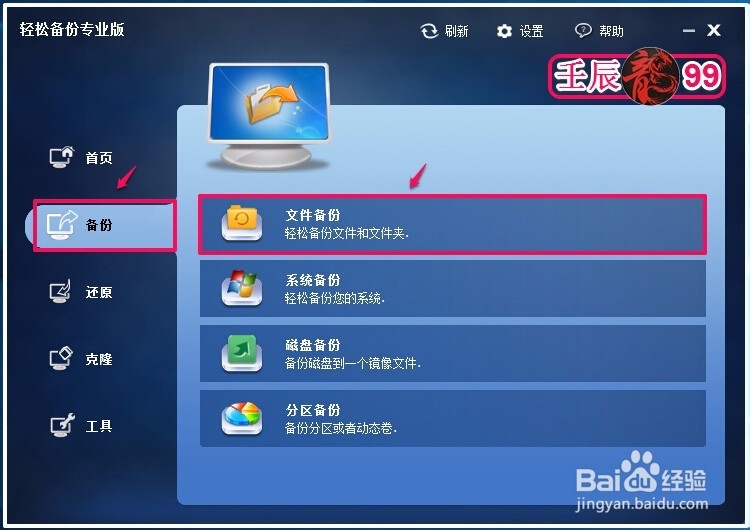
我们在系统桌面点击轻松备份2.1图标,启动轻松备份程序,在备份窗口,左键点击左侧的备份,在备份对应的右侧窗口,点击:文件备份;
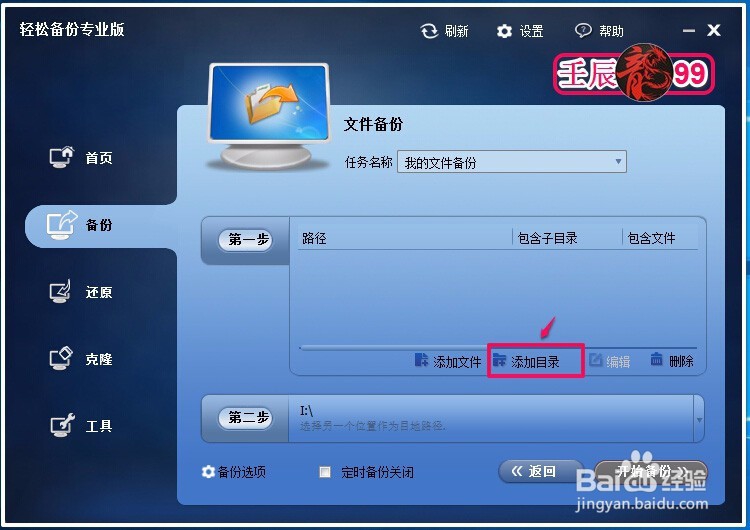
9、点击文件备份以后,我们在文件备份的第一步中点击:添加目录;
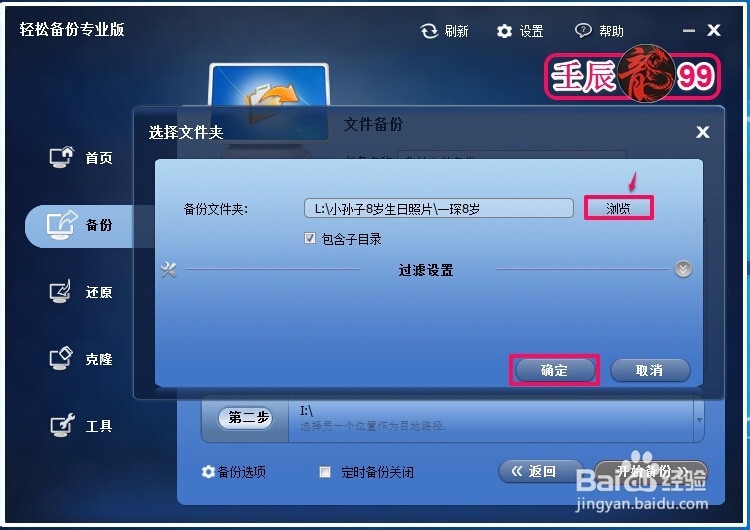
10、在打开的选择文件夹对话框中,点击浏览,选择需要备份的文件,再点击:确定;
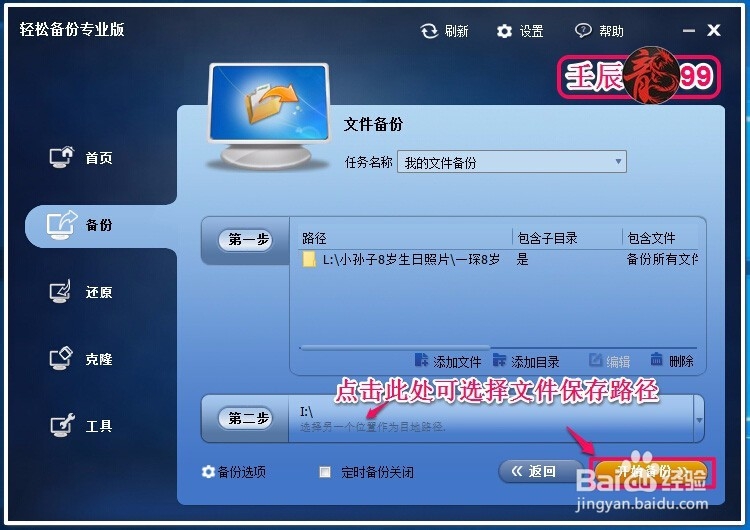
11、在文件备份的第二步中点击图示处可选择备份文件的保存路径,然后点击:开始备份;
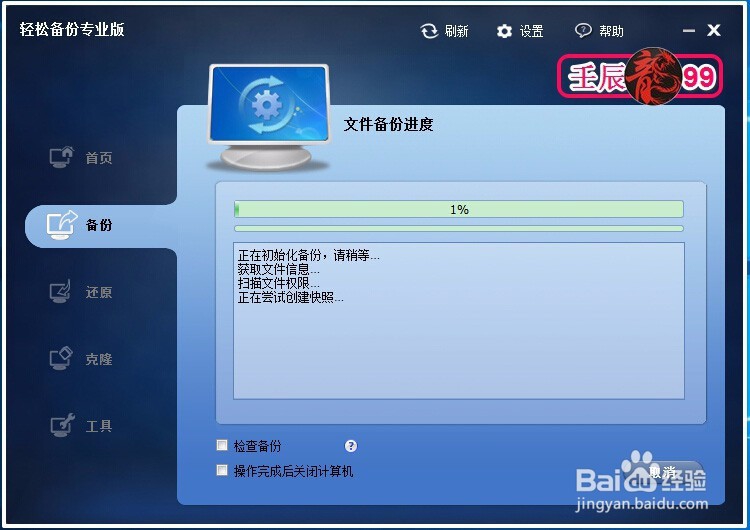
12、正在进行文件备份,稍候;
13、文件备份完成,点击:完成 。
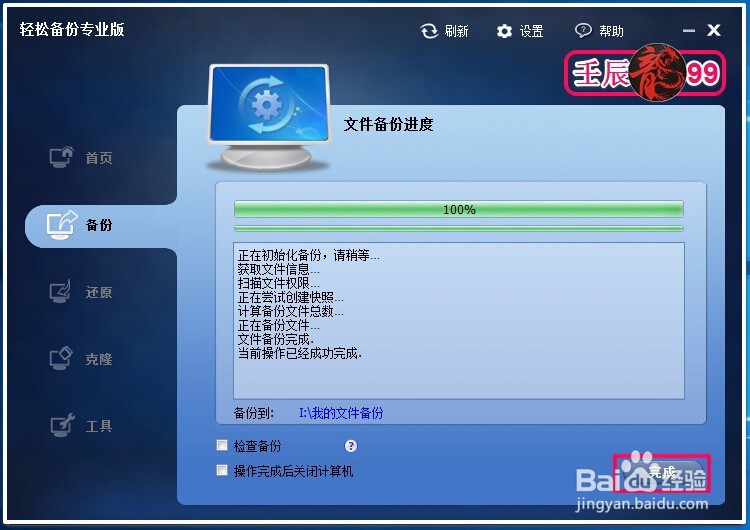
14、点击完成以后,如果需要继续备份文件,可以点击“新建备份”或“备份”。

15、上述即:Windows10系统进行文件备份的方法,供有需要备份文件的朋友们参考和使用。
声明:本网站引用、摘录或转载内容仅供网站访问者交流或参考,不代表本站立场,如存在版权或非法内容,请联系站长删除,联系邮箱:site.kefu@qq.com。
阅读量:102
阅读量:65
阅读量:135
阅读量:139
阅读量:33