使用PPT2013制作超炫金属质感字体
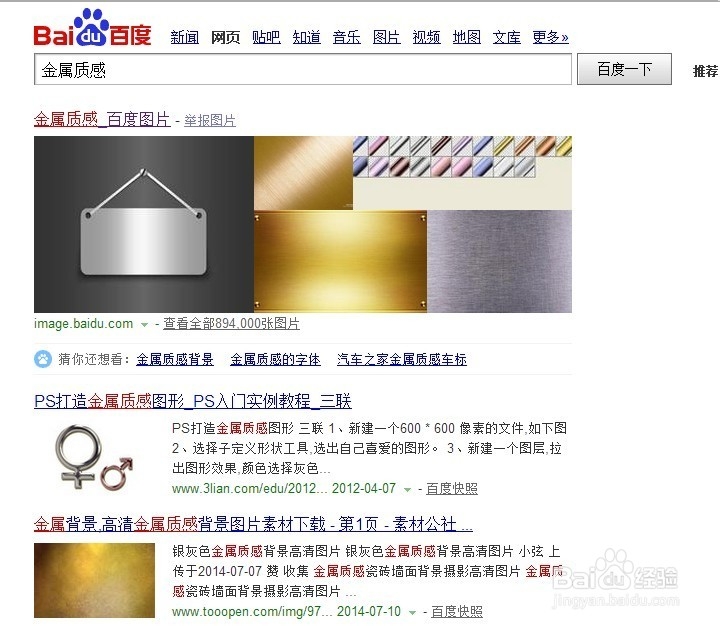
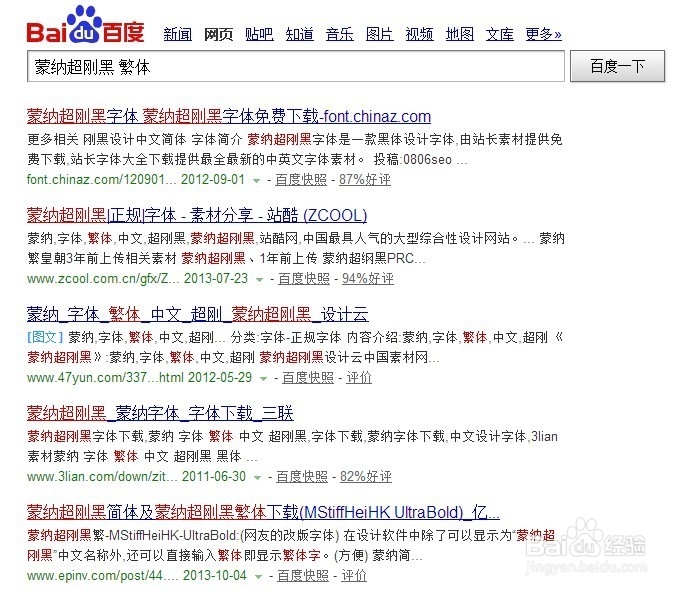
1、 利用百度搜索功能,搜索出一份“金属质感”的背景图片,还有“蒙納超剛黑繁”字体,记得字体得选择繁体版,否则会显示不正常。
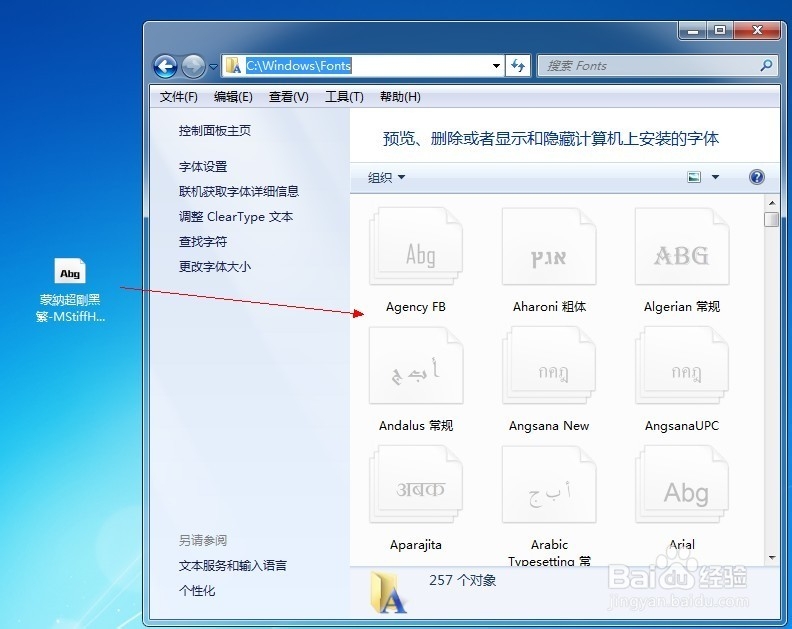
2、 添加已经下载的“蒙納超剛黑繁”字体。操作很简单,直接拖到C盘目录“C:\Windows\Fonts”下,它会自动安装。
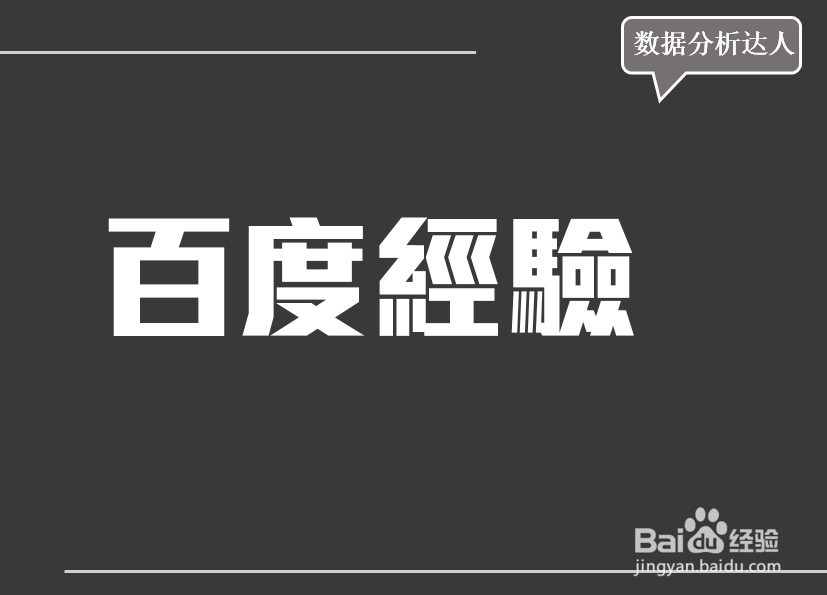
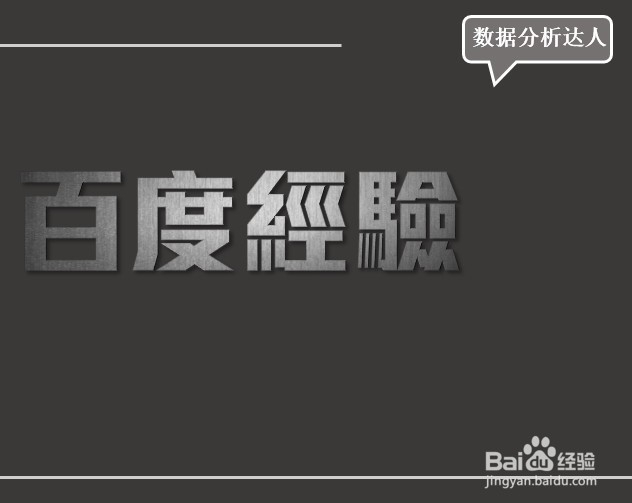
3、 打开PPT2013软件,为了有更好的观感,我们将幻灯片的背景设置为深灰色,然后点击输入文本框。切换到中文输入,(使用搜狗输入法的)同时按住crtl+shift+F可以切换到繁体输入状态。我们这里输入“百度经验”四个字,繁体则为“百度經驗”。适当调整字体大小。
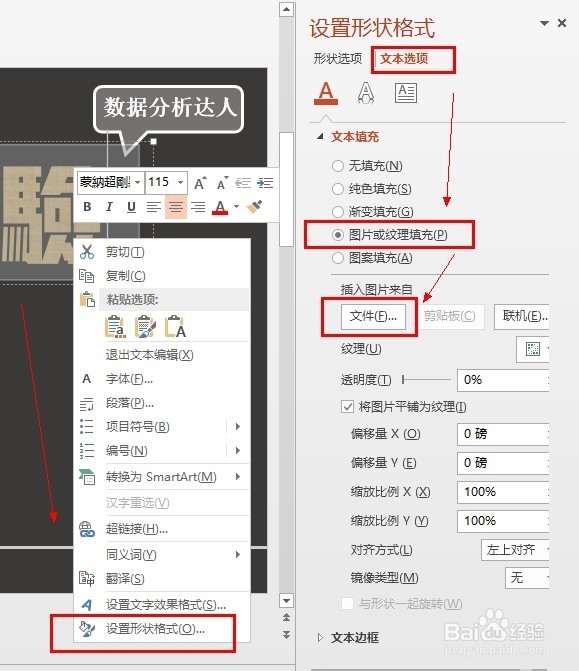
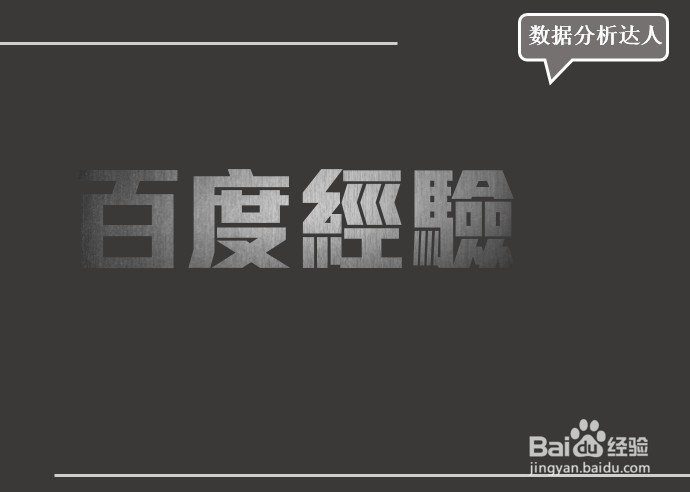
4、 选中输入的文字“百度經驗”,点击右键--“设置形状格式”,在右边格式设置窗口,我们点击“文本选项”--“图片或纹理填充”--“文件”,然后选中之前下载好的金属质感图片。可以看到初步效果出来了。
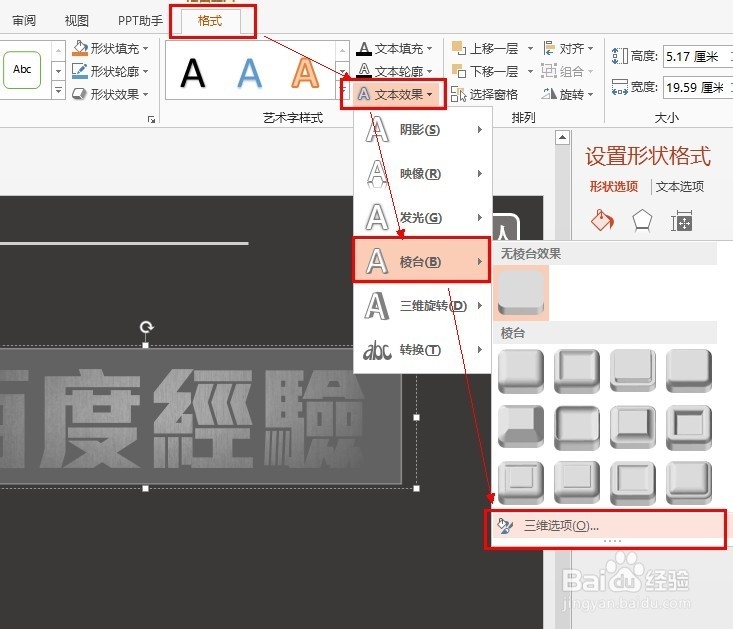
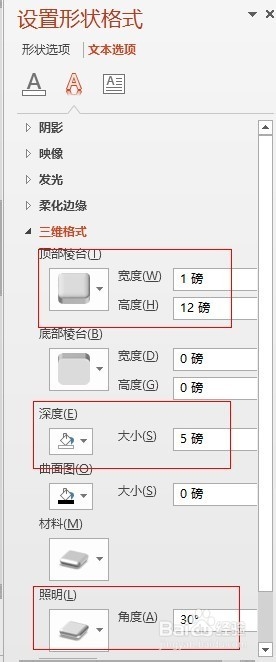
5、 我们继续美化,选中文字区域,点击 格式--文字效果--棱台--三维选项。具体参数设置如图,出来效果是不是好看很多。
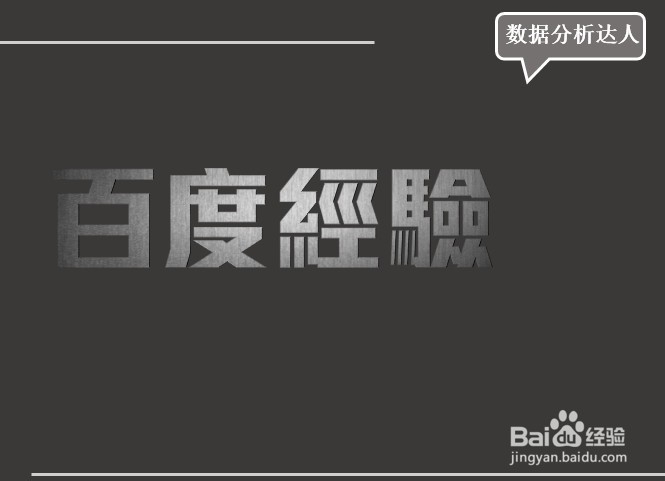
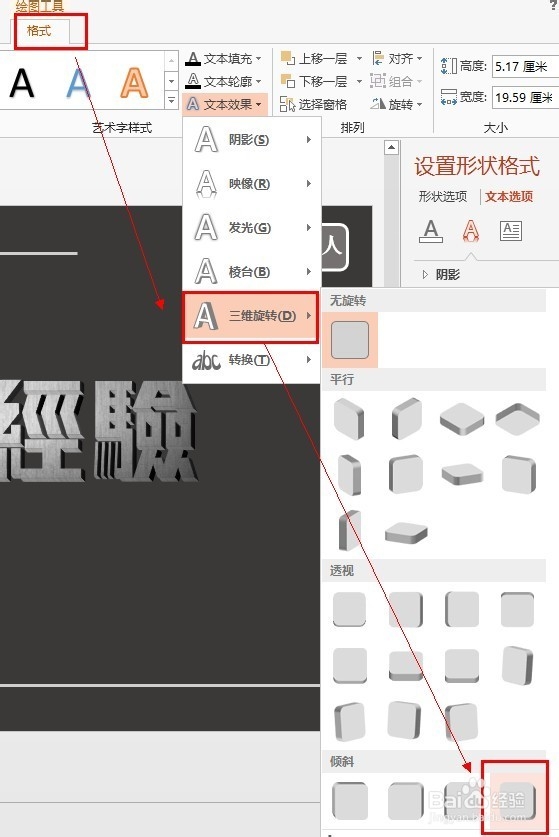
6、 继续选定文字,点击 格式--文字效果--三维旋转,选“倾斜”里的“倾斜右下”,效果慢慢出来了。
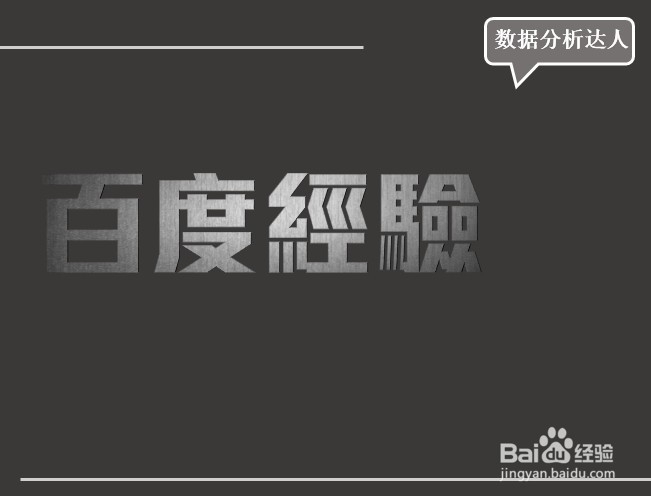
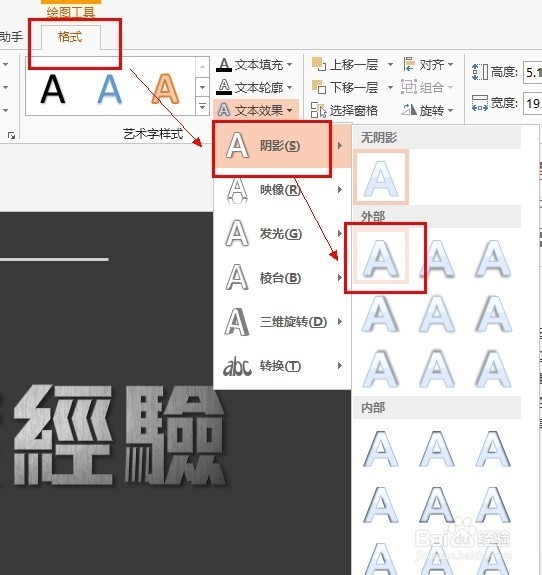
7、 最后我们为文字加点阴影效果,点击 格式--文字效果--阴影,选择“右下斜偏移”,最终大功告成。
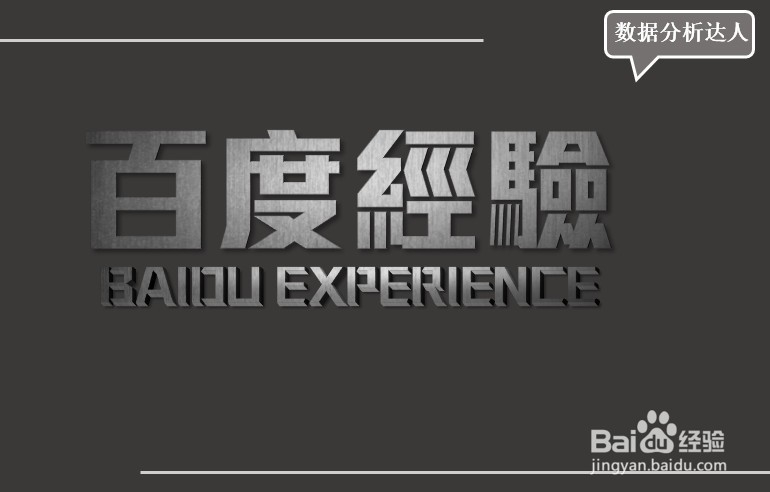
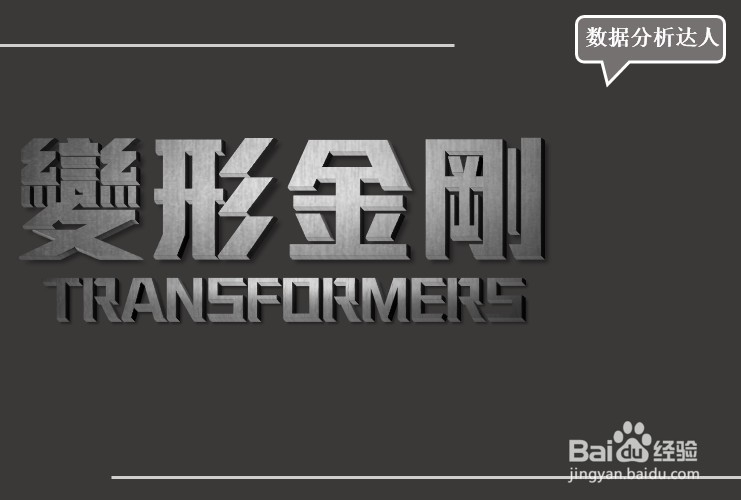
8、 同样我们制作一点英文,格调瞬间高大了不少。是不是觉得很熟悉,我们来搞一个变形金刚字体,谁说一定要高超的PS技巧才能做的?
声明:本网站引用、摘录或转载内容仅供网站访问者交流或参考,不代表本站立场,如存在版权或非法内容,请联系站长删除,联系邮箱:site.kefu@qq.com。
阅读量:143
阅读量:66
阅读量:123
阅读量:101
阅读量:184