word如何生成目录
1、首先,打开word文档,我们以microsoft office 2016版本为例

2、我们按照下图的内容来设置目录,根据内容我们可以设计三级目录
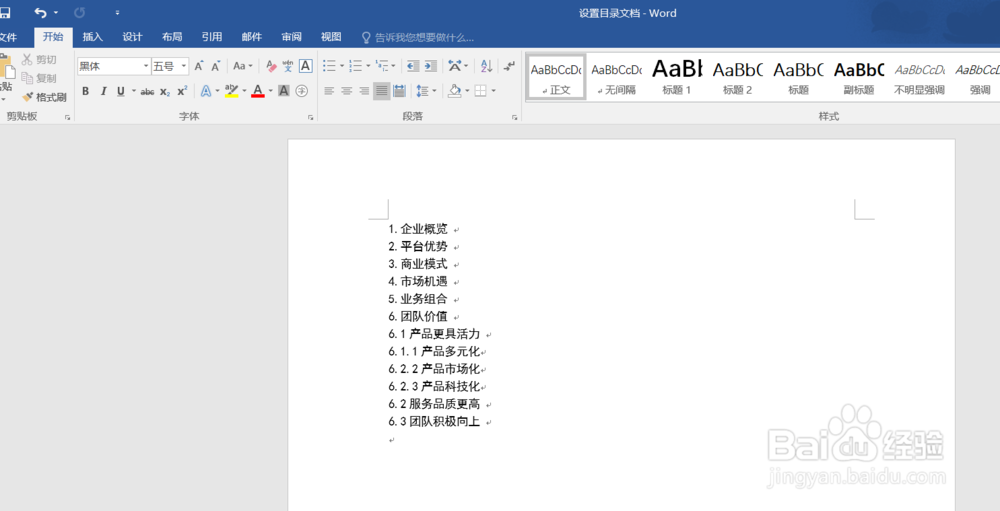
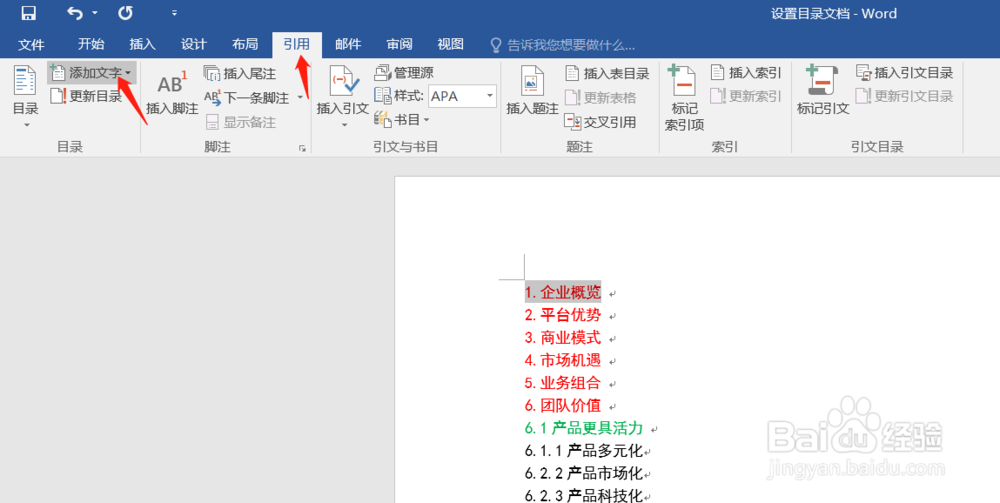
3、我们首先应该区分每个目录标题的级别,为了表示清晰,我用红色代表一级标题,绿色代表二级标题,黑色代表三级标题,如图:

4、确定各级标题后,以一级标题为例,我们选定一个一级标题的内容,点击引用-添加文字-1级,即可设置目录

5、点击引用-目录,选择合适的目录版式,如图我们选择“自动目录1”,目录就显示在文档中了


6、我们利用设置一级目录的手段,将其他级别的目录也设置完毕,

7、同时我们需要更新目录页,跳转到目录页,点击”更新目录“,“更新整个目录”,这时可以看到目录已经更新完毕


8、设置目录导览,我们点击“视图”-勾选“导航窗格”即可出现如图所示的效果,文章的目录就完成了


声明:本网站引用、摘录或转载内容仅供网站访问者交流或参考,不代表本站立场,如存在版权或非法内容,请联系站长删除,联系邮箱:site.kefu@qq.com。