win8系统电脑怎么设置定时关机
1、点桌面左下角开始,点向下的箭头,寻找“控制面版”
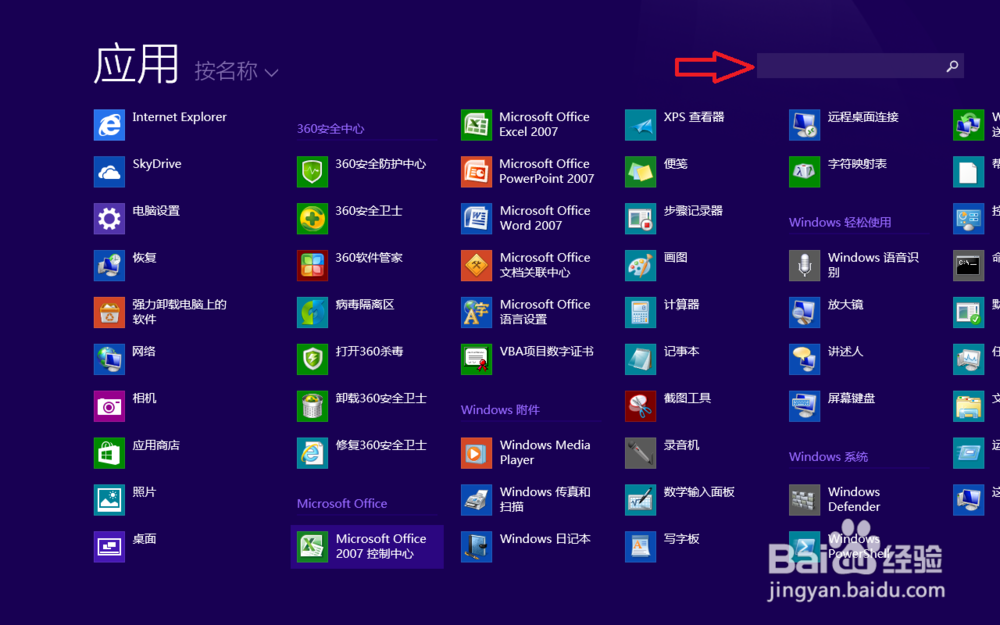
2、如果不好找,可以在搜索处 写控制面版 ,应用就会自己出来。

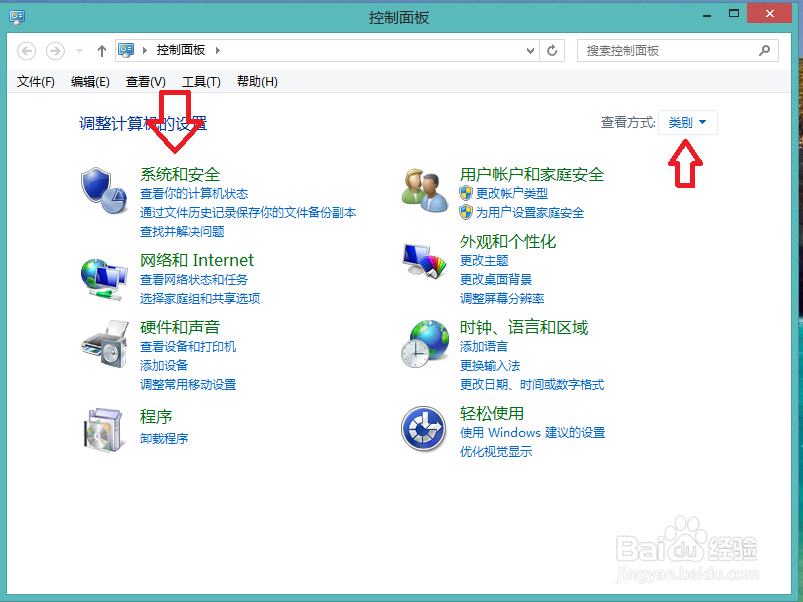
3、点开控制面版,查看方式选“类别”。点“系统和安全”
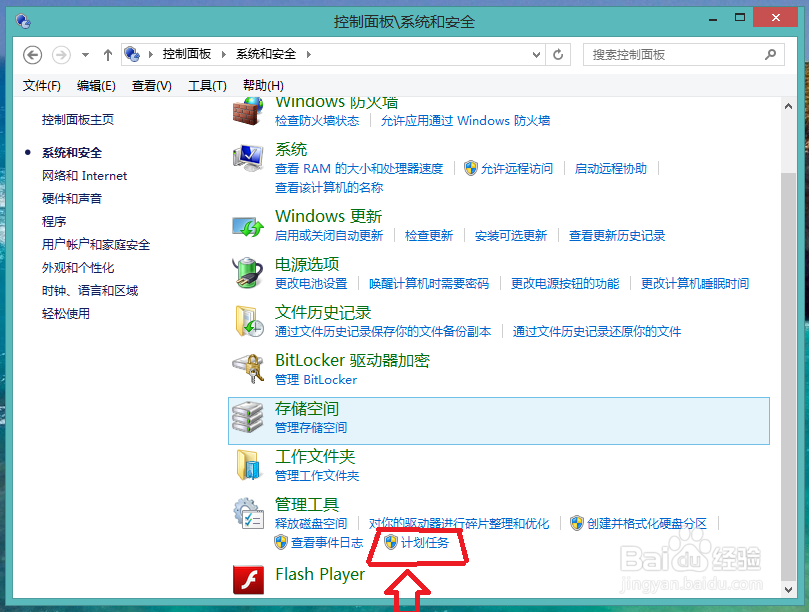
4、在最下面管理工具里面有一个:计划任务,我们点一下
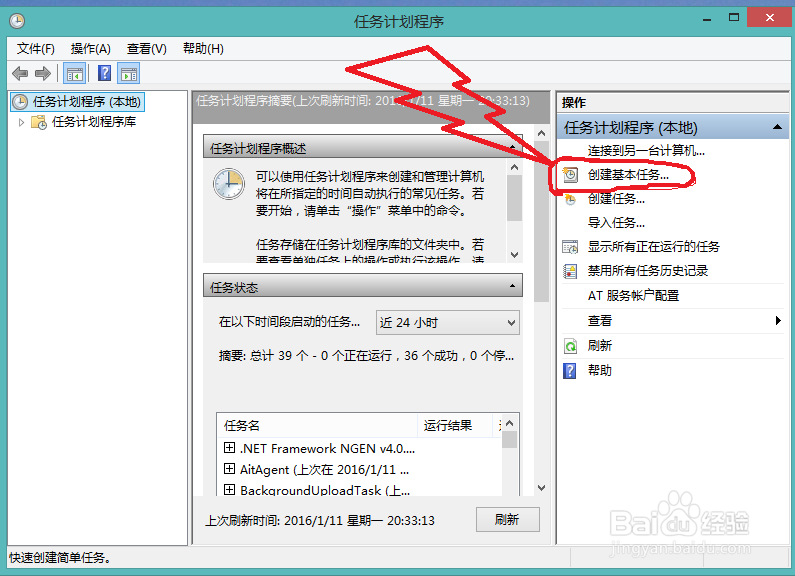
5、点右边的:创建基本任务,也可以点:操作,在下拉子菜单中点:创建基本任务。
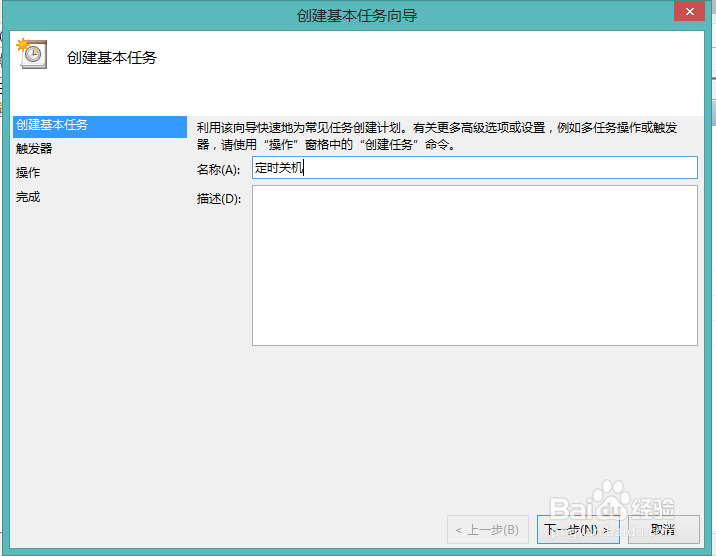
6、名称处写 “定时关机”(自己可以随便写,这里我们就写定时关机),
点:下一步
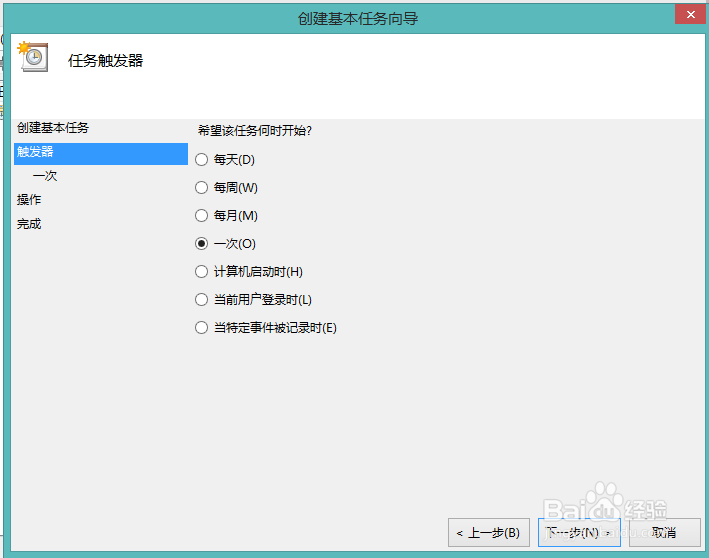
7、这里可以选频次,根据自己的要求选就可以了,
选完后,点:下一步
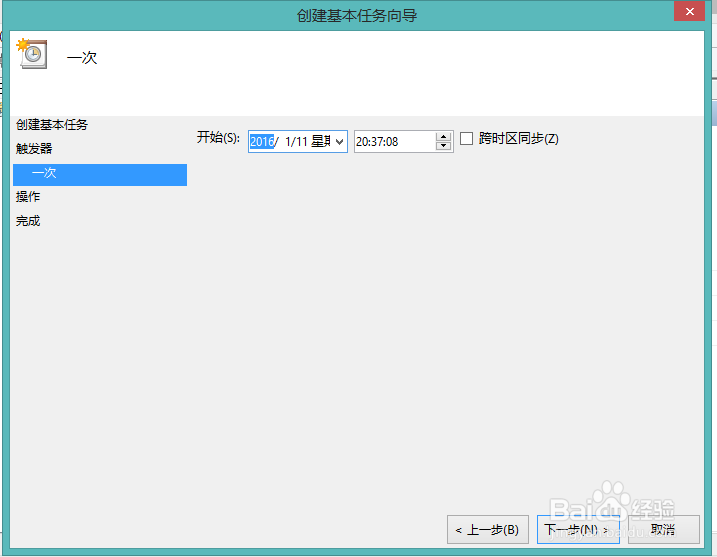
8、这里写自己想要设置定时关机的时间就好了。
点:下一步
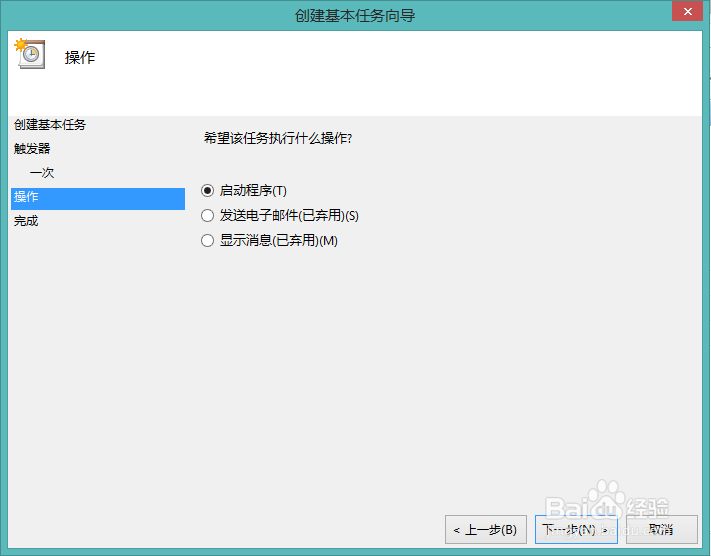
9、这一步还有发送电子邮件,显示消息,如果自己感兴趣可以自己试一下,我们这里就不说了,
我们直接选:启动程序,
点:下一步
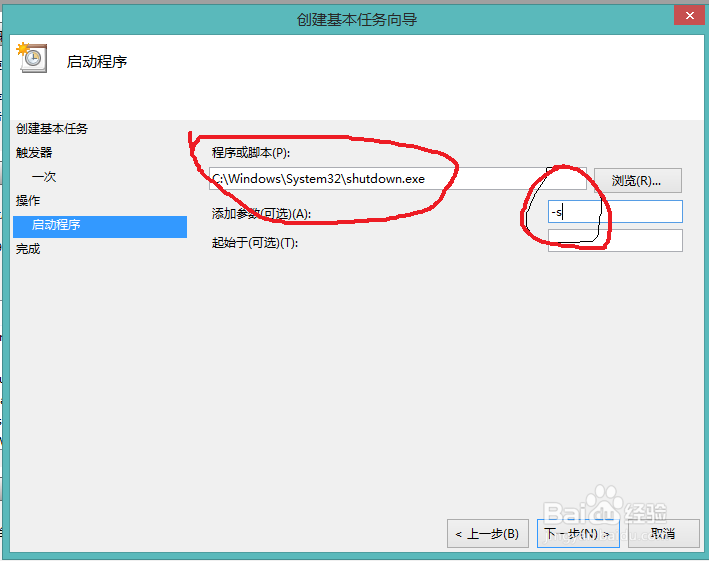
10、程序或 脚本写:C:\Windows\System32\shutdown.exe
添加参数:写 -s
下一步
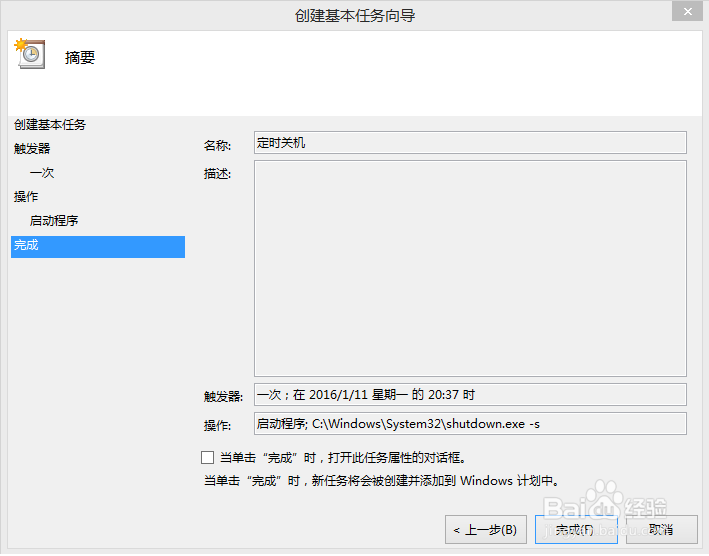
11、点:完成。这时定时关机的任务就创建好了。
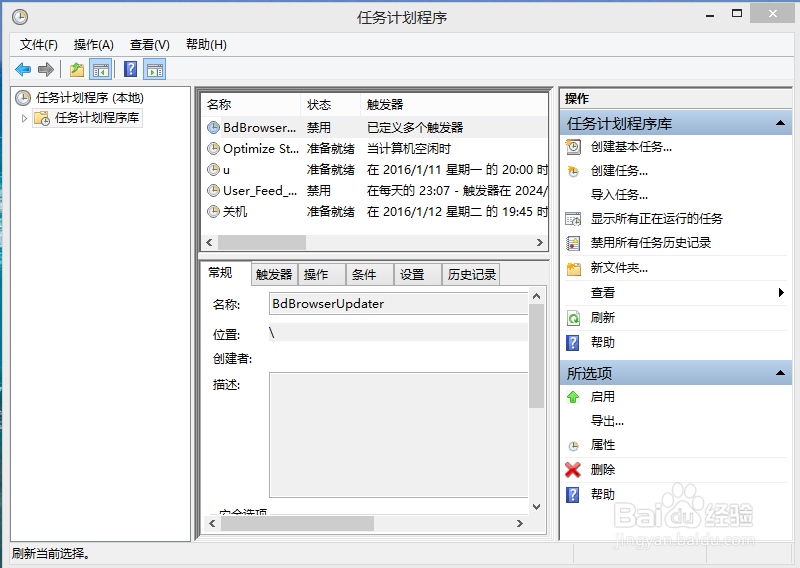
12、点:任务计划程序库,可以看到最下面的哪一个就是我们刚才创建的任务。如果要取消定时关机,右键删除就行了。
声明:本网站引用、摘录或转载内容仅供网站访问者交流或参考,不代表本站立场,如存在版权或非法内容,请联系站长删除,联系邮箱:site.kefu@qq.com。
阅读量:148
阅读量:120
阅读量:189
阅读量:90
阅读量:58