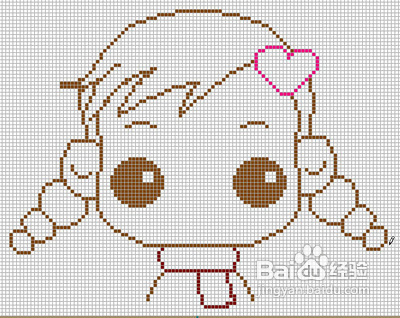
用系统自带画图工具画出小女孩像素头像

2025-10-22 07:20:37

1、1、首先我们建一个100X100的画纸。


如果你不会调点,可以点“图象”--“属性”来进行调整。

用系统自带画图工具画出小女孩像素头像" alt="用系统自带画图工具画出小女孩像素头像" referrerPolicy="no-referrer" />

2、2、我们用放大镜,放大6或8倍,如果你需要网格的话,点“查看”—“缩放”—“显示网格”。


3、我们可以开始画了,我们最好选择咖啡色来勾线,为什么呢?不知道,我自己是这种习惯,如果你不喜欢,可以选别的颜色


4、开始动笔吧,蚊子的习惯是先画五观,先画眼睛吧。我比较懒,画眼睛都喜欢用“画圆工具”

用系统自带画图工具画出小女孩像素头像" alt="用系统自带画图工具画出小女孩像素头像" referrerPolicy="no-referrer" />

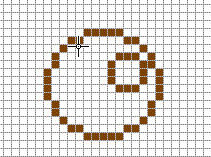
3、5、先画个圆,中间再画个小圆,中间的小圆是白眼球

用系统自带画图工具画出小女孩像素头像" alt="用系统自带画图工具画出小女孩像素头像" referrerPolicy="no-referrer" />

4、6、画了一个眼睛,还有一边就不用画了,复制一下就OK啦。(PS:这只适合正面的,侧面的话眼睛是不一样大的)

用系统自带画图工具画出小女孩像素头像" alt="用系统自带画图工具画出小女孩像素头像" referrerPolicy="no-referrer" />

5、7、填上颜色,加上眉毛,注意对称!开始画轮廓。。。


我看了些别的教程,她们都喜欢把东西一格一格的画,我觉得那样画的时候看不出整体的效果,所以我喜欢勾好线,再慢慢深入的去改。

用系统自带画图工具画出小女孩像素头像" alt="用系统自带画图工具画出小女孩像素头像" referrerPolicy="no-referrer" />

6、8、下面勾线就要大家发挥自己的想象力,爱怎么画就怎么画。。

用系统自带画图工具画出小女孩像素头像" alt="用系统自带画图工具画出小女孩像素头像" referrerPolicy="no-referrer" />

7、9、接下来就是要把线条整理好。。

用系统自带画图工具画出小女孩像素头像" alt="用系统自带画图工具画出小女孩像素头像" referrerPolicy="no-referrer" />

8、10、哈哈,现在可以上色了,把大体的颜色定下来。

用系统自带画图工具画出小女孩像素头像" alt="用系统自带画图工具画出小女孩像素头像" referrerPolicy="no-referrer" />

用系统自带画图工具画出小女孩像素头像" alt="用系统自带画图工具画出小女孩像素头像" referrerPolicy="no-referrer" />

9、11、OK,现在要画阴影了,这样人物会更生动点。

用系统自带画图工具画出小女孩像素头像" alt="用系统自带画图工具画出小女孩像素头像" referrerPolicy="no-referrer" />

10、12、完成90%了,现在把外框的线条改成和物体相接近的颜色!

用系统自带画图工具画出小女孩像素头像" alt="用系统自带画图工具画出小女孩像素头像" referrerPolicy="no-referrer" />

11、13、最后把高光点上。。。。

用系统自带画图工具画出小女孩像素头像" alt="用系统自带画图工具画出小女孩像素头像" referrerPolicy="no-referrer" />

12、用系统自带画图工具画出小女孩像素头像" alt="用系统自带画图工具画出小女孩像素头像" referrerPolicy="no-referrer" />

13、搞定收工。


声明:本网站引用、摘录或转载内容仅供网站访问者交流或参考,不代表本站立场,如存在版权或非法内容,请联系站长删除,联系邮箱:site.kefu@qq.com。
猜你喜欢