图解为Visual Studio 2012更换皮肤和背景图
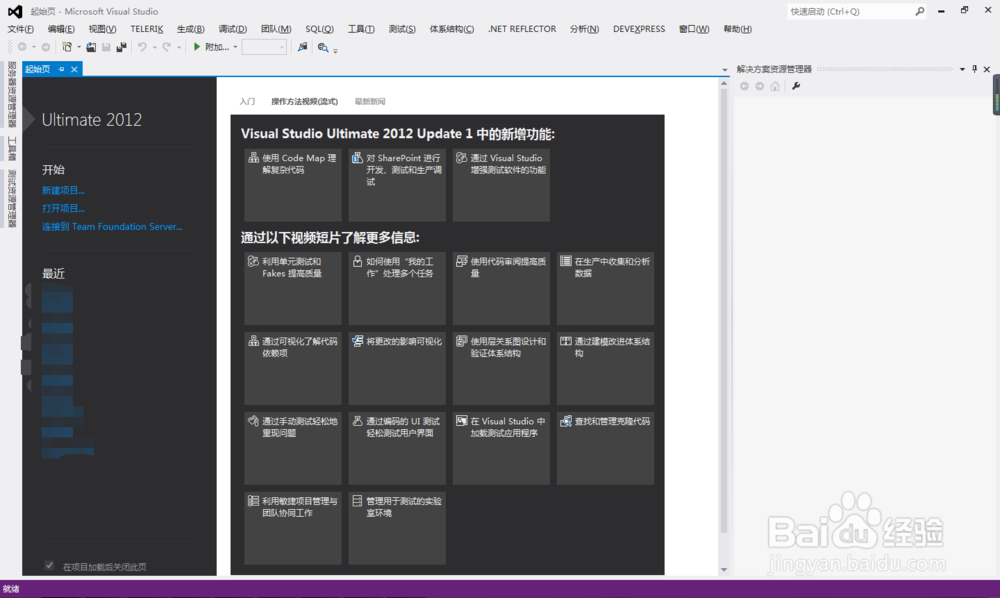
1、打开Visual Studio 2012,如下图所示:
2、安装更换皮肤的插件:
工具->扩展和更新->联机->搜索: Theme Editor
然后下载并安装,如下图所示:

3、安装后先不着急重启VS。
其次,安装可更改背景图片的插件:
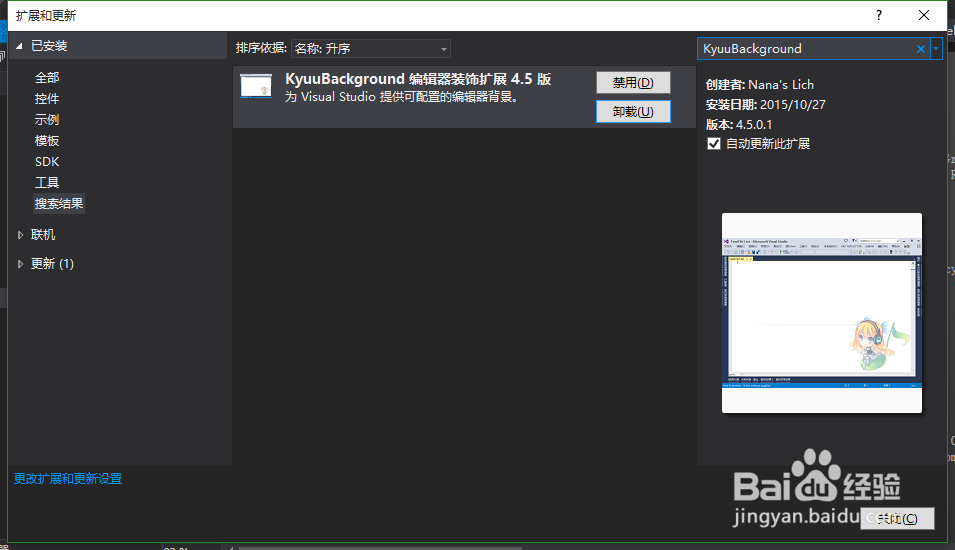
工具->扩展和更新->联机->搜索: KyuuBackground
下载并安装,如下图所示:
4、两个插件安装后重启VS。
查看 工具->会多出一个菜单,可对VS进行主题皮肤替换,如下图所示:

5、此时你还没有设置背景图片,只是还了皮肤。
现在到《文档》里面去找你安装的那个KyuuBackground插件的安装路径,我这里VS是安装在C盘,所以可以在C盘中的C:\Users\你的用户名\Documents\KyuuBackground 路径可找到这个目录,
打开之后你会发现里面只有一个User.config的配置文件,这个配置文件咱就熟悉不过了吧!
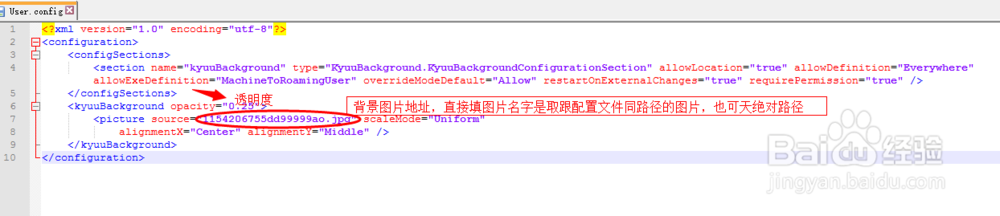
打开一看,有个kyuuBackground节点 opacity 属性配置背景图透明度 0~1
<picture source="文件路径"
alignmentX="Center" 让图片居中,如下图所示:
6、修改之后保存可立马看到效果,瞬间觉得高大上,如下图所示:

7、以上就是Visual Studio 2012更换皮肤和背景图的操作步骤!
声明:本网站引用、摘录或转载内容仅供网站访问者交流或参考,不代表本站立场,如存在版权或非法内容,请联系站长删除,联系邮箱:site.kefu@qq.com。
阅读量:80
阅读量:77
阅读量:24
阅读量:26
阅读量:54