wps表格怎样添加批注
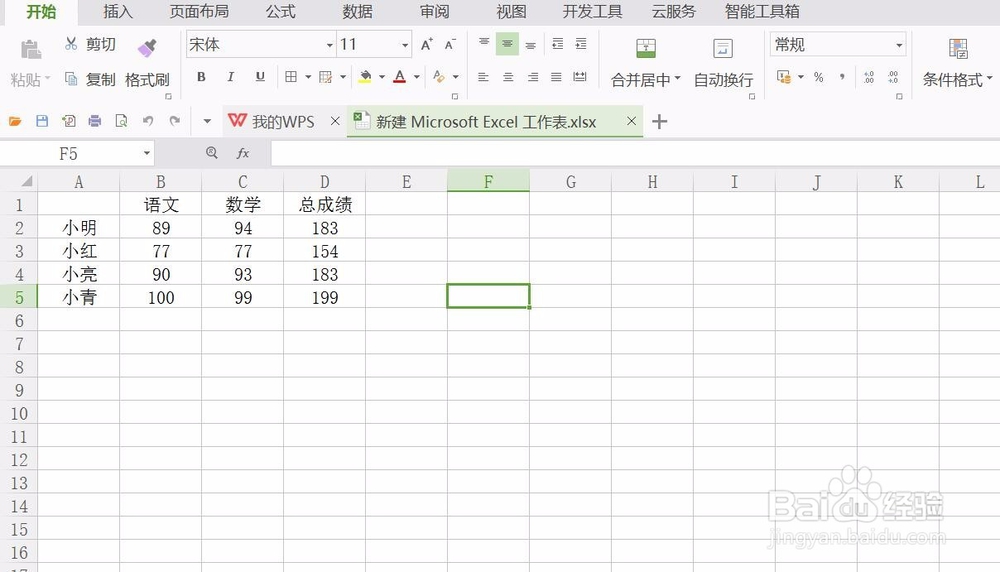
1、打开一个表格
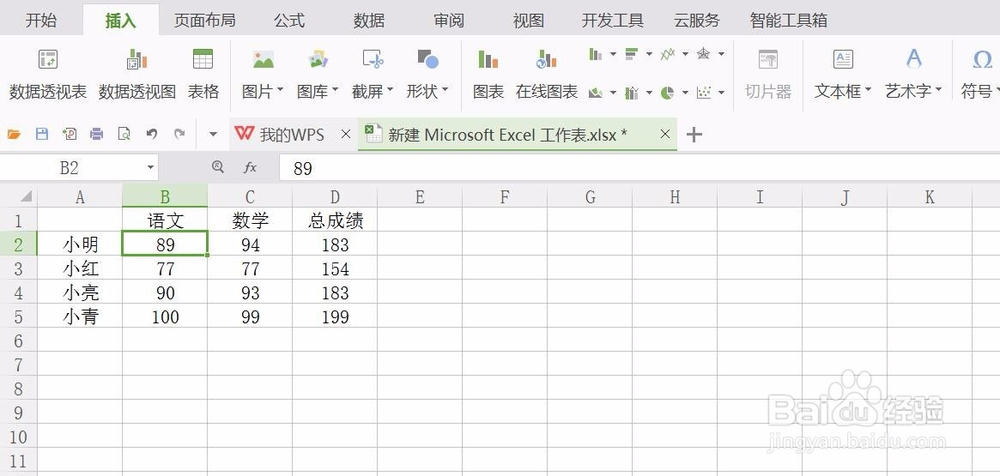
2、选中要添加批注的单元格
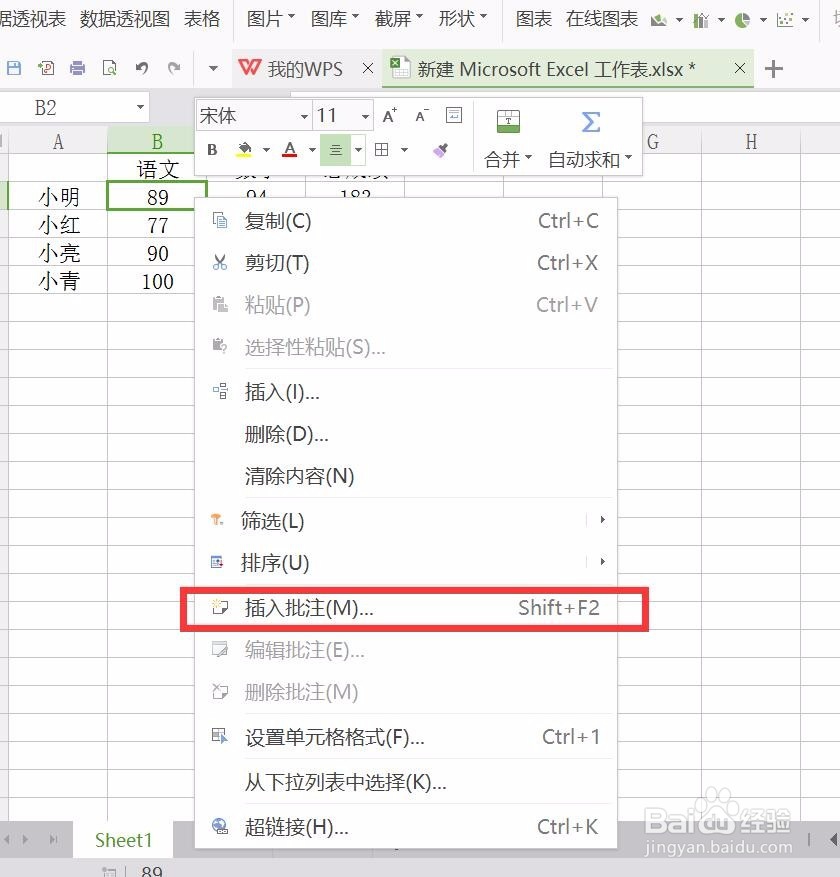
3、右键单击单元格,选择“插入批注”
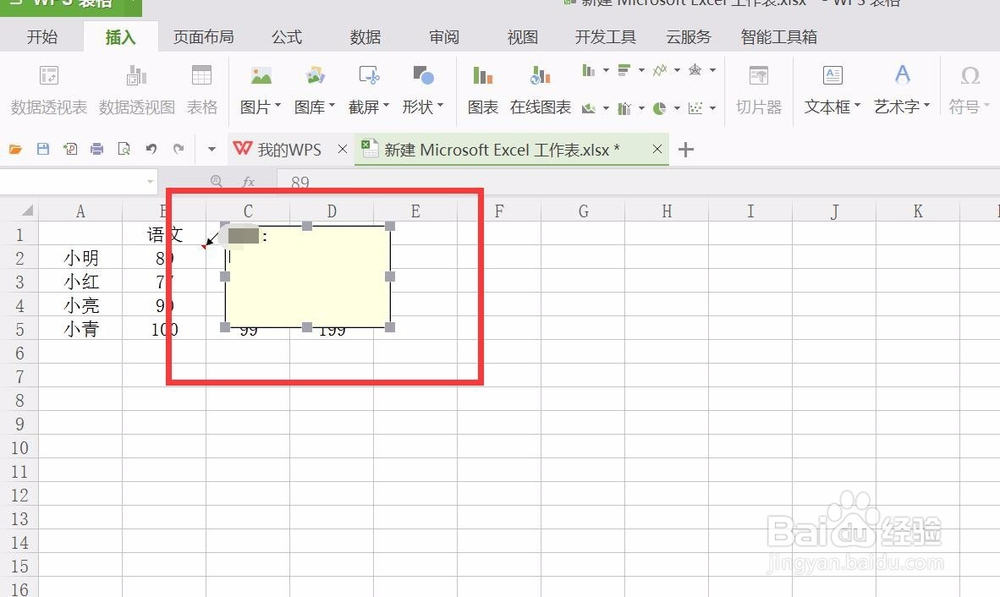
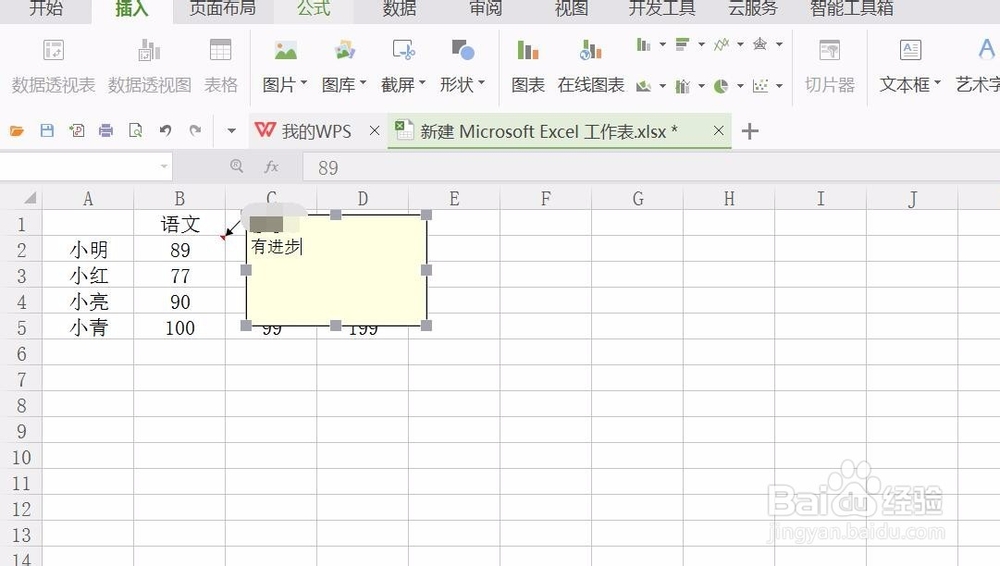
4、然后就可以输入批注的内容
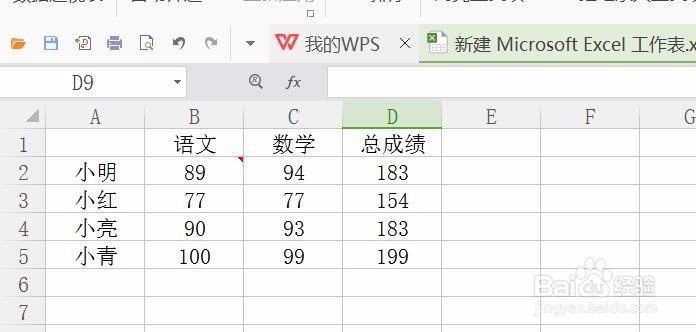
5、输入完成以后,在单元格右上角有一个小红角
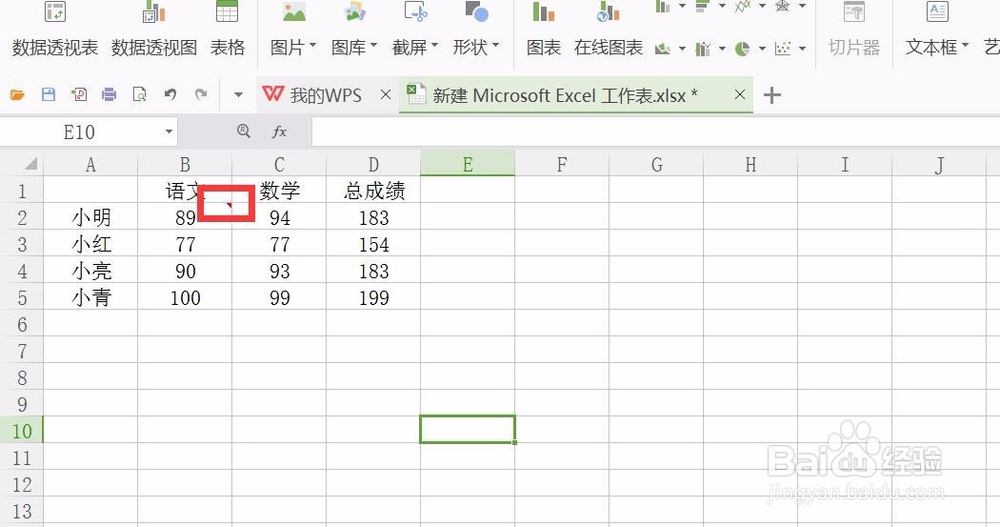
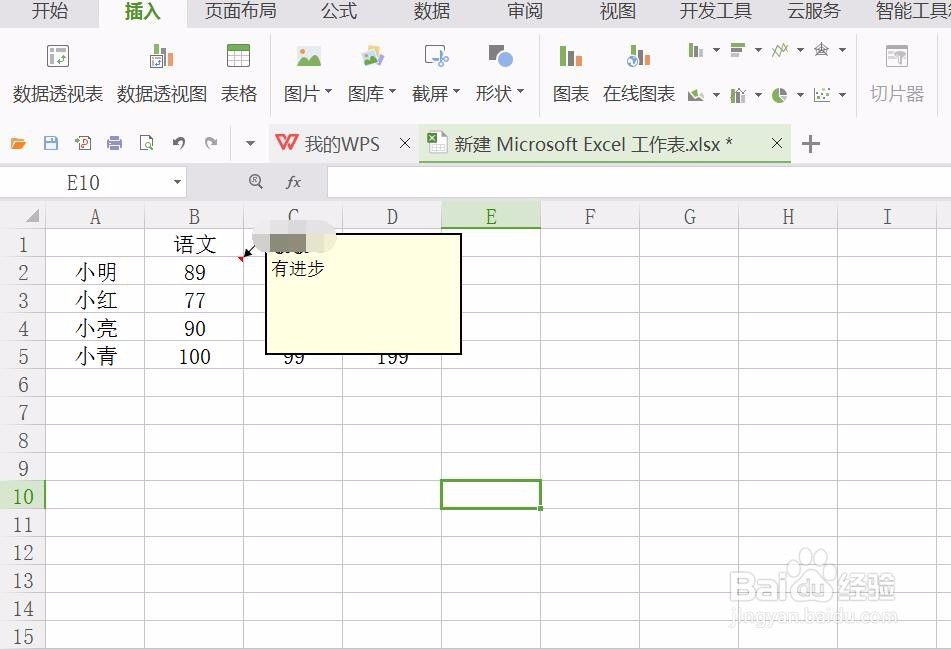
6、只要把鼠标放在上面,就会自动显示批注的内容
7、右键单击刚才批注过的单元格,弹出的菜单里可以编辑、显示/隐藏、删除批注
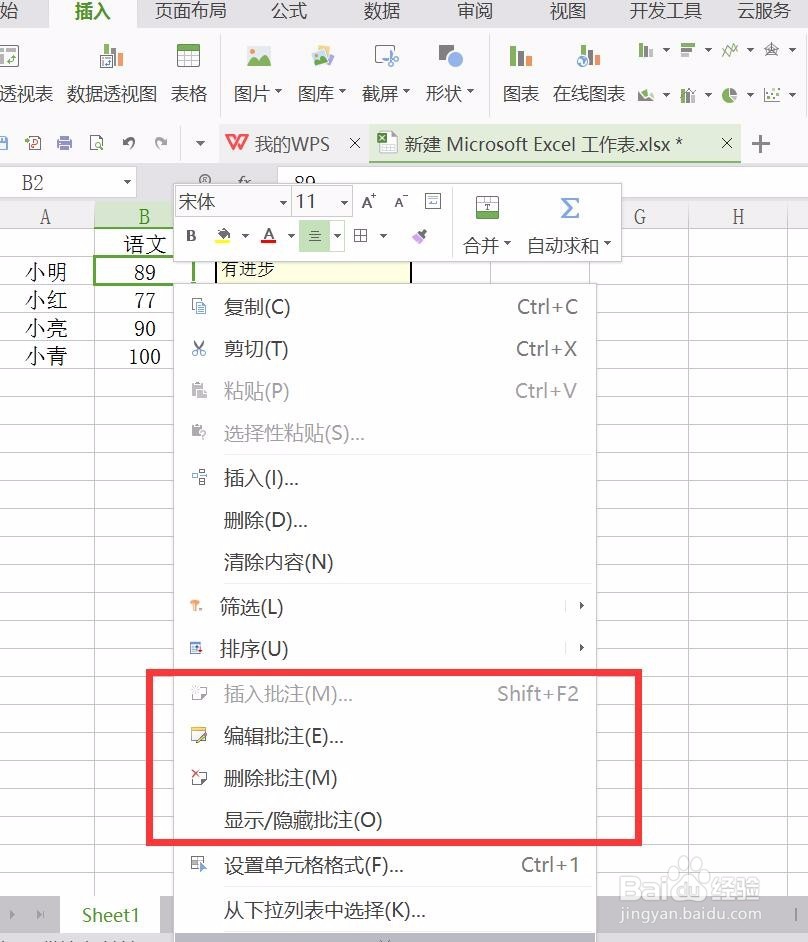
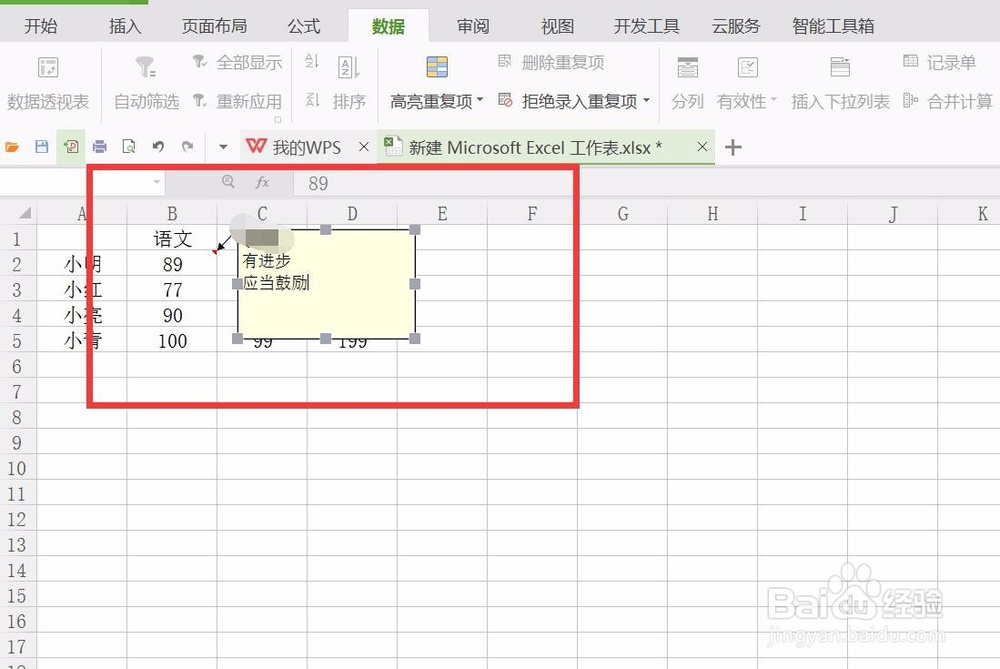
8、显示批注
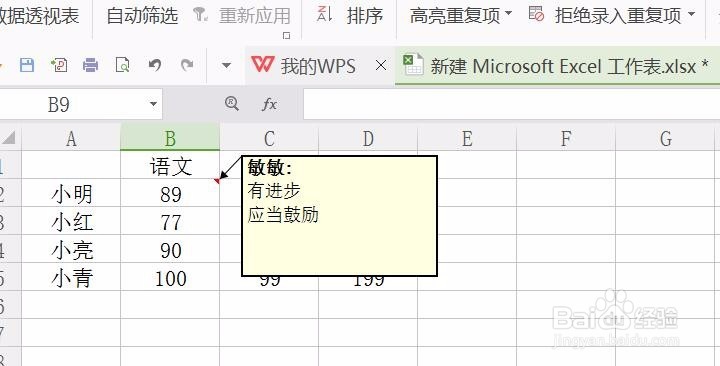
9、隐藏批注
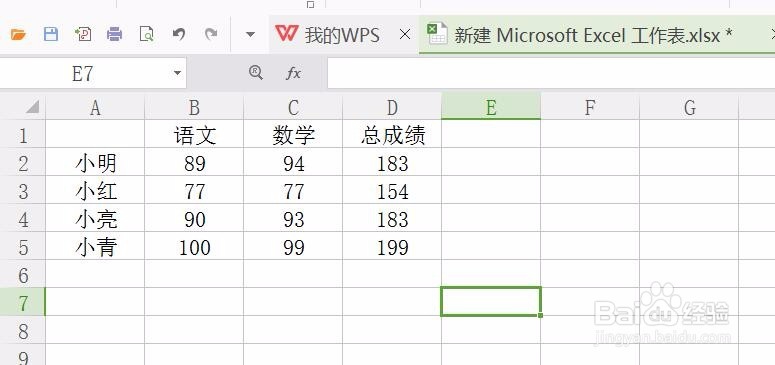
10、删除批注
声明:本网站引用、摘录或转载内容仅供网站访问者交流或参考,不代表本站立场,如存在版权或非法内容,请联系站长删除,联系邮箱:site.kefu@qq.com。