U盘插入win10系统电脑后不显示盘符怎么办?
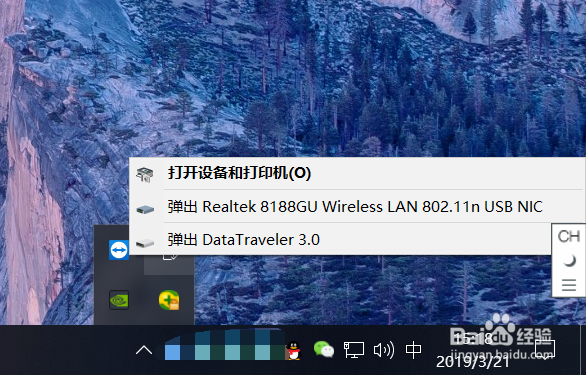
1、先把自己的U盘连接到USB接口,可以看到右下角是可以看到U盘的信息的,证明电脑读取U盘信息没问题,U盘也没有坏。
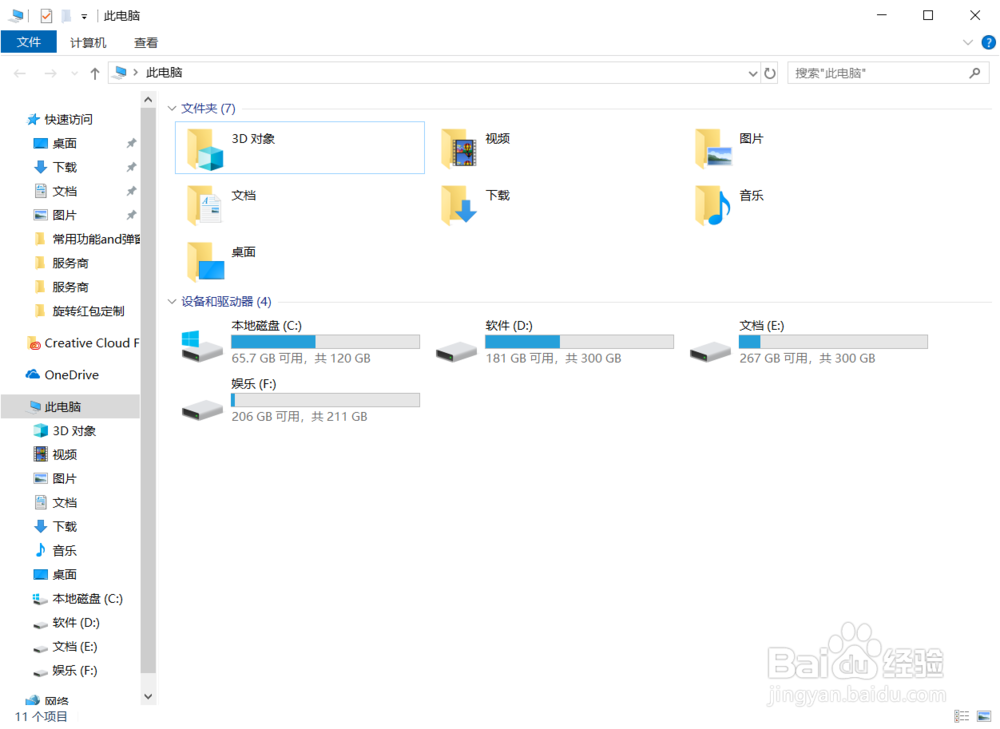
2、但是打开【此电脑】却发现根本找不到刚连接的U盘。
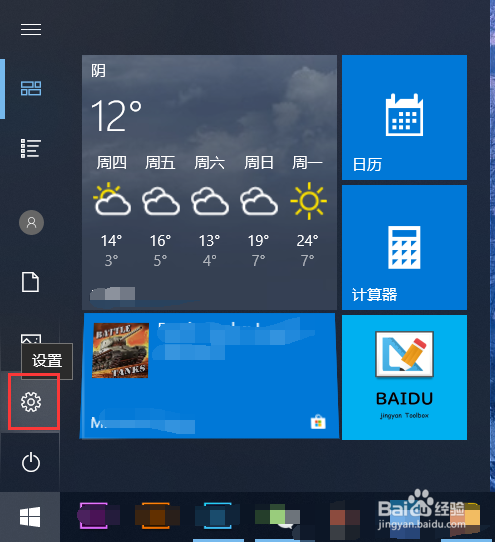
3、点击桌面左下角的【开始】菜单,然后点击【设置】。
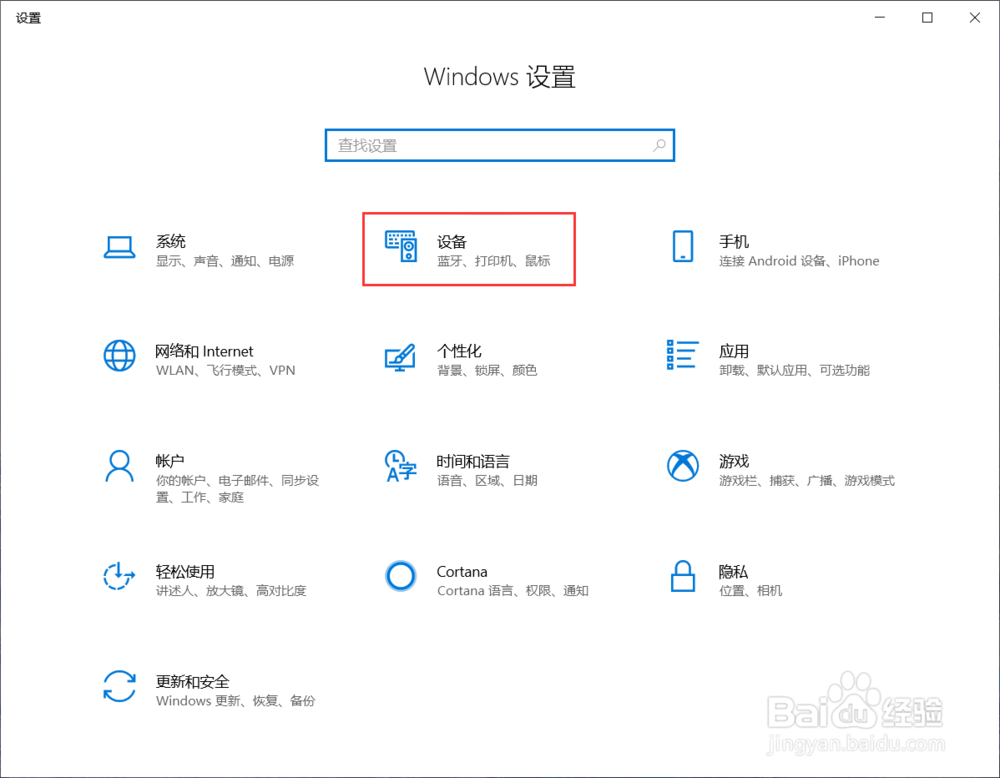
4、在【windows设置】中点击第二个【设备】。
5、点击左侧菜单中的【蓝牙和其他设备】,在右侧的设备列表中可以看到自己的【U盘】,证明U盘不是坏的。点击【删除设备】。

6、点击【删除设备】后会提示【是否确定要删除此设备?】,直接点击【是】去删除。

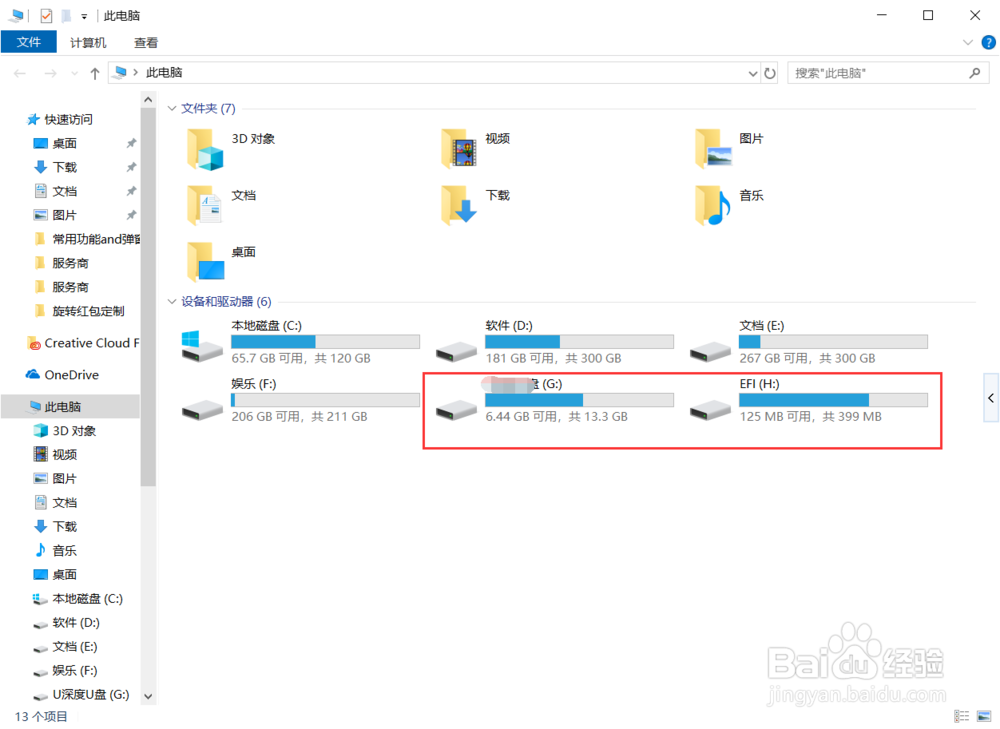
7、删除后把U盘拔掉,再重新连接上USB接口上,这次再打开【此电脑】可以发现U盘已经能读取出来啦。好啦,朋友们的问题也解决了吗?
声明:本网站引用、摘录或转载内容仅供网站访问者交流或参考,不代表本站立场,如存在版权或非法内容,请联系站长删除,联系邮箱:site.kefu@qq.com。
阅读量:113
阅读量:101
阅读量:140
阅读量:84
阅读量:86