Word多个文档合并、拆分和章节分页技巧操作步骤
1、第一种:Word多个文档合并
1.如图一所示,三份文档;
2.新建Word文档;
3.在【插入】,点击对象”图标,如图二所示;
4.点击【文件中的文字】,选择这三份文件;
5.点击插入即可,如图四所示效果。


2、第二种:Word文档内容拆分
1.如打印预览图所示的文档,拆分这个文档的三个章节内容;
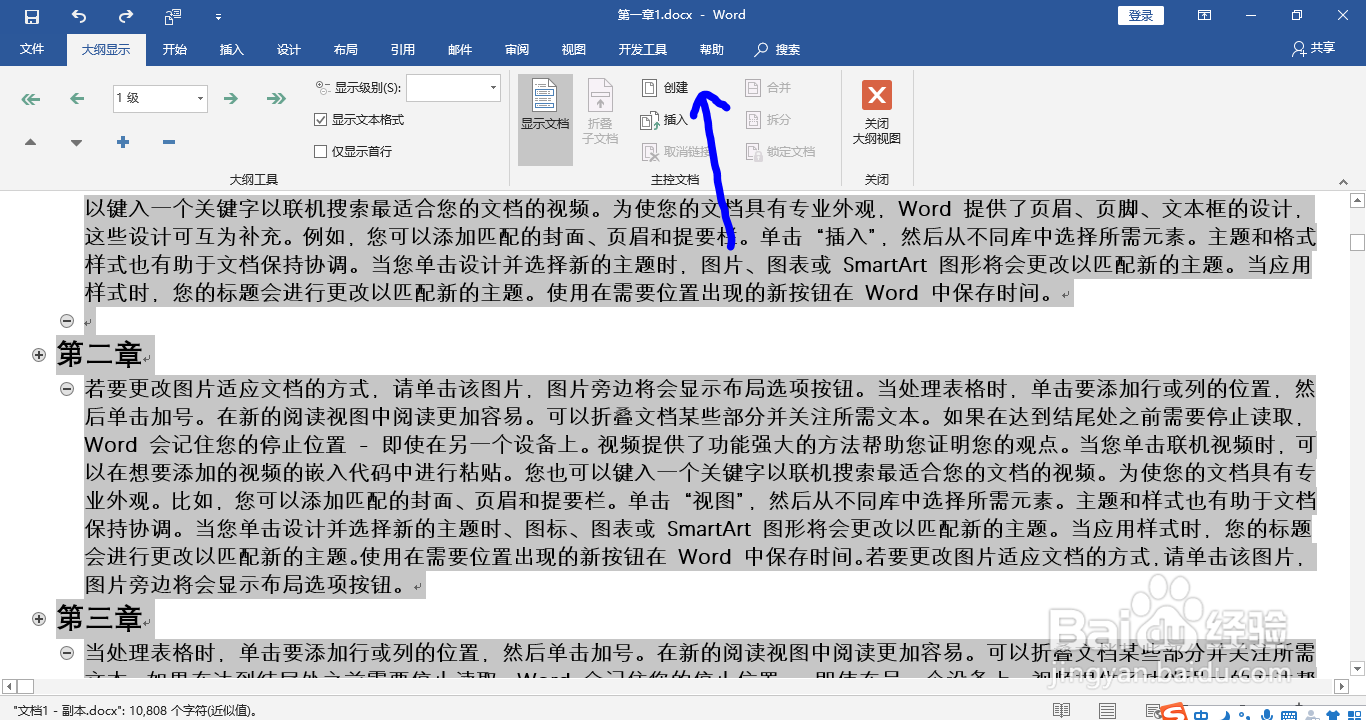
2.点击【视图】,选择【大纲】;
3.设置标题为一级,其他根据层级依次为2级、3级;
4.全选文本内容,点击【创建】,Ctrl+S保存文件;
5.如图所示,为保存在电脑桌面的原文件和三份拆分文件。



3、第三种:Word文档章节分页
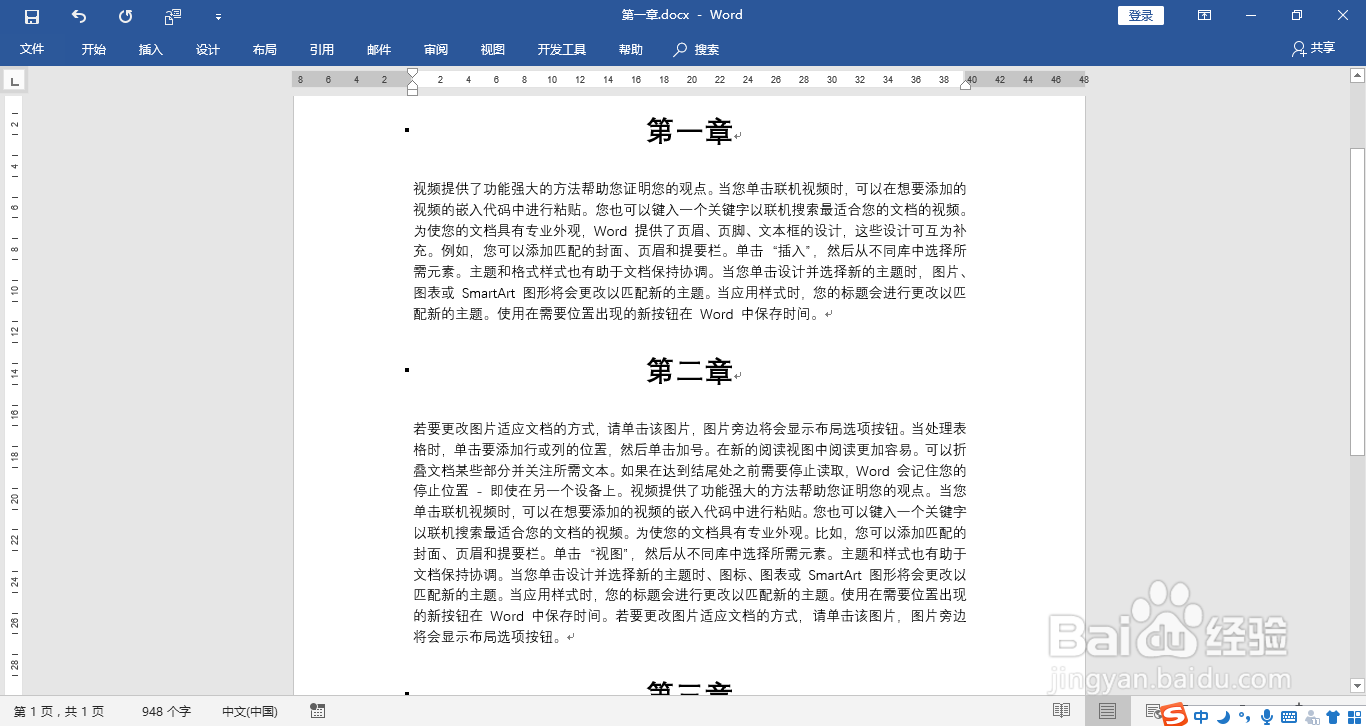
1.如图所示有三个章节内容,需要实现章节分页;
2.点击【开始】-【编辑】-选择】,选择“选中格式相识的文本”;
3.如图所示,每一章节的标题都被选中了;
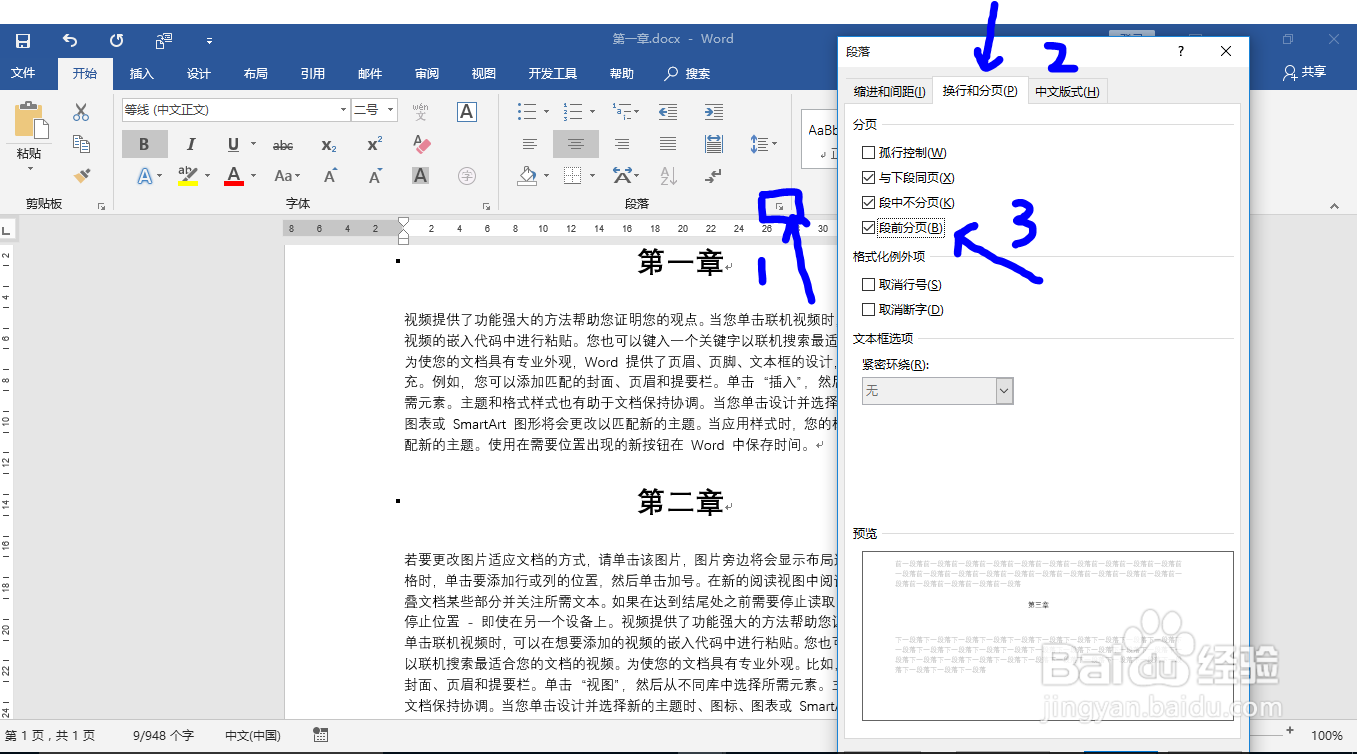
4.依次点击【开始】中的段落栏右下箭头,点击【换行和分页】选项;
5.勾选【分页】中的“段前分页,点击“确定”即可。


声明:本网站引用、摘录或转载内容仅供网站访问者交流或参考,不代表本站立场,如存在版权或非法内容,请联系站长删除,联系邮箱:site.kefu@qq.com。
阅读量:52
阅读量:137
阅读量:74
阅读量:89
阅读量:48