ps中如何设置图层投影
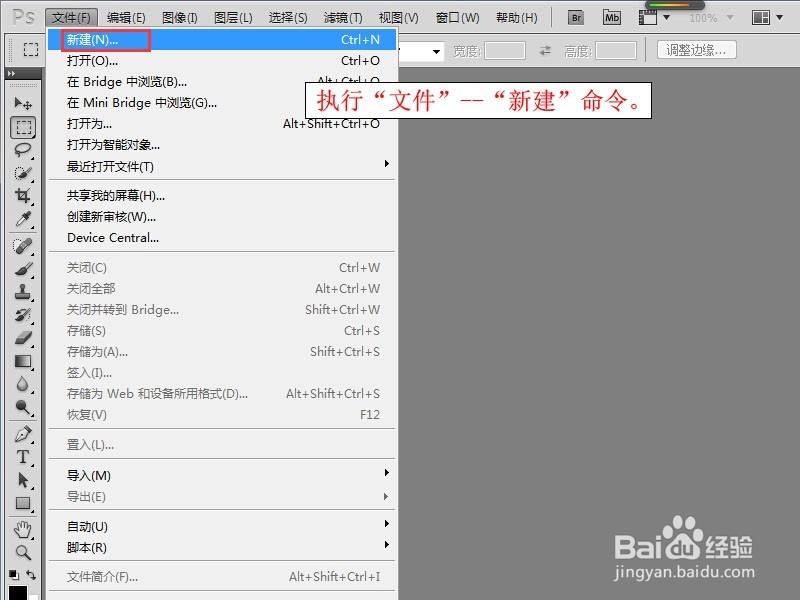
1、运行Photoshop CS5软件,在执行“文件”--“新建”命令。
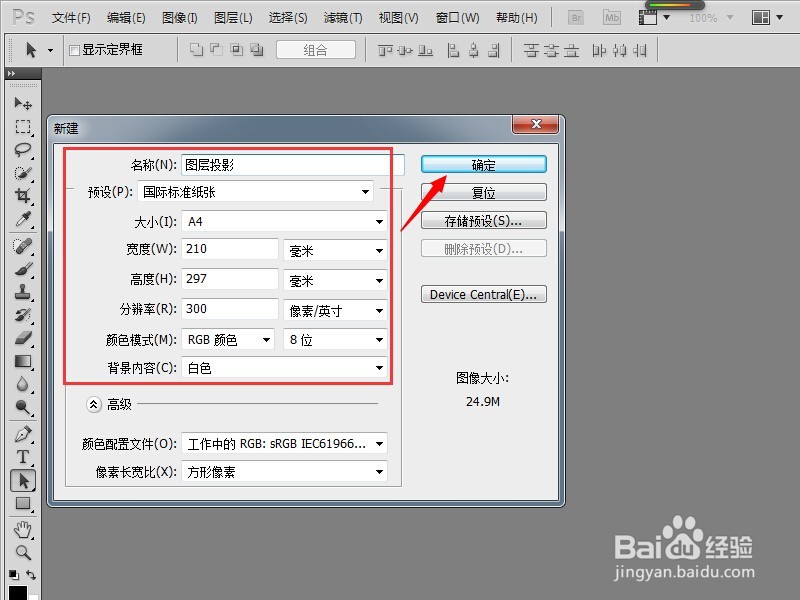
2、新建图层的“名称”、纸张的“大小”等,确定将新建一个空白背景图层。
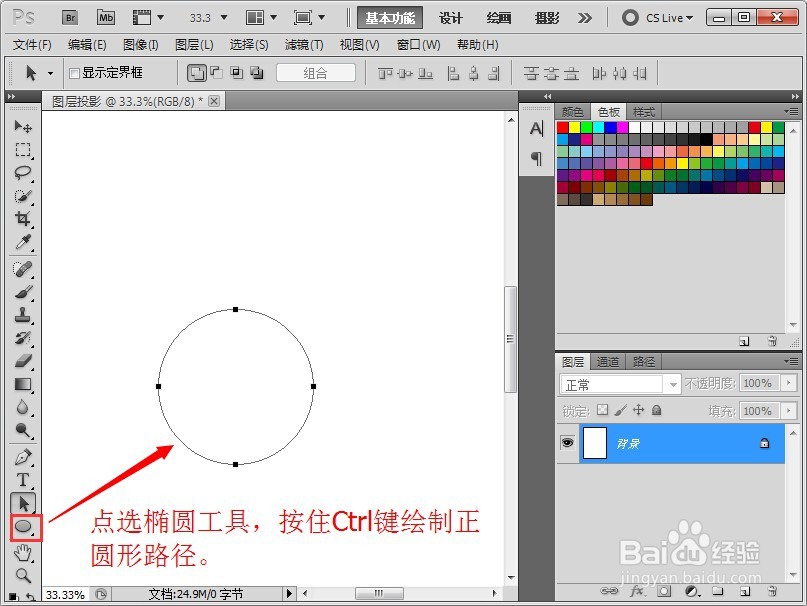
3、点选工具栏中的椭圆工具,然后按住Ctrl键“绘制正圆形路径”。
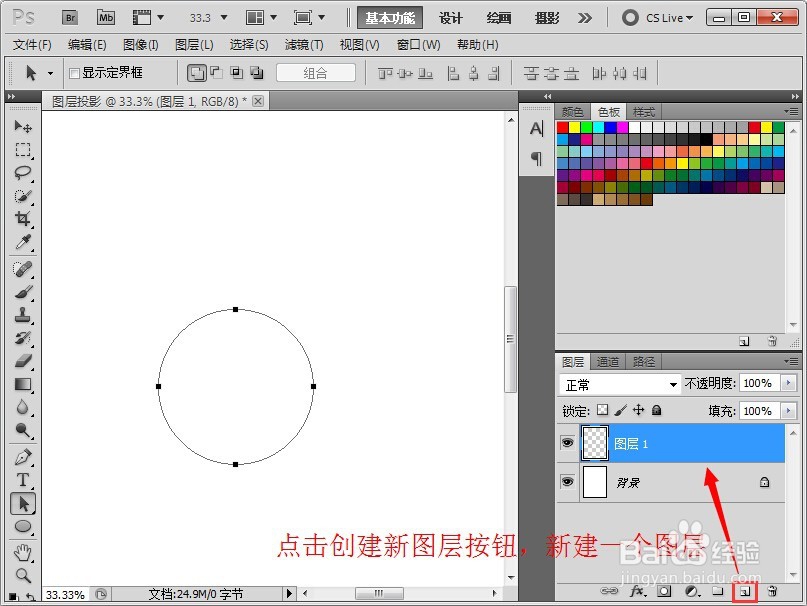
4、在ps图层栏左下角的点击“创建新图层按钮”,新建一个空白图层。
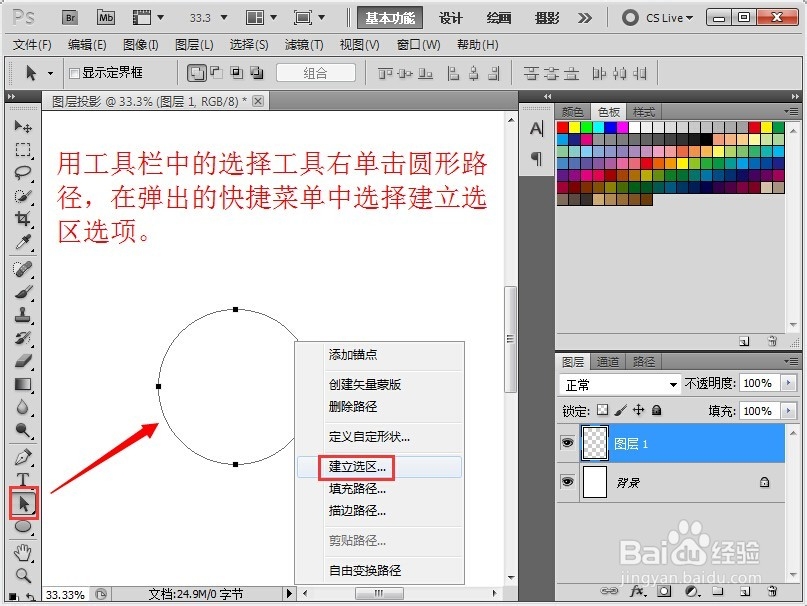
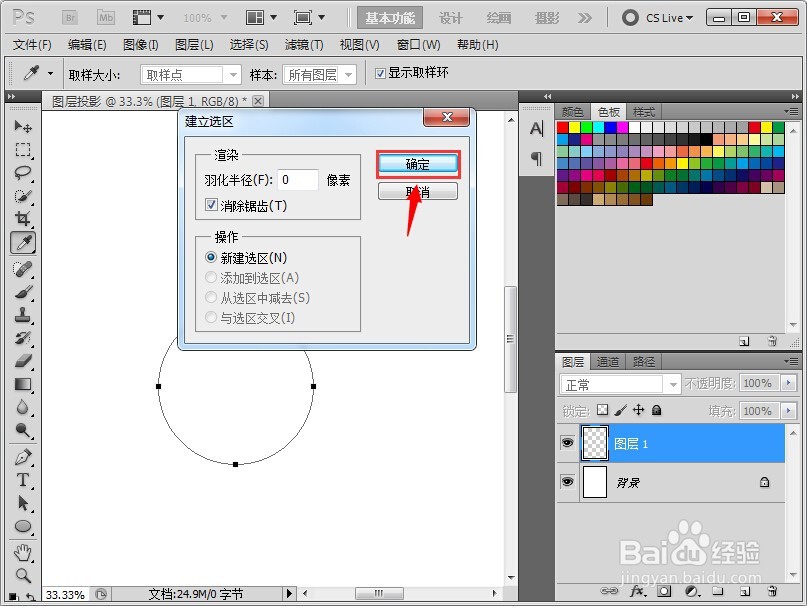
5、用工具栏中的选择工具右单击圆形路径,在弹出的快捷菜单中选择建立选区选项,然后在弹出对话框中点击确认。
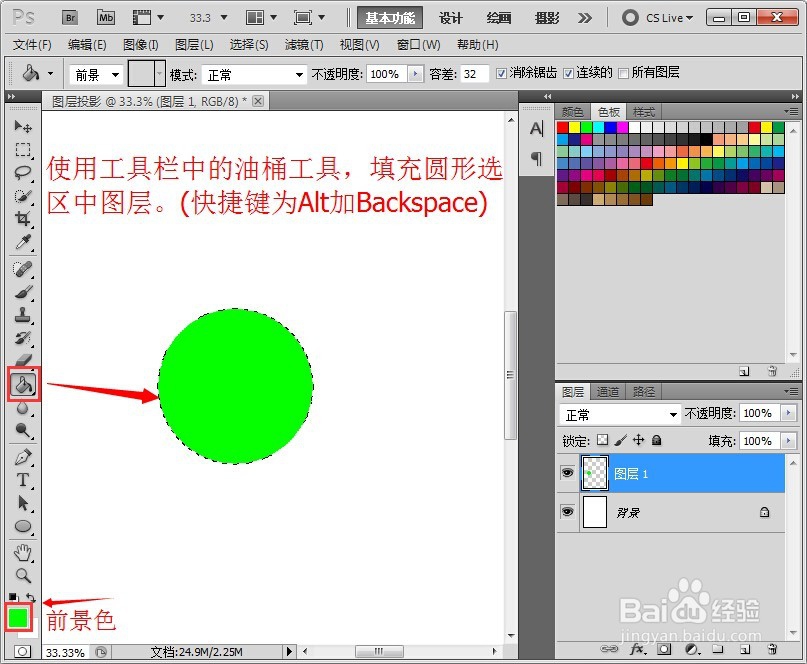
6、使用工具栏中的油桶工具,填充圆形选区中图层。(注:填充快捷键为Alt加Backspace;填充的是前景色。)
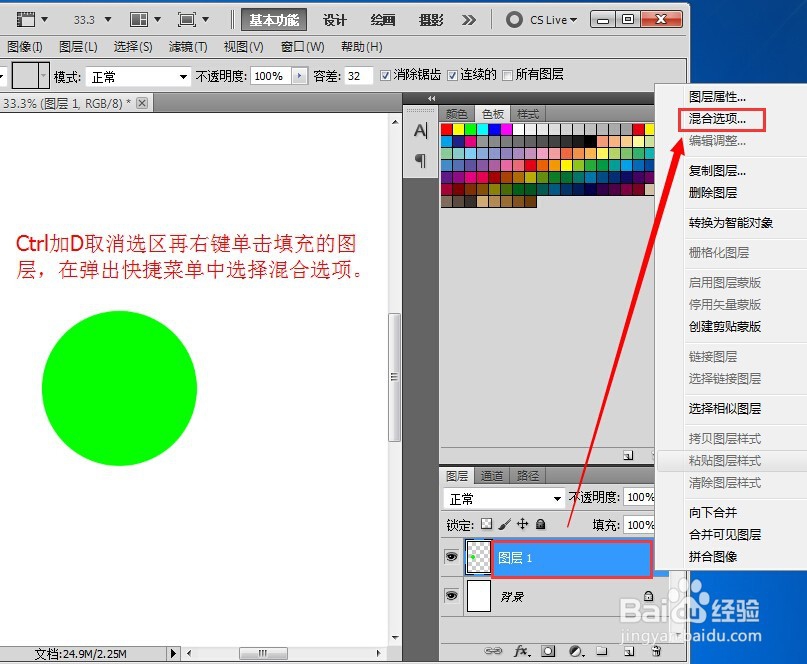
7、Ctrl加D取消选区再右键单击填充的图层,在弹出快捷菜单中选择混合选项。
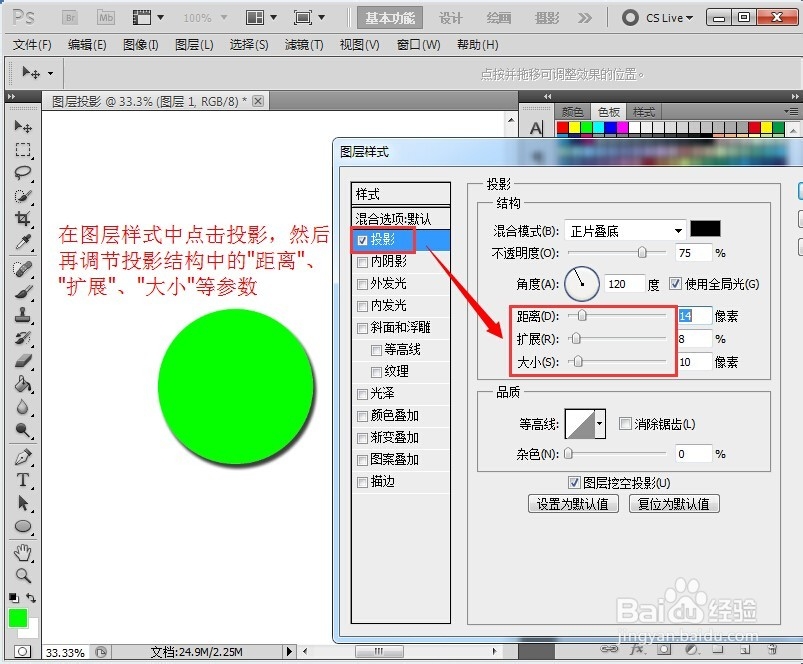
8、在弹出的图层样式对话框中点击投影,然后再调节投影结构中的"距离"、"扩展"、"大小"等参数。
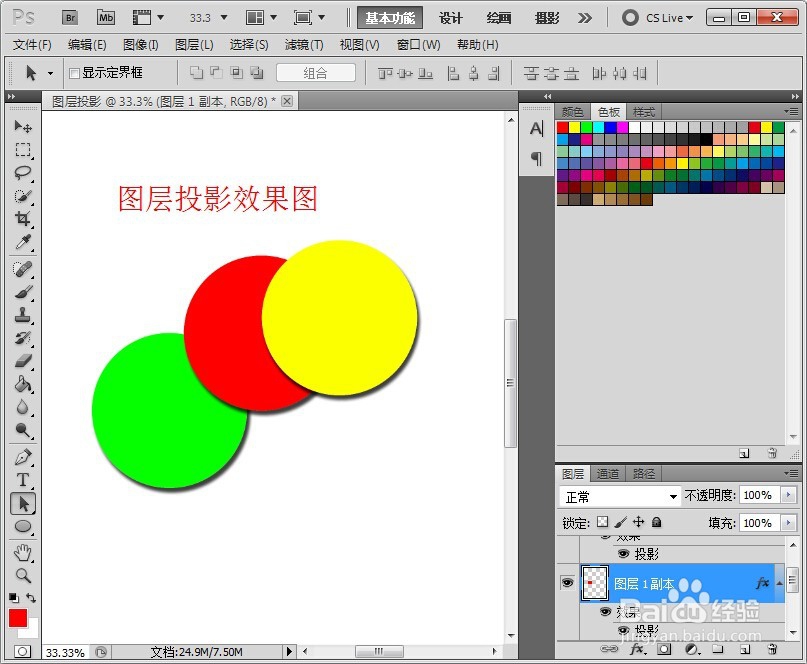
9、最终图层投影效果图,投影能让我们的图像更具有立体感。
1、如果大家对以上内容满意:请为小编点击【投票】并【有得】,如果还有什么意见请点击【我有疑问】发表。劳烦大家支持!!希望大家多多支持!!

声明:本网站引用、摘录或转载内容仅供网站访问者交流或参考,不代表本站立场,如存在版权或非法内容,请联系站长删除,联系邮箱:site.kefu@qq.com。
阅读量:84
阅读量:86
阅读量:152
阅读量:57
阅读量:116