如何是使用电脑自带的截图功能
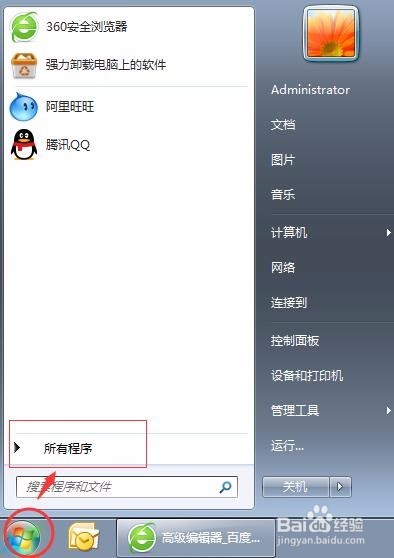
1、首先我们打开电脑,点击左下角的开始,然后选择所有程序
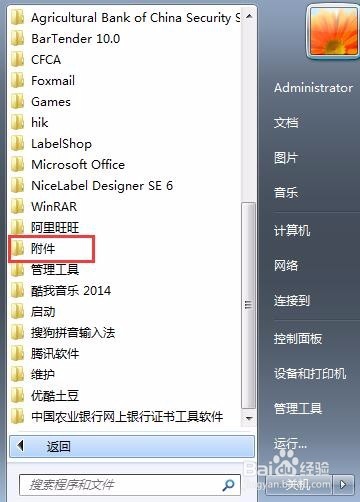
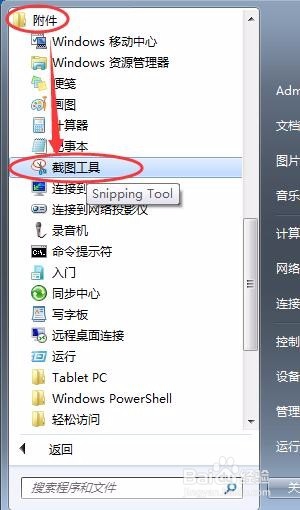
2、我们在所有程序中找到附件,附件内有一大堆工具,选中截图并点击打开
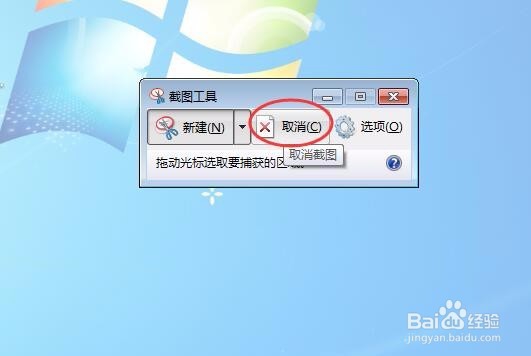
3、点开后要注意的是,这时就是出于截图功能状态下,注意观察桌面的背景呈白色模糊状状态。
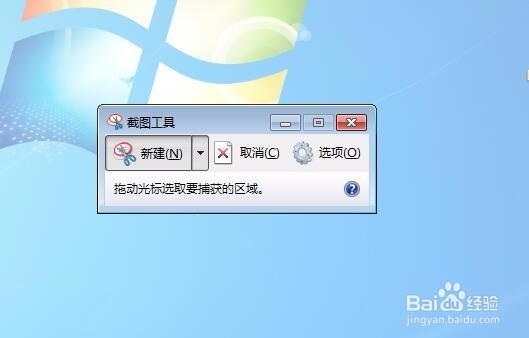
4、如果我们点击取消截图,桌面背景就会恢复蓝色状态。
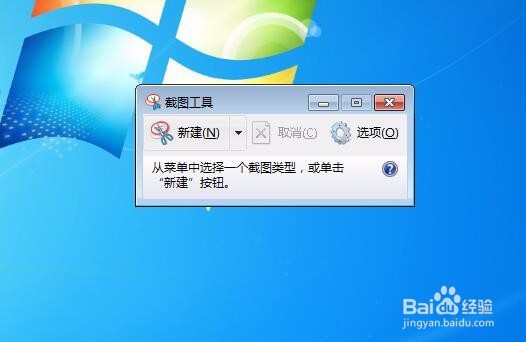
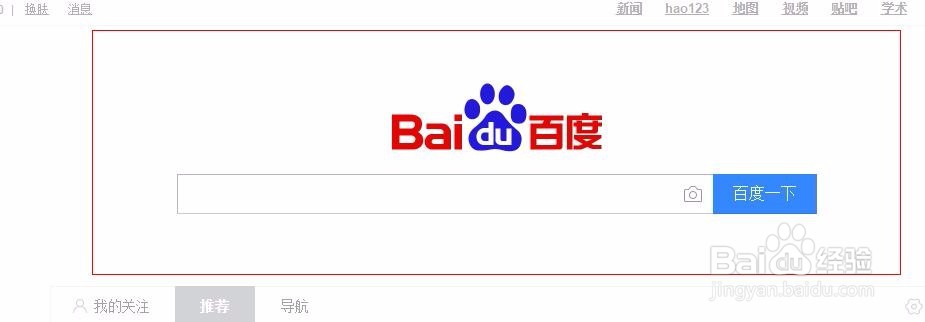
5、比如我们先打开百度浏览器,进行操作下,点击截图后,选中框为红色,选中后松开鼠标即可
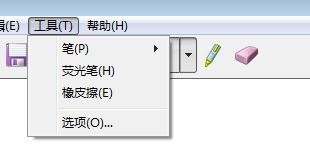
6、这时我们就进入了图片编辑功能内了,我们发现有一个工具选项,里面有一些笔,荧光笔,橡皮擦之类的,你可以对其进行相应的涂鸦。
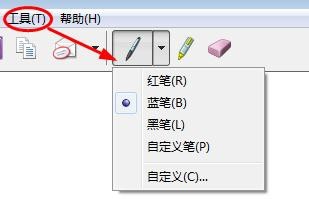
7、然后我们点击保存,然后存到你的磁盘内就可以
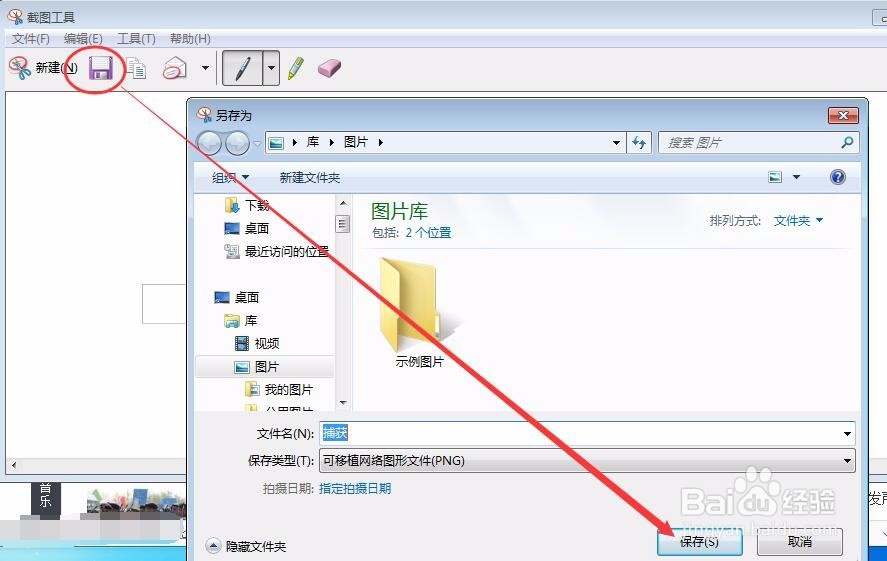
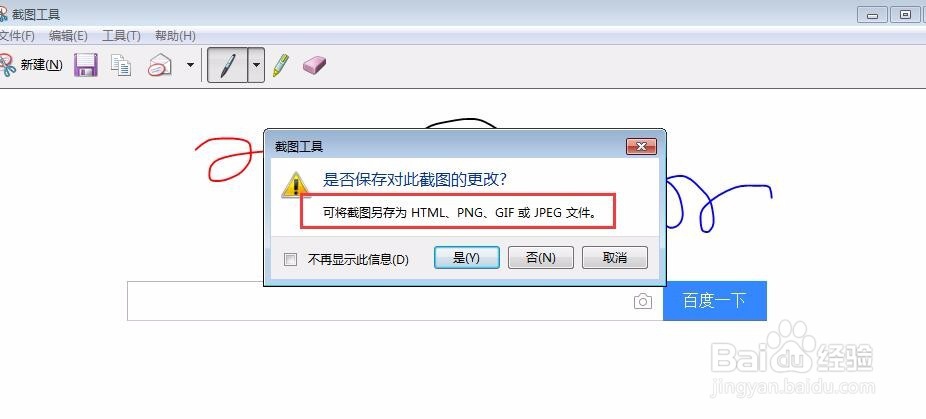
8、如果你忘记保存,直接关闭,系统会跳出是否要保存,另外图片可以存储的格式比较多,都是常规的图片格式。
声明:本网站引用、摘录或转载内容仅供网站访问者交流或参考,不代表本站立场,如存在版权或非法内容,请联系站长删除,联系邮箱:site.kefu@qq.com。
阅读量:71
阅读量:94
阅读量:63
阅读量:49
阅读量:169