PS软件如何批量处理图片
1、打开我们的Photoshop 软件,我本机装的是Photoshop cs6的版本。
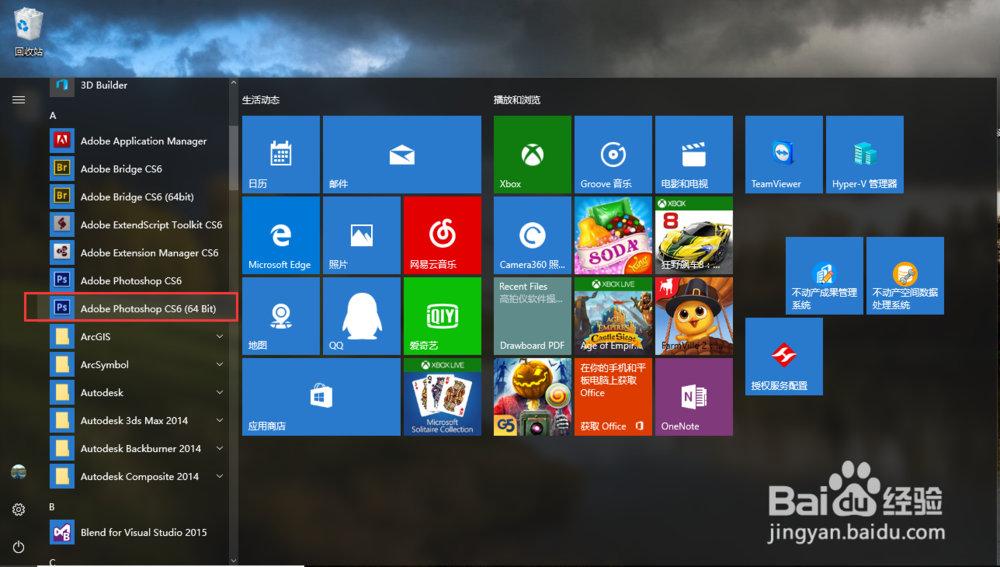
2、点击软件,打开软件。大型软件打开时都会占用很高的物理资源,打开的速度也和计算机的配置有关。

3、动作的功能模块是在窗口的子功能菜单中。我们点击窗口,在弹出子菜单的第七行,就是动作的功能模块,快捷方式是ALT+F9

4、点击后,系统会调出窗口的功能界面
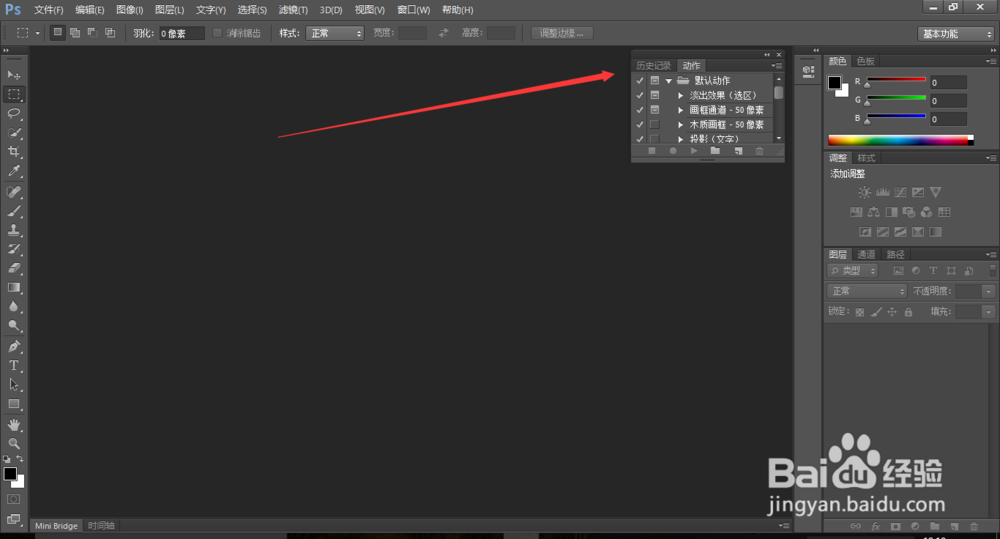
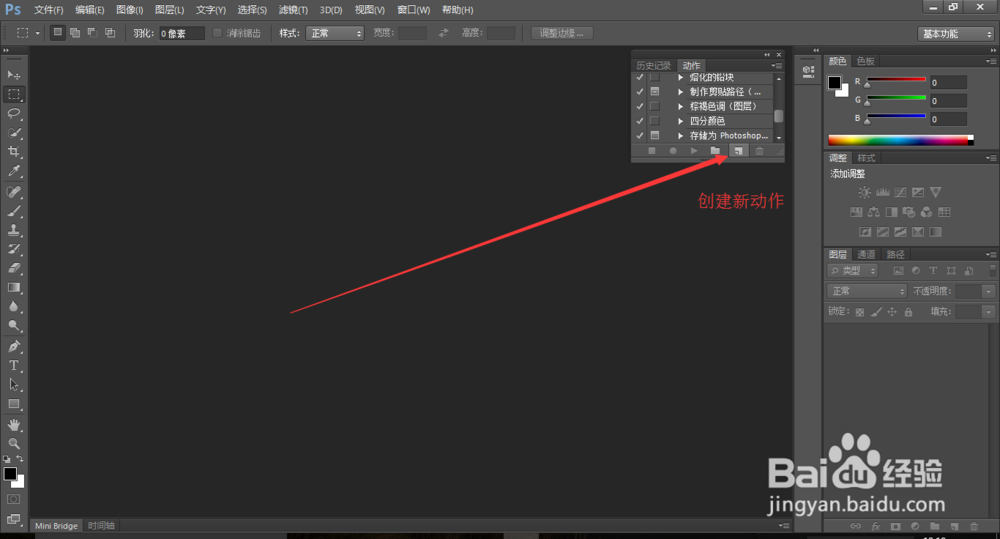
1、在动作功能菜单窗口中,点击新建
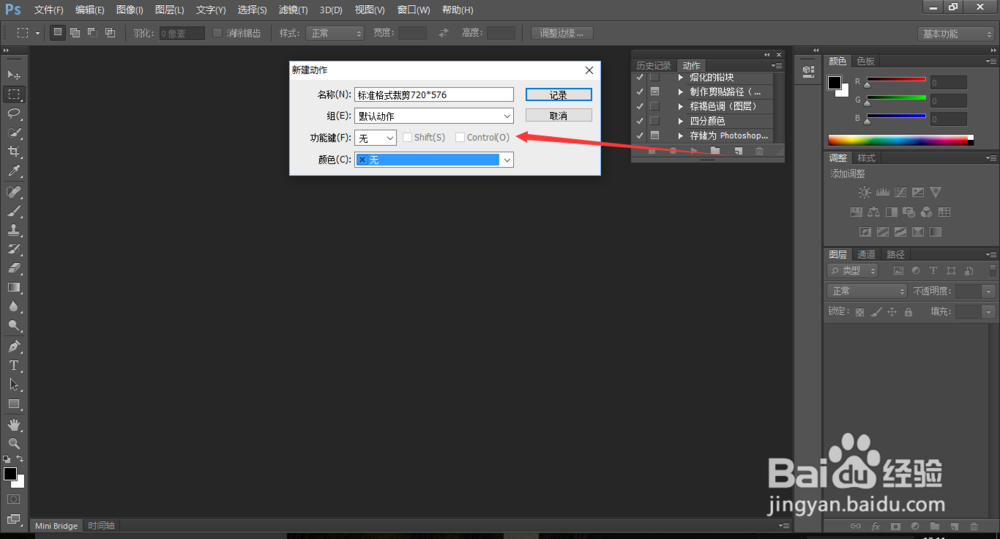
2、点击新建后,系统会弹出新建动作的窗口,输入新的动作的名称,我们这里新建一个名为:标准格式裁剪720*576的动作,点击记录,保存
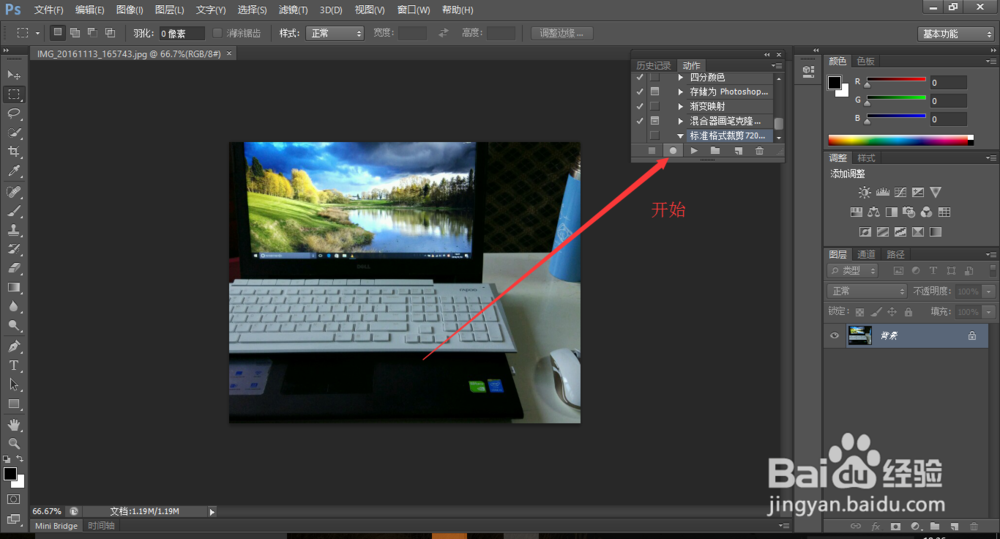
3、点击开始录制按钮,开始录入动作,开始按钮变为红色。
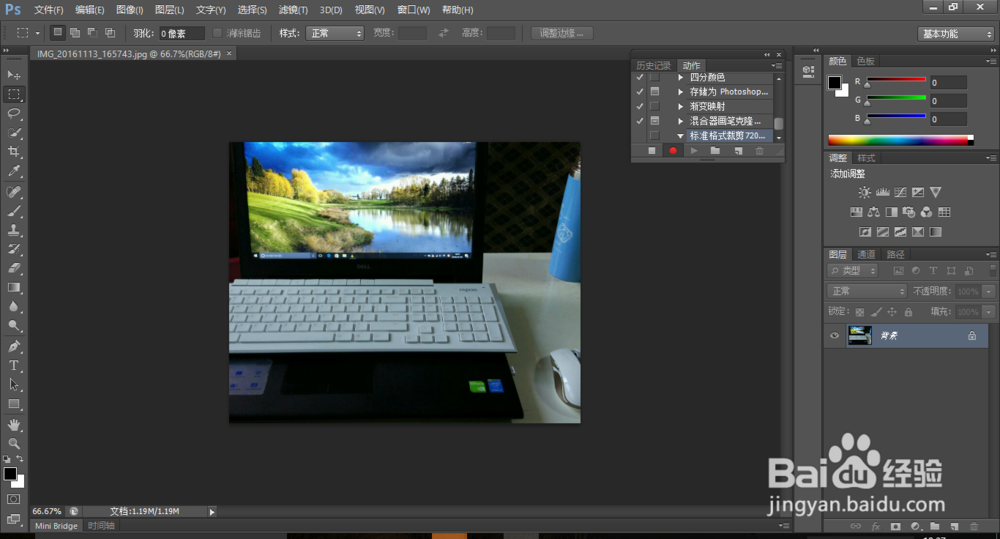
1、打开需要处理的照片
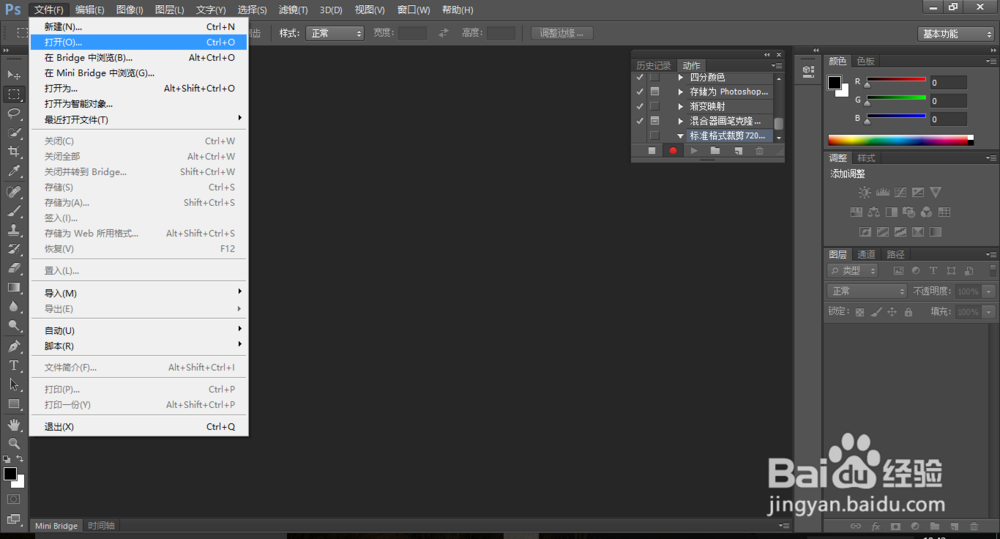
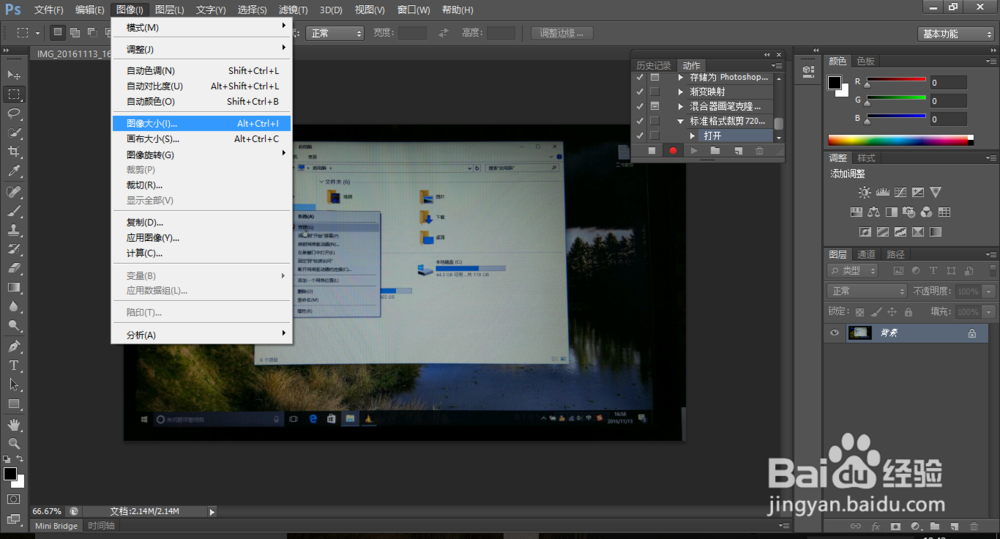
2、主菜单栏中选择图像,在子菜单中选择图像大小。
ps:这里也可以看到在标准格式裁剪720*576的动作下自动添加了上一步打开的动作。
3、在弹出的图像大小对话框中,去掉默认勾选的:约束比例;设置像素大小为:720*570
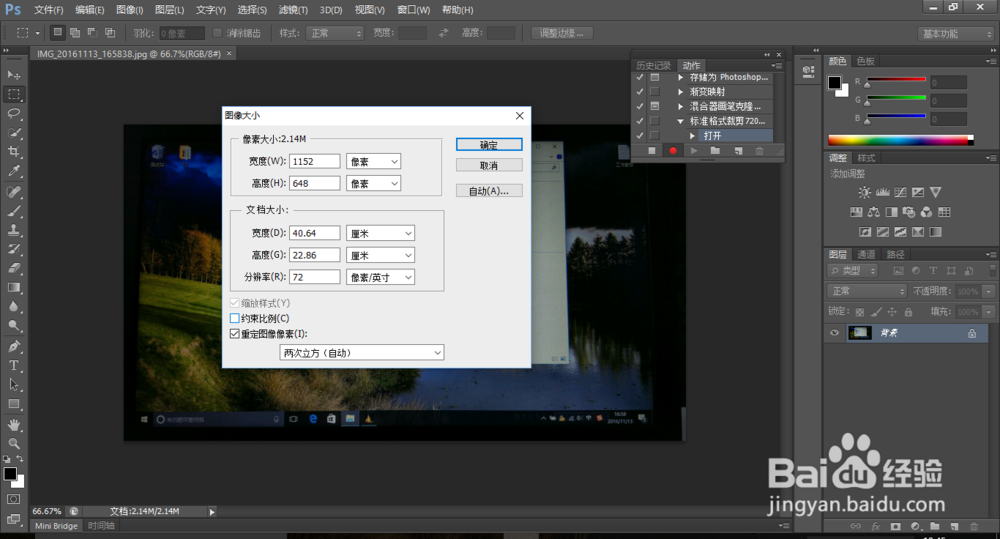
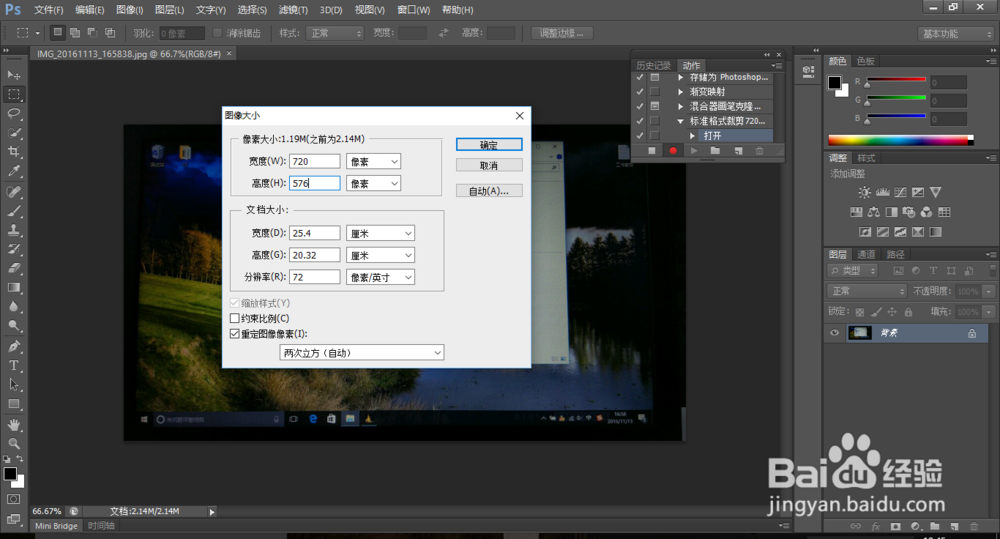
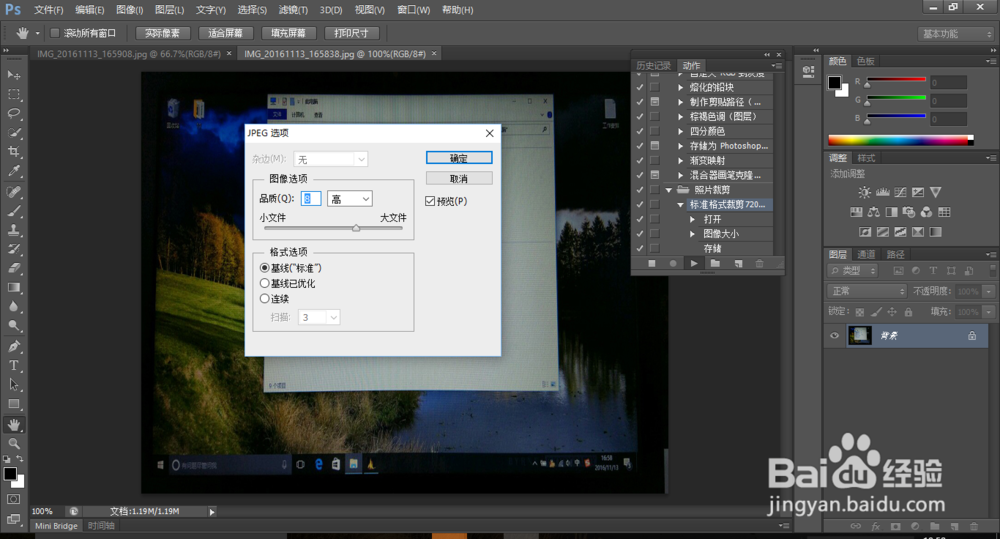
4、点击主菜单打开菜单下的存储功能键,弹出存储设置对话框,设置存储文件大小格式
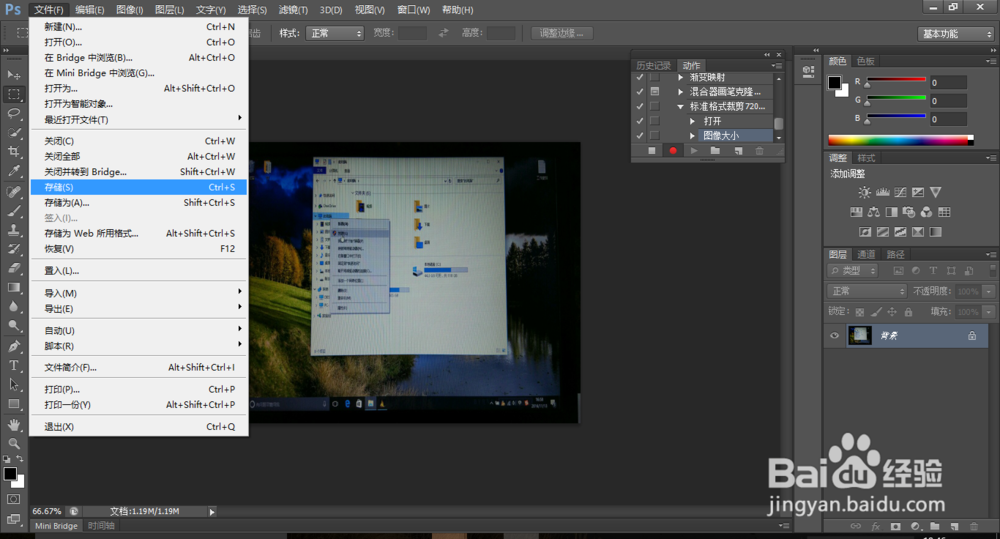
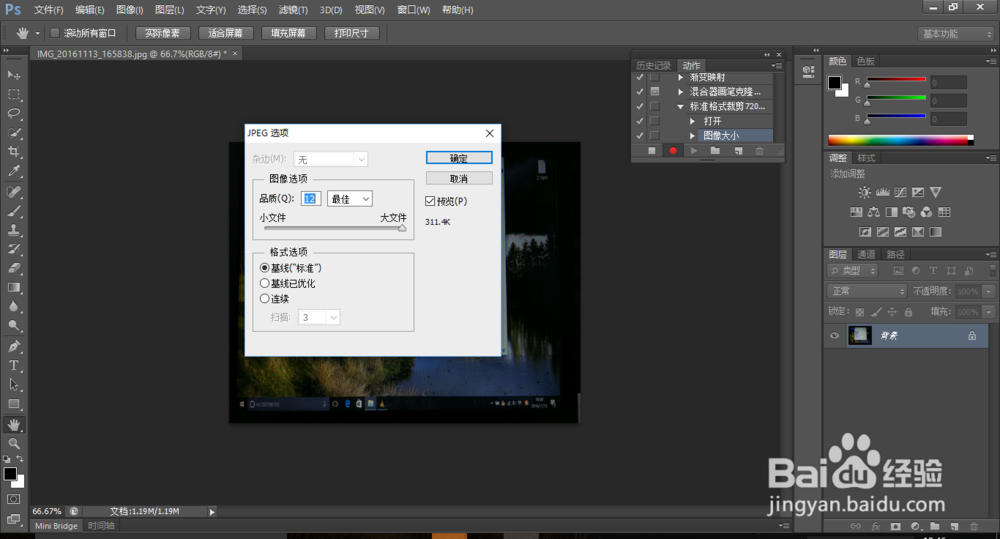
5、点击动作窗口中的停止录制按钮,结束本次动画录制。
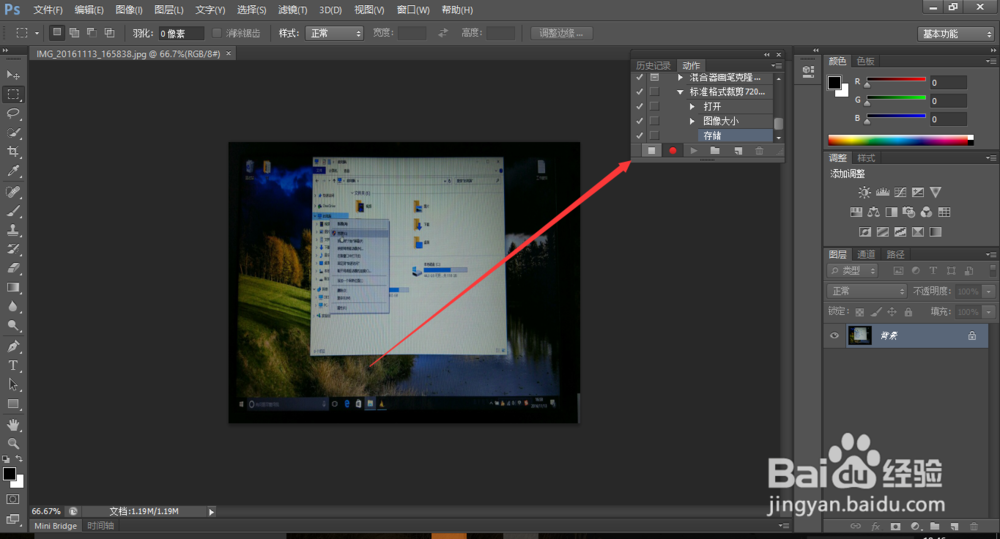
1、在动作录制窗口,点击新建,新建一个组,名为:裁剪。并将标准格式裁剪720*576的动作移动到裁剪组。(PS:新建的主要目的是更直观的给大家展示)
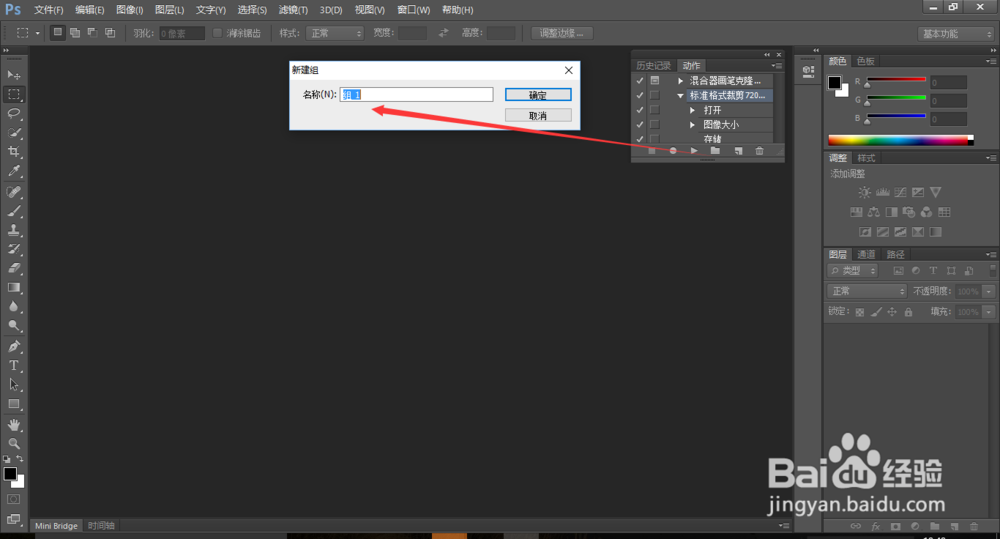
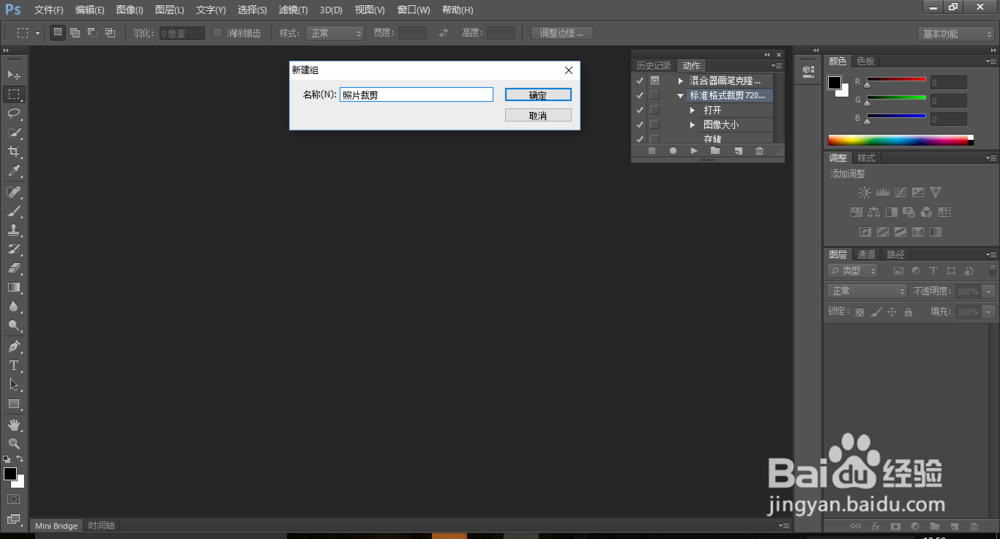
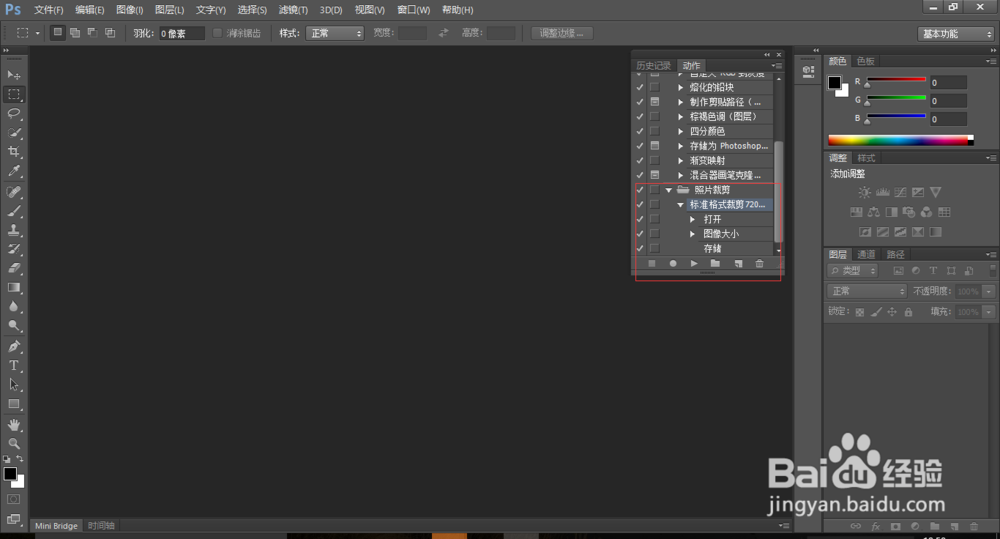
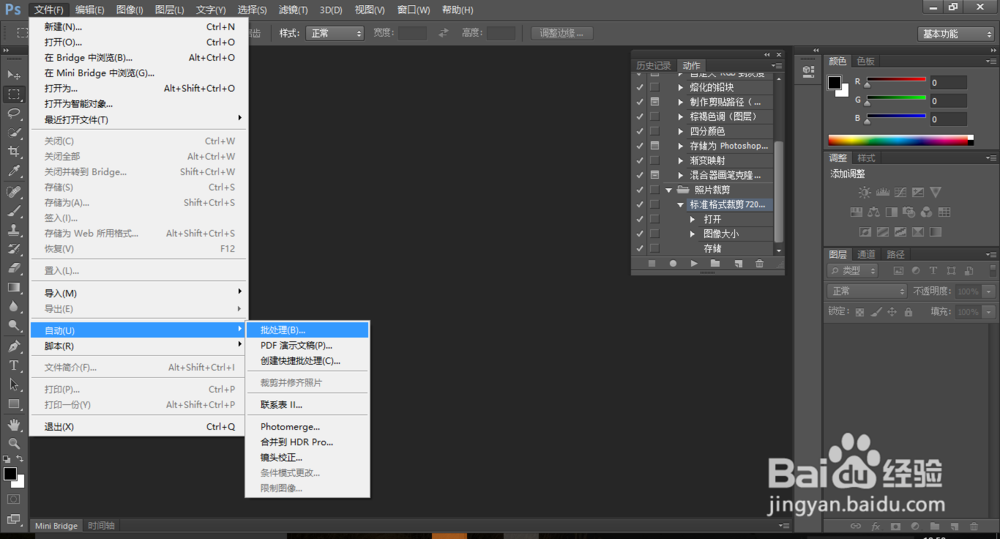
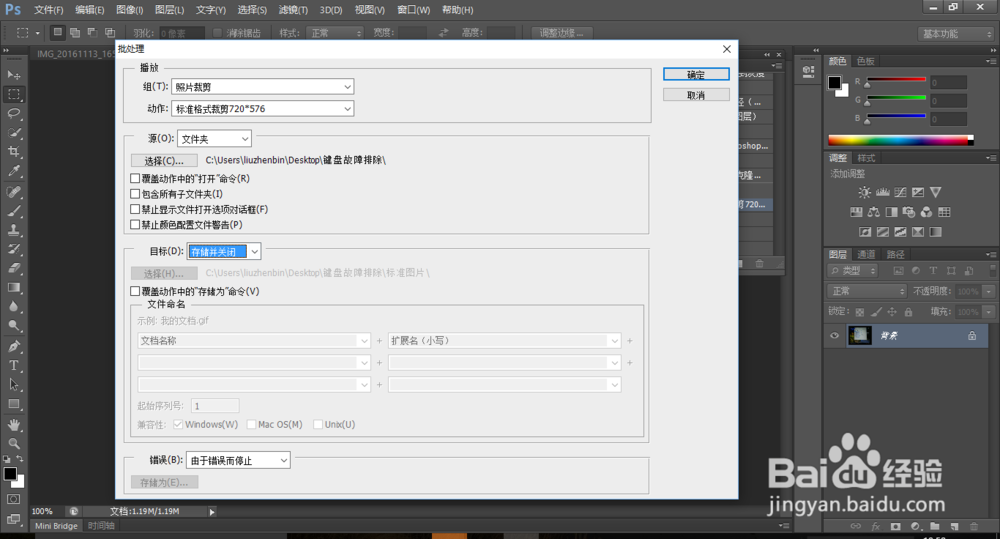
2、选择主菜单打开菜单下自动下子菜单中的批处理,调出批处理对话窗口。
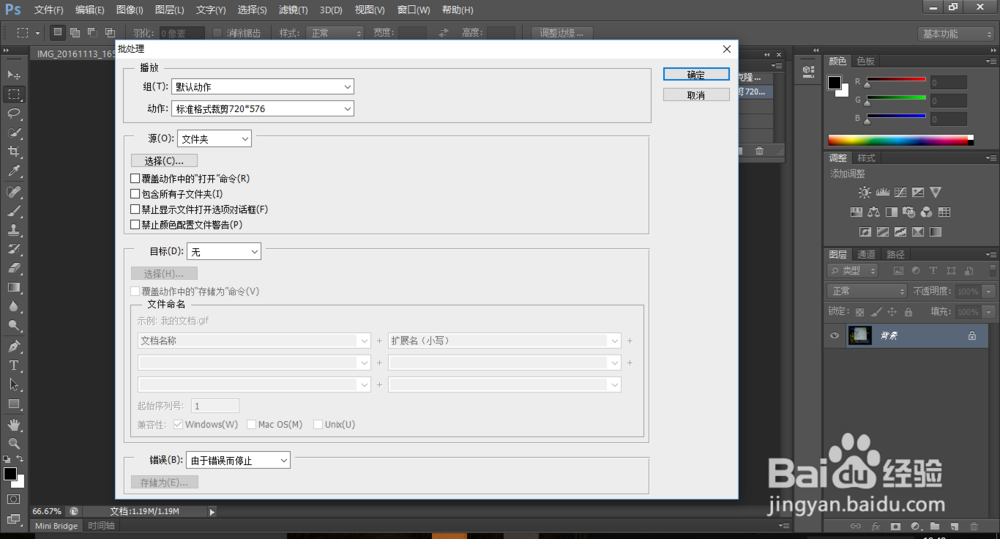
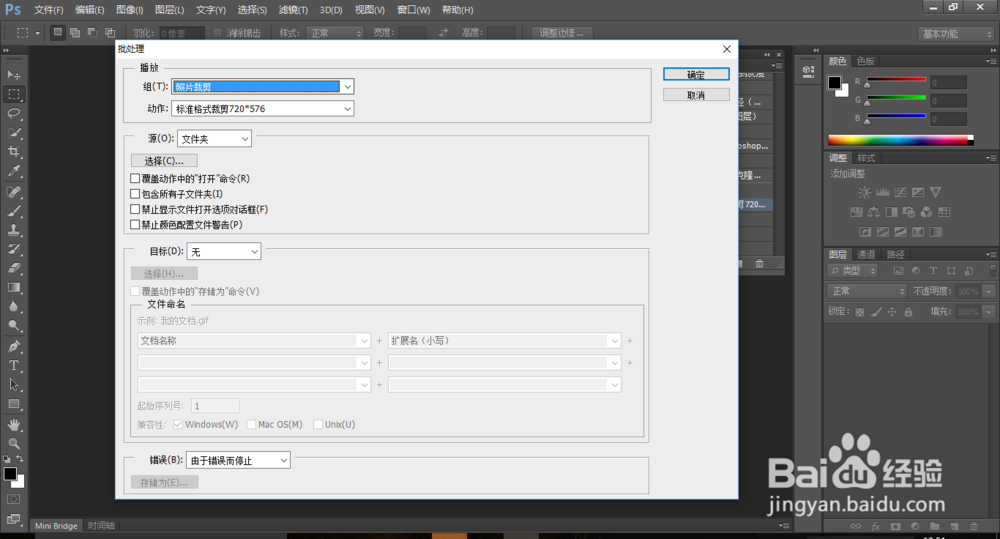
3、在批处理窗口界面,播放选项中选择动作所在组和组下对应的动作。
(左为不新建裁剪时,默认组为:默认动作)
4、选择处理文件的原文件文件夹。
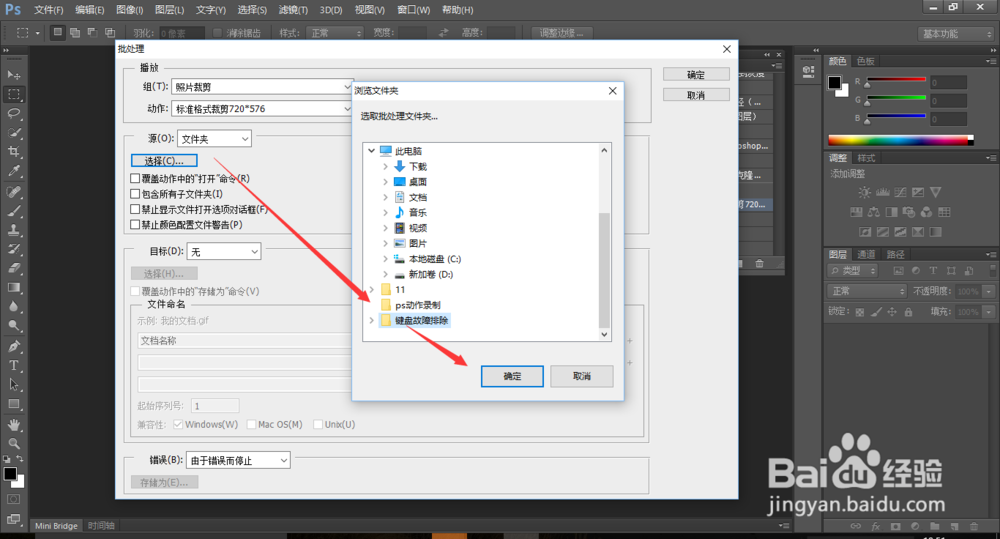
5、选择目标文件夹。设置完成后点击确定即可执行批量裁剪任务。
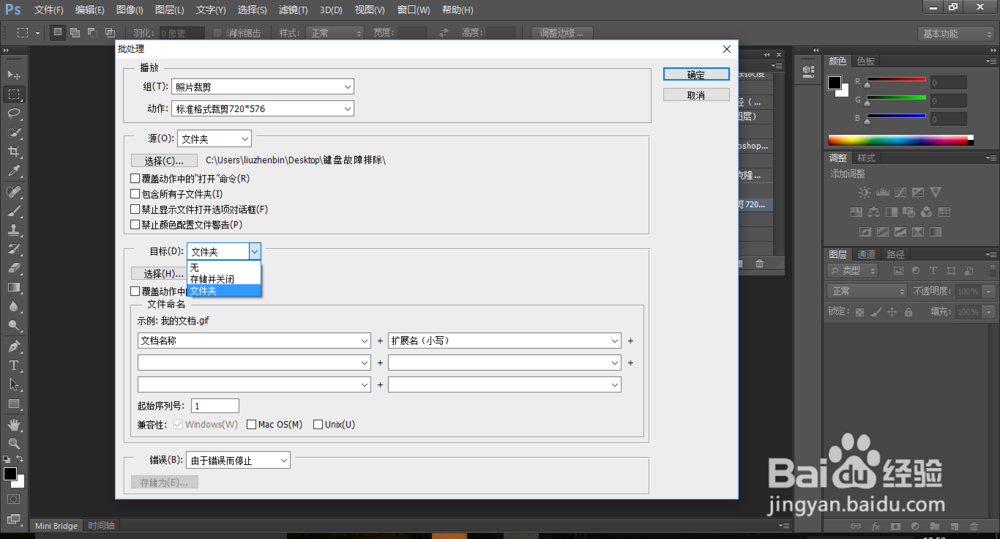
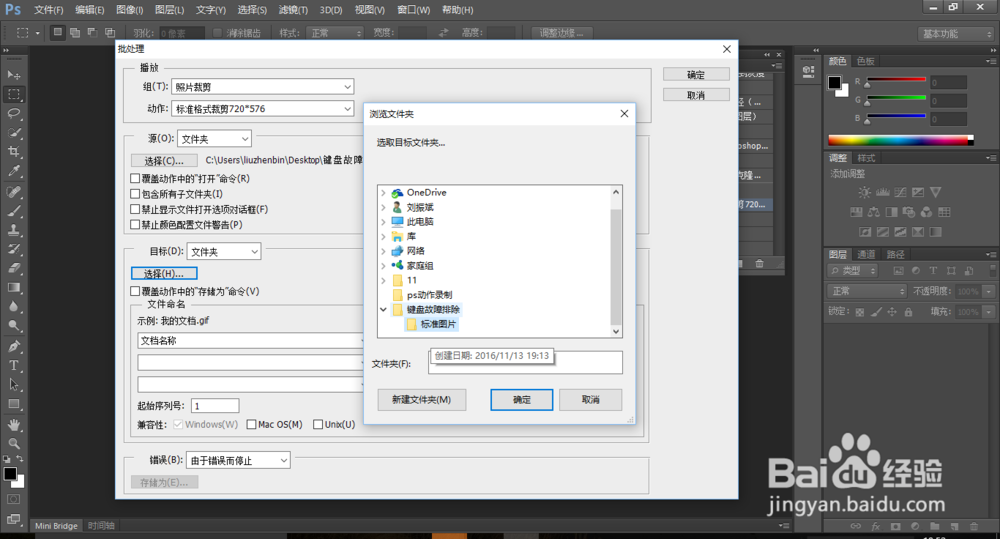
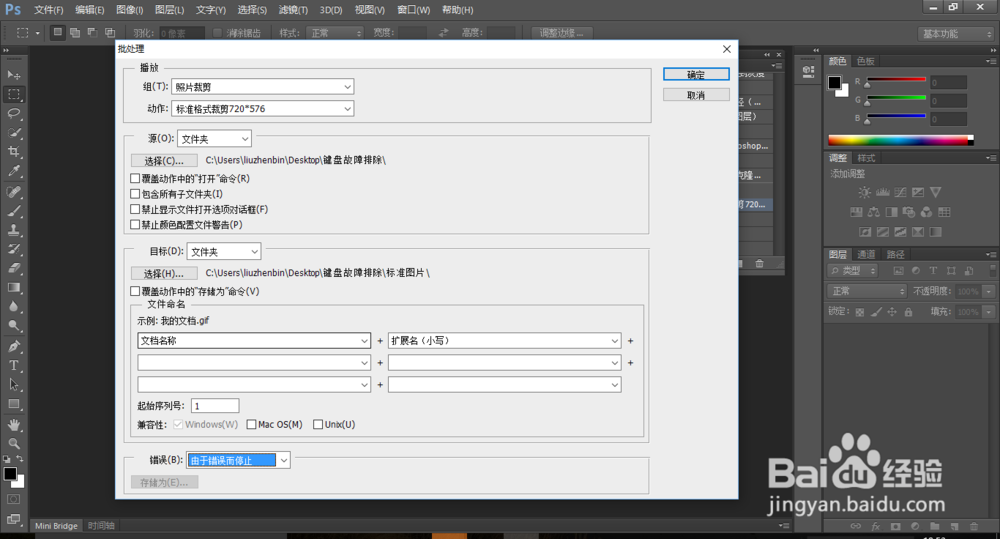
6、执行发现每次都要点击确定。该原因为在批处理设置中,选择目标文件夹后,没有再次选择:存储并关必。
声明:本网站引用、摘录或转载内容仅供网站访问者交流或参考,不代表本站立场,如存在版权或非法内容,请联系站长删除,联系邮箱:site.kefu@qq.com。