如何利用PS进行人像高低频磨皮
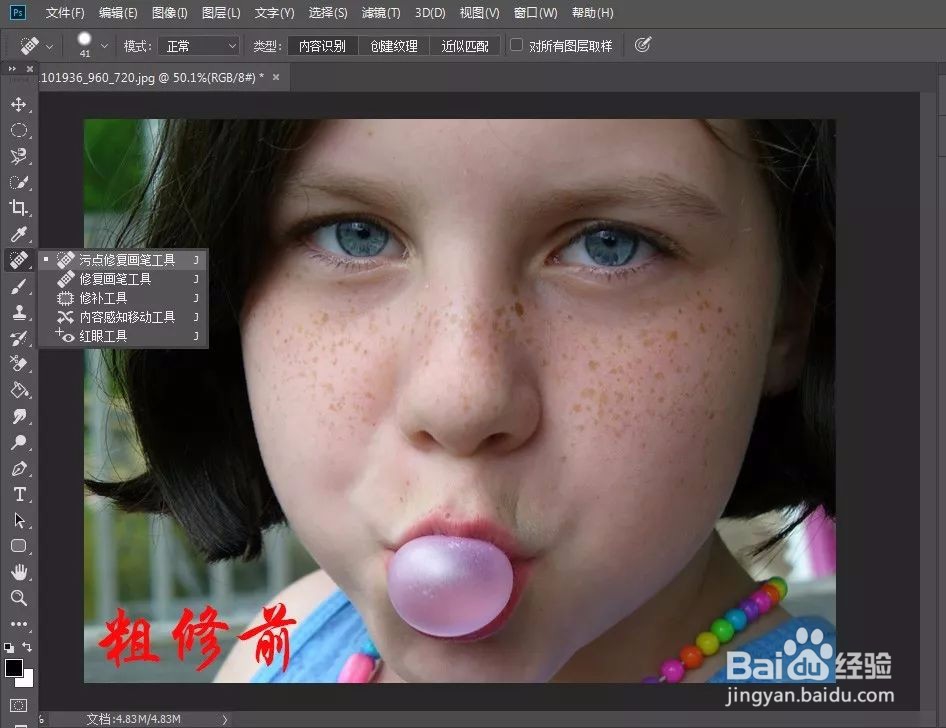
1、打开PS,Ctrl+O打开素材,Ctrl+J复制一层,得到图层1,回到工具栏,用污点修复画笔工具先做粗修,画笔用硬边,模式:正常,类型:内容识别
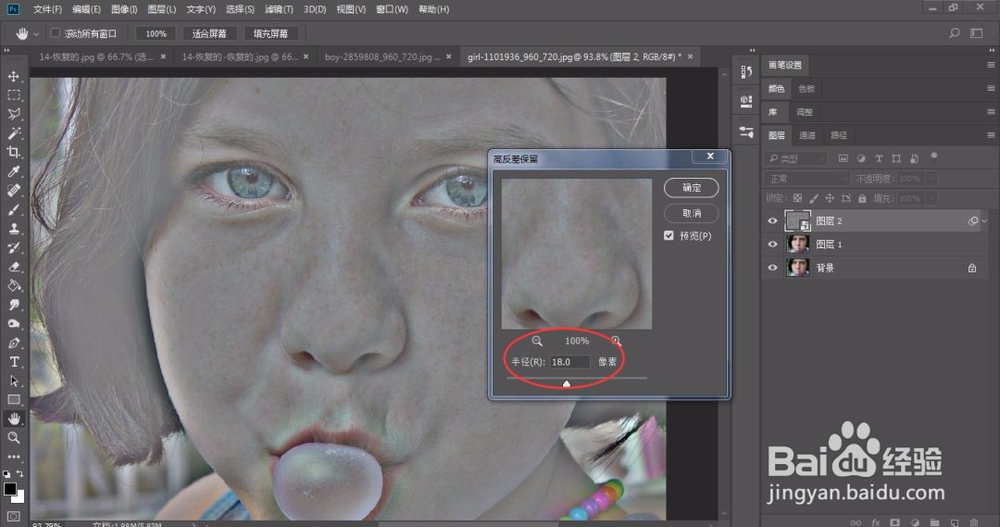
2、按 Ctrl+Shift+Alt+E盖印可见图层,得到图层2,右键转换为智能对象,回到菜单栏,执行【滤镜】-【其他】-【高反差保留】
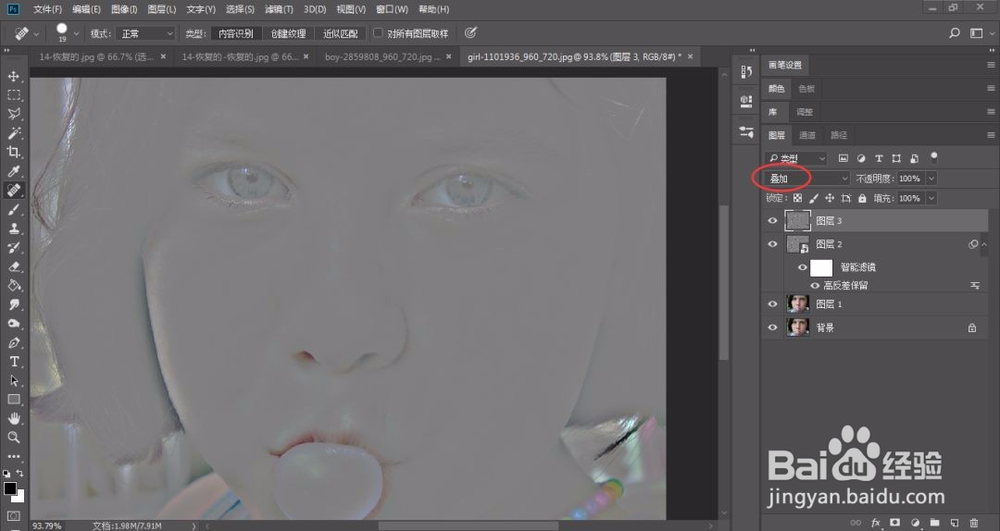
3、 Ctrl+Shift+Alt+E盖印可见图层,得到图层3,按Ctrl+I反相,把图层3的图层混合模式“正常”改为“叠加”
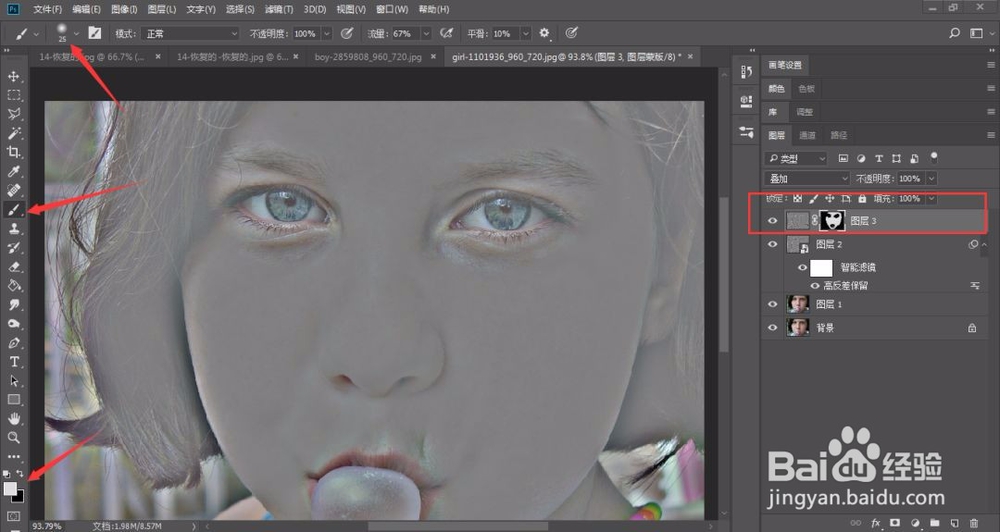
4、回到图层面板,选中图层3,左手按住Alt健,鼠标左键点击图层下方添加蒙版,变黑色,打开画笔工具,前景色设置为白色,在人物脸上进行涂抹,人物五官不要涂抹到
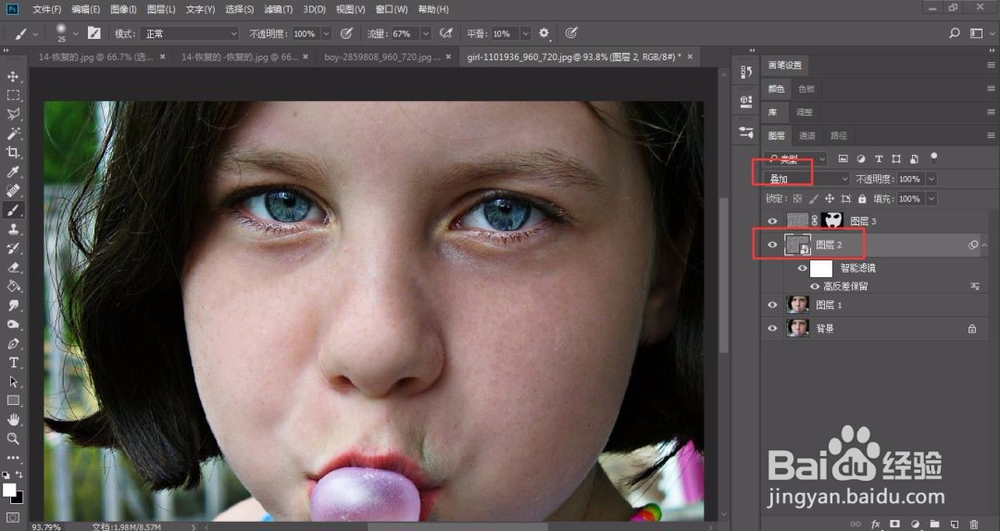
5、回到图层面板,选中图层2,图层混合模式“正常”改为“叠加”
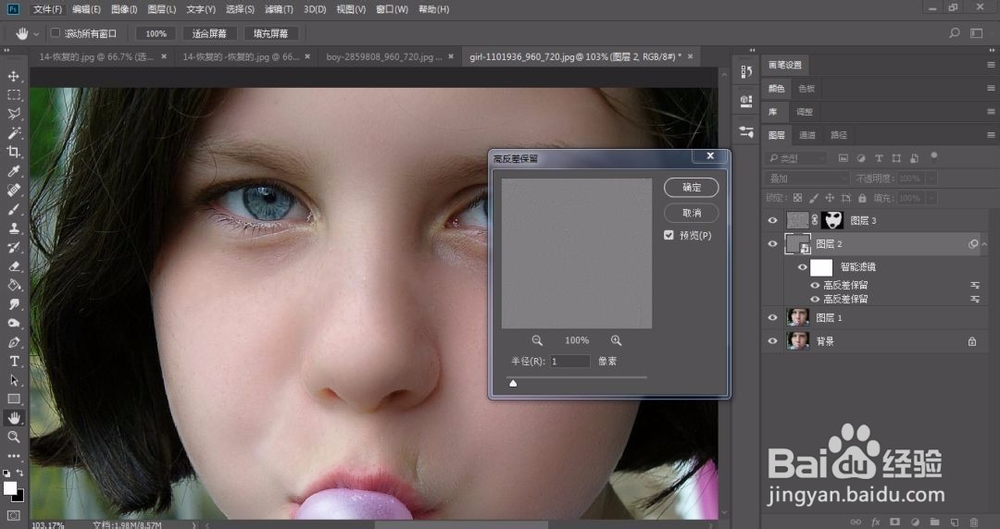
6、回到菜单栏,执行【滤镜】-【其他】-【高反差保留】
声明:本网站引用、摘录或转载内容仅供网站访问者交流或参考,不代表本站立场,如存在版权或非法内容,请联系站长删除,联系邮箱:site.kefu@qq.com。
阅读量:100
阅读量:79
阅读量:193
阅读量:85
阅读量:134