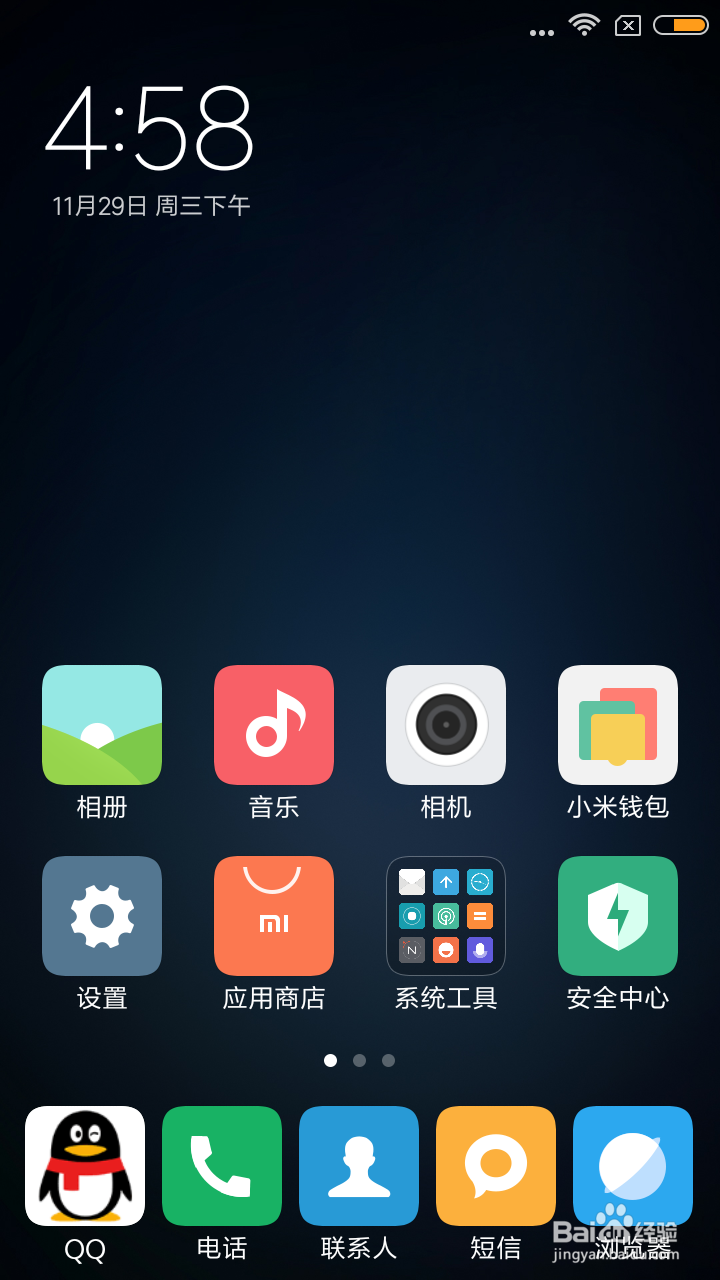
1、如果是安卓系统,首先找到手机桌面上的设置,如下图所示
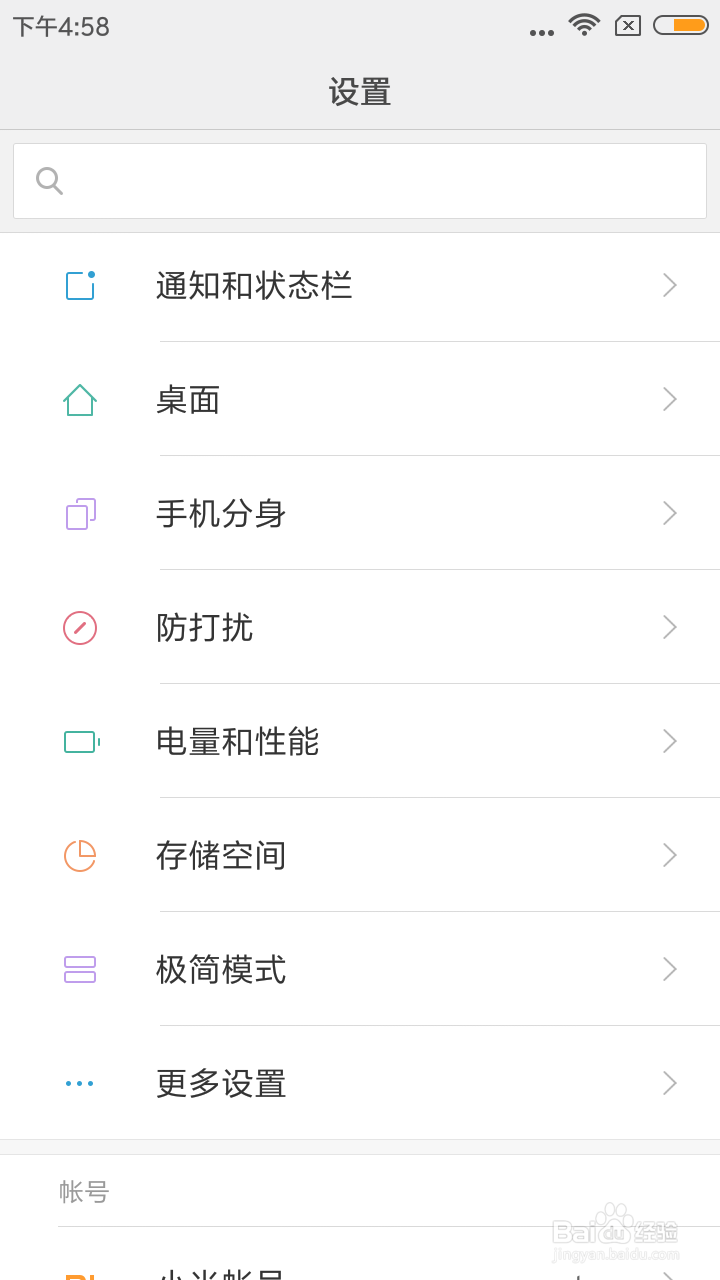
2、然后在设置下找到更多设置,如下图所示,选设置截图选顶
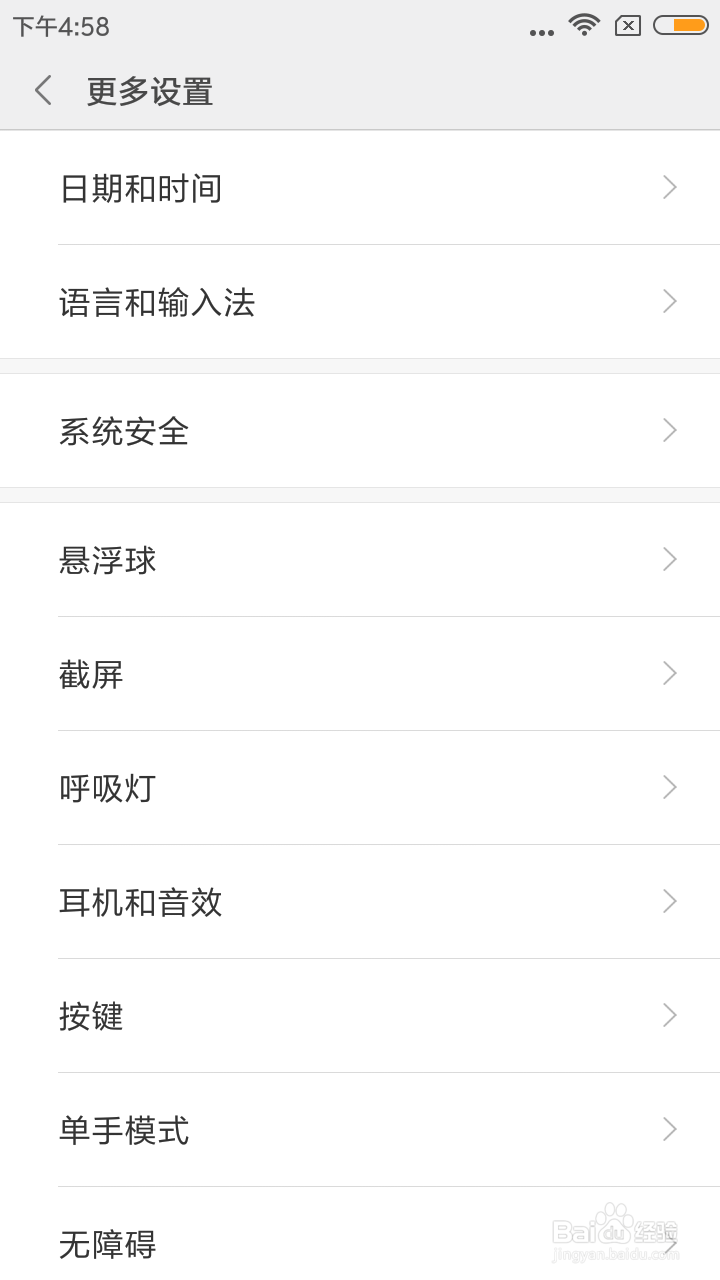
3、接着在更多设置下找到截屏选项,如下图所示
4、在截屏下我们设置三指下划来进行截图,如下图所示,另外我们还可以按住音量下键跟关机键截图


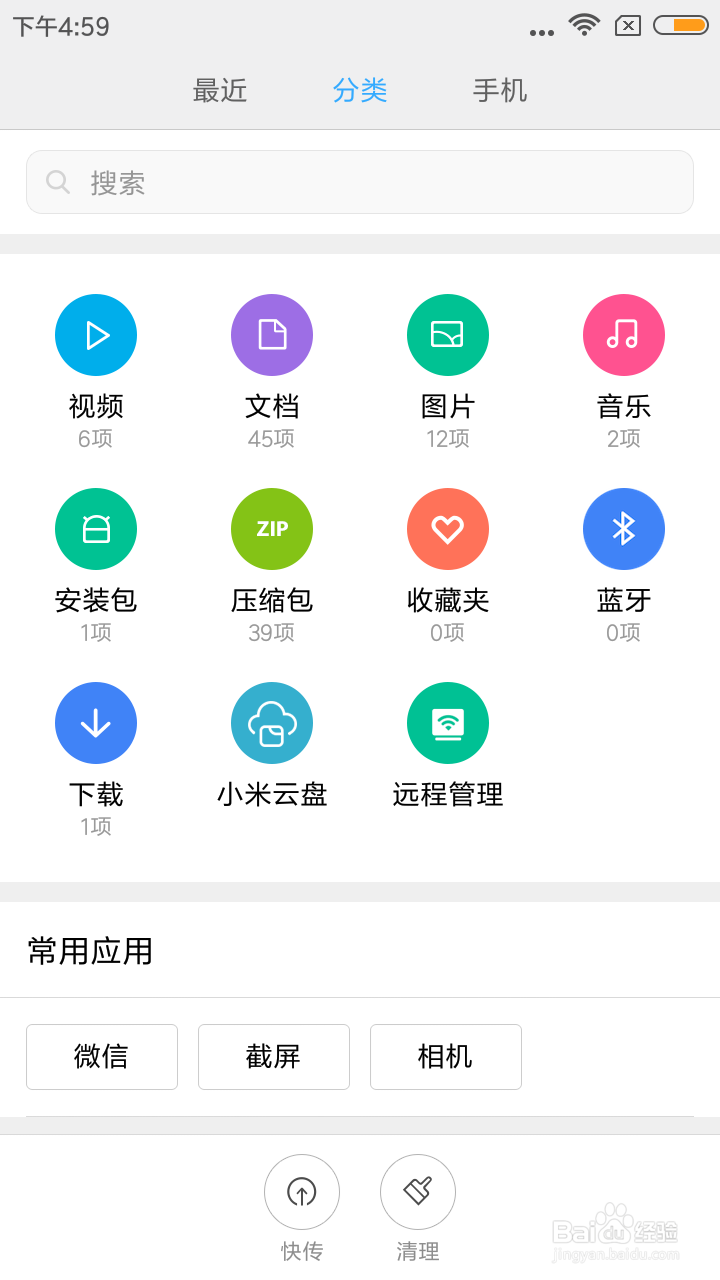
5、截图后在文件夹下我们就可以就找到截图的文件所在了,如下图所示

6、如果没有找到截图的图片,可以在文件夹分类下的图片目录下找到所有图片,如下图所示
声明:本网站引用、摘录或转载内容仅供网站访问者交流或参考,不代表本站立场,如存在版权或非法内容,请联系站长删除,联系邮箱:site.kefu@qq.com。
相关推荐
阅读量:39
阅读量:193
阅读量:76
阅读量:82
阅读量:117