怎么样使用Profili导出翼型切割图?
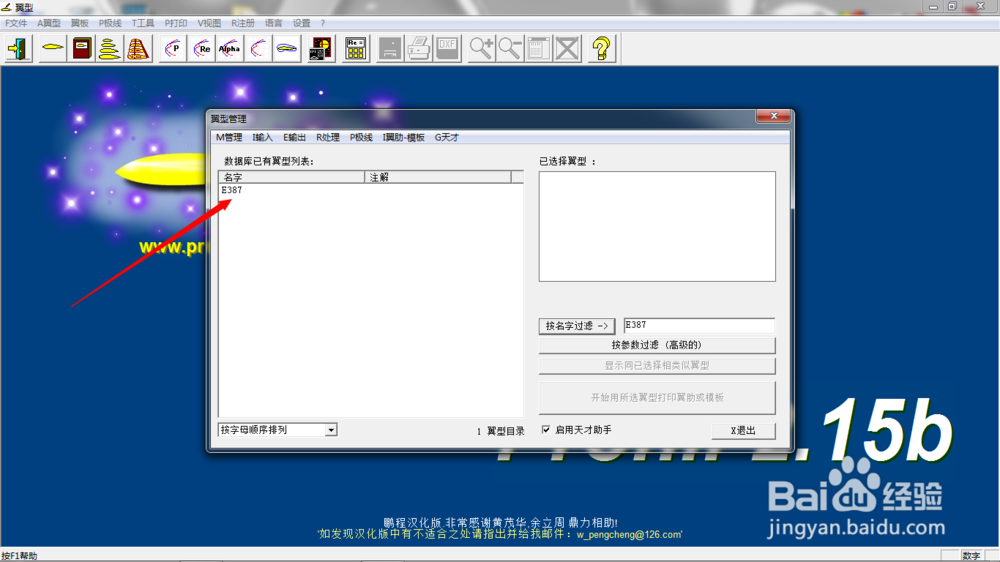
1、首先打开软件开始界面如下:(注意红色箭头
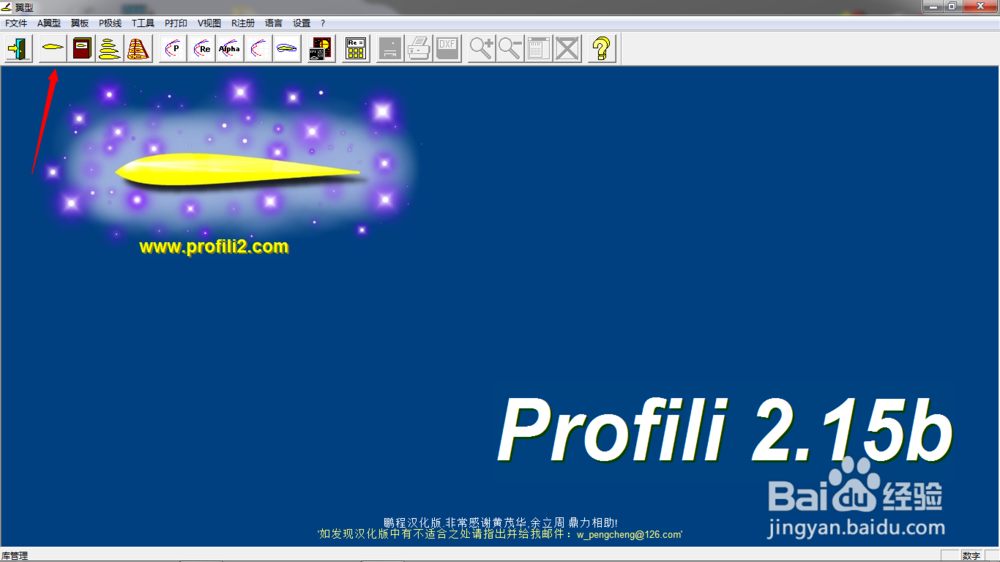
2、接着点击上面那个红色箭头,我们进入下个界面,在箭头空栏目里面输入你想要的翼型名称(这里我们输入E387
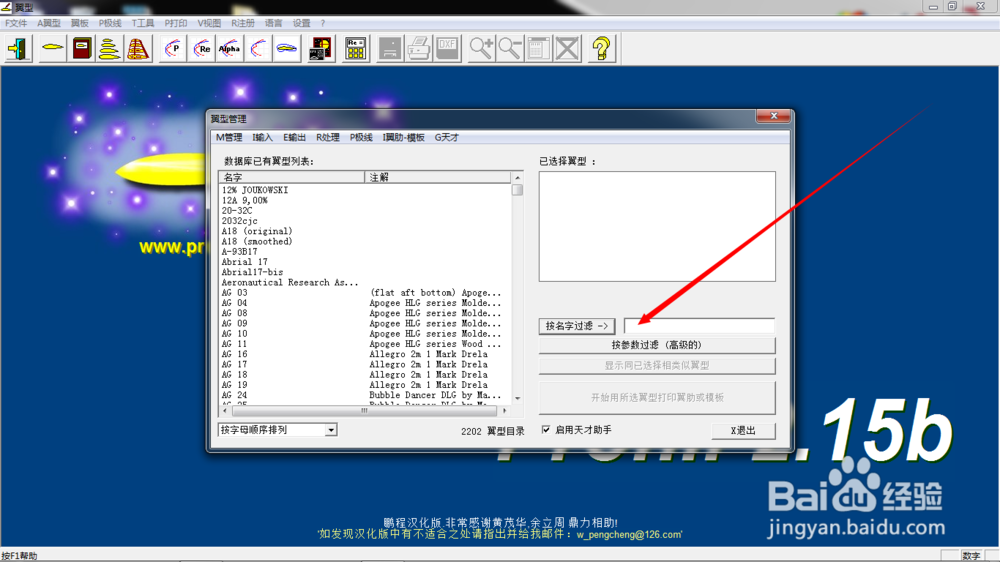
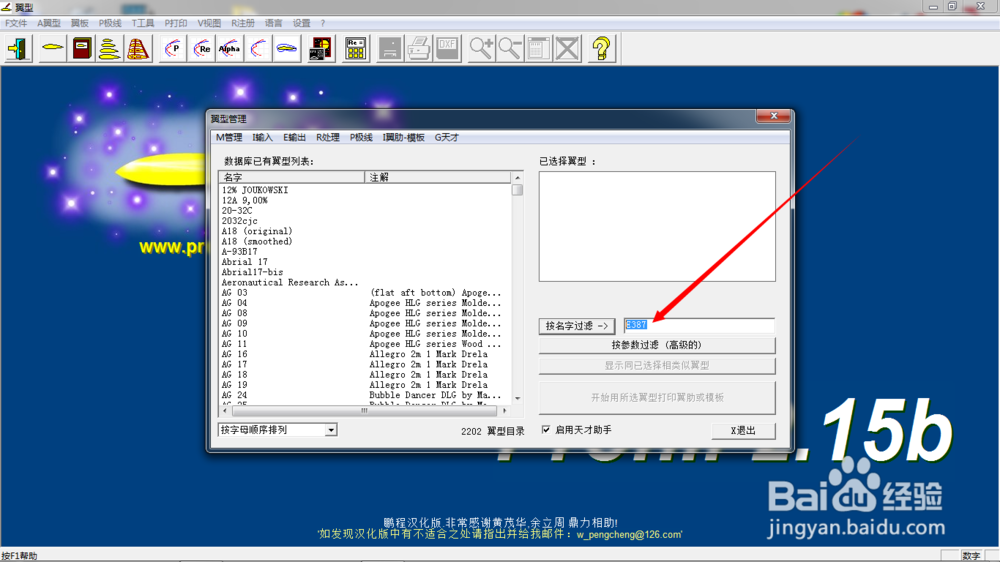
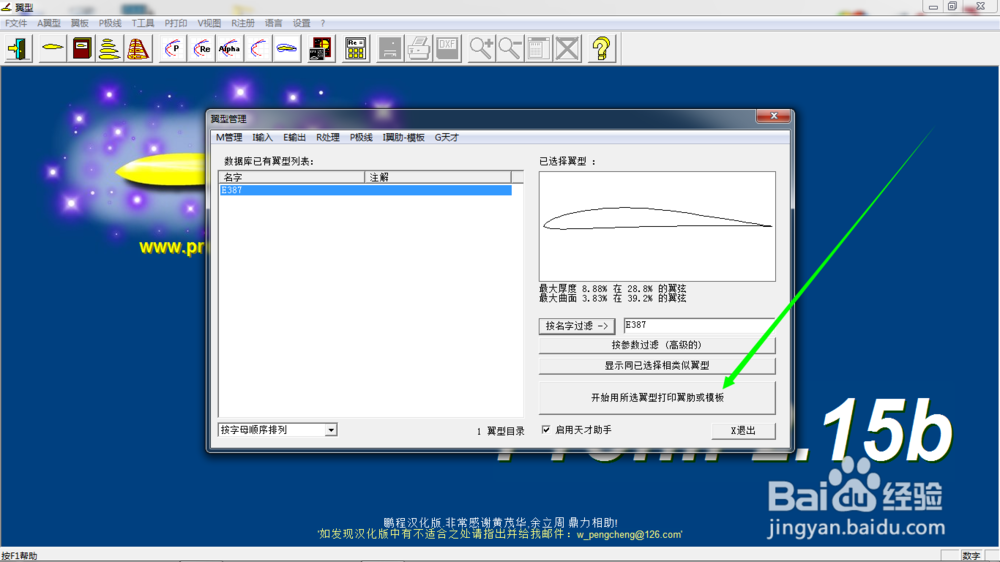
3、接着界面跳转如下,我们点击就得到接下面图形翼型和简单几个参数
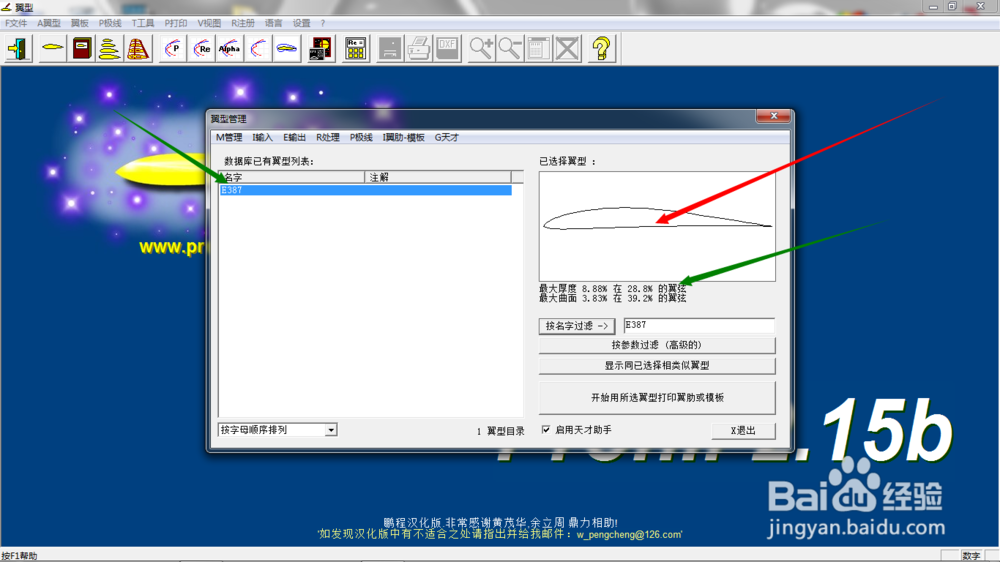
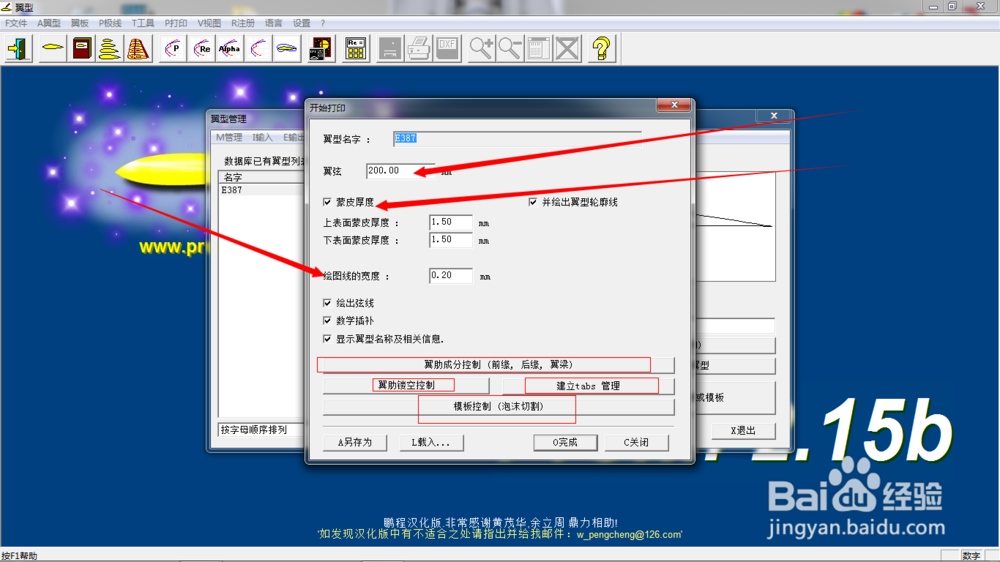
4、我们点击下面:“开始用所选翼型打印翼肋或者模板”,界面如下,在这里你必须输入弦长,可以不输入蒙板之类的 ,打勾意味着需要,不打勾意味着不需要。图中的红色方形需要注意,是进一步的选择。
5、点击上面的翼肋成分,选择下面的
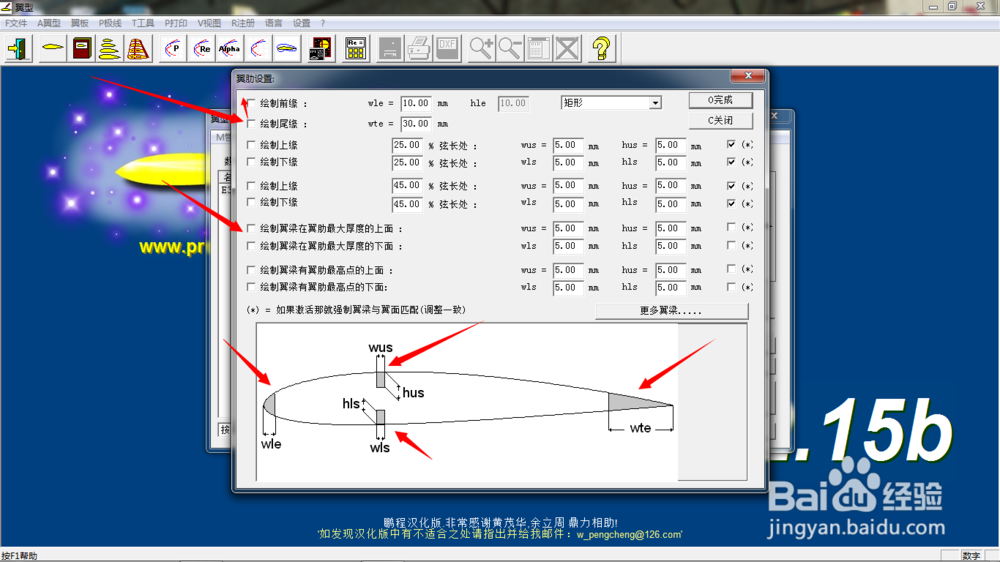
6、点击翼肋镂空,得到下面
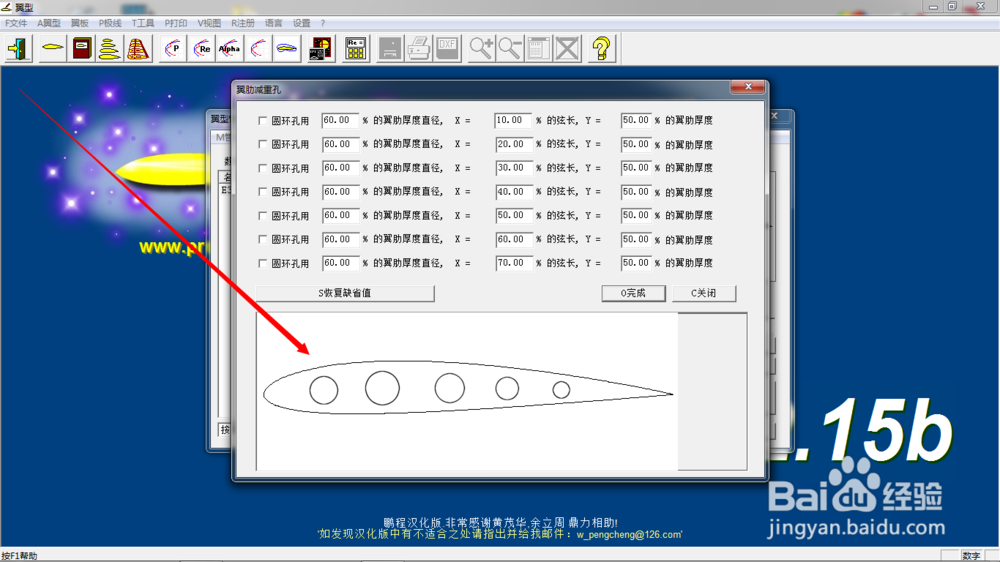
7、点击 建立 TABS 管理,界面如下。
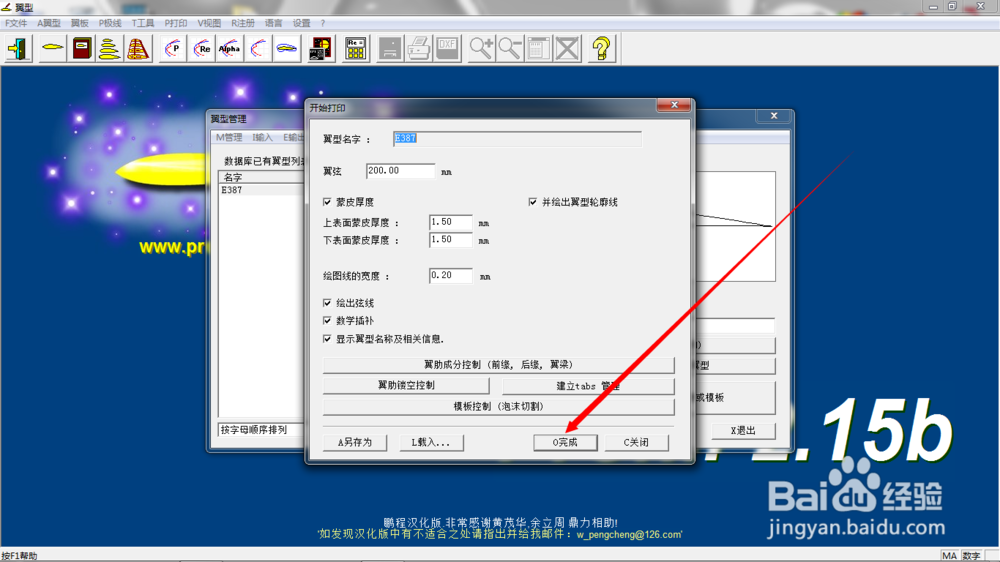
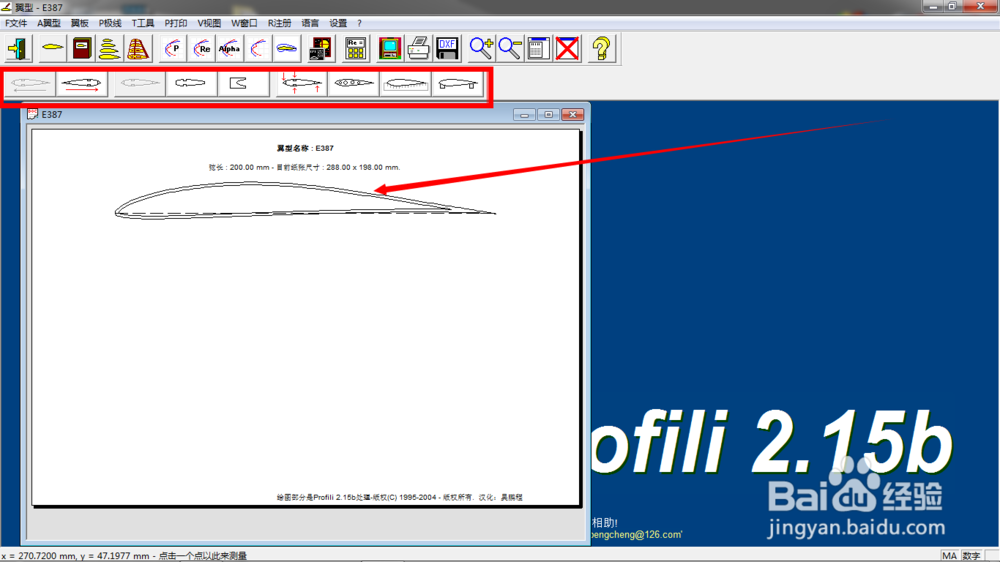
8、最后点击完成,得到最后生成图,可以在下面的方框里面进一步修改,
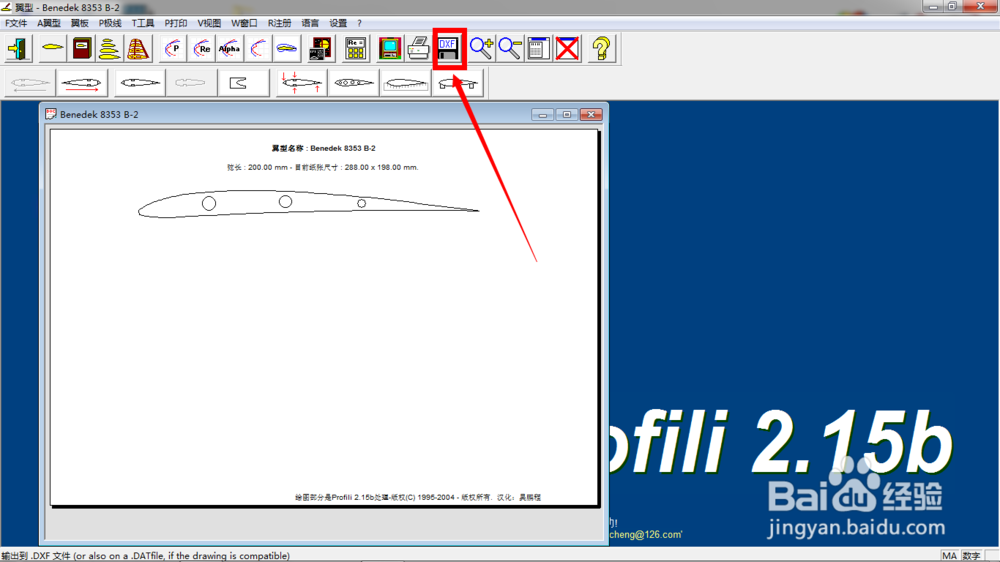
9、最后点击这个DXF保存就行。
声明:本网站引用、摘录或转载内容仅供网站访问者交流或参考,不代表本站立场,如存在版权或非法内容,请联系站长删除,联系邮箱:site.kefu@qq.com。
阅读量:123
阅读量:29
阅读量:41
阅读量:181
阅读量:90