制作带平均值线的Word柱状图
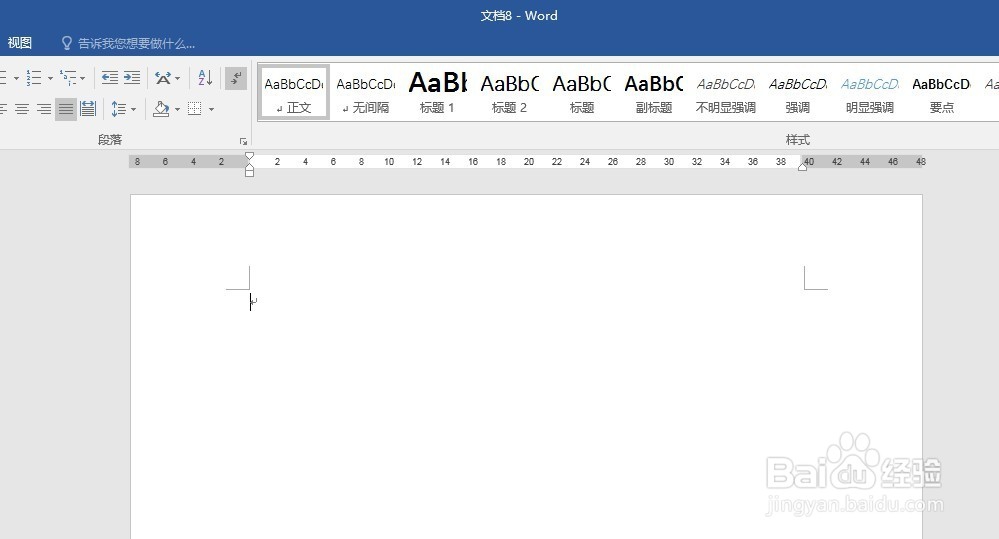
1、打开Word,建立空白文档。
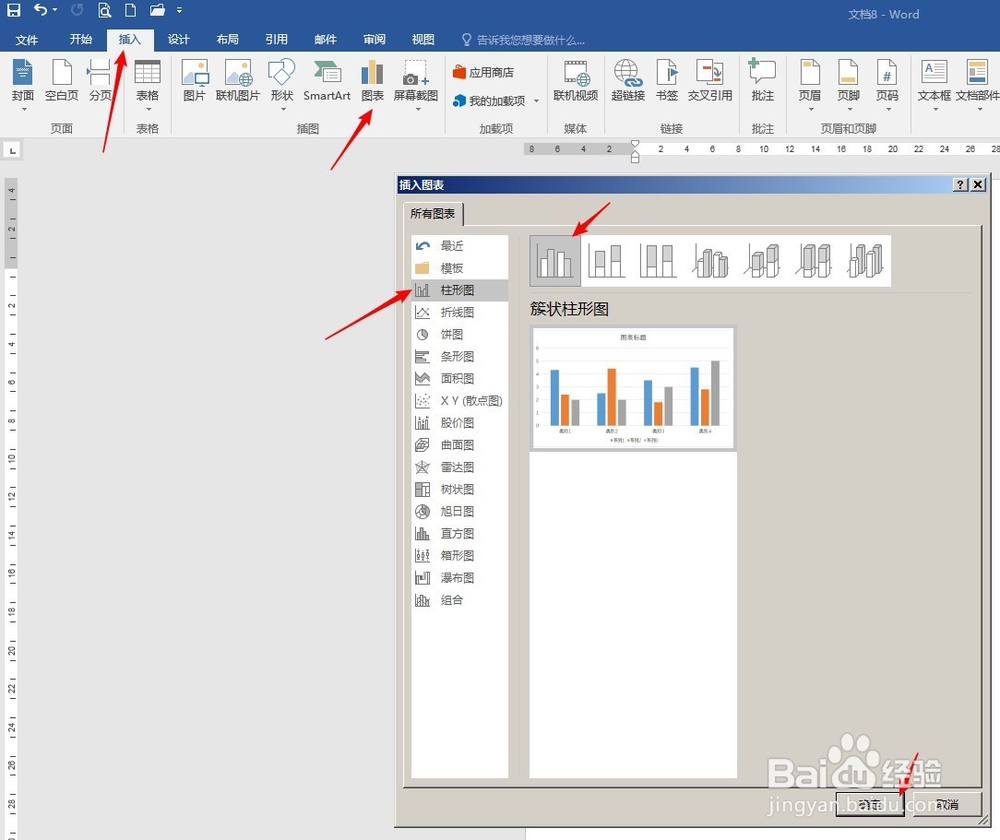
2、点击【插入】—【图表】—【簇状柱形图】。
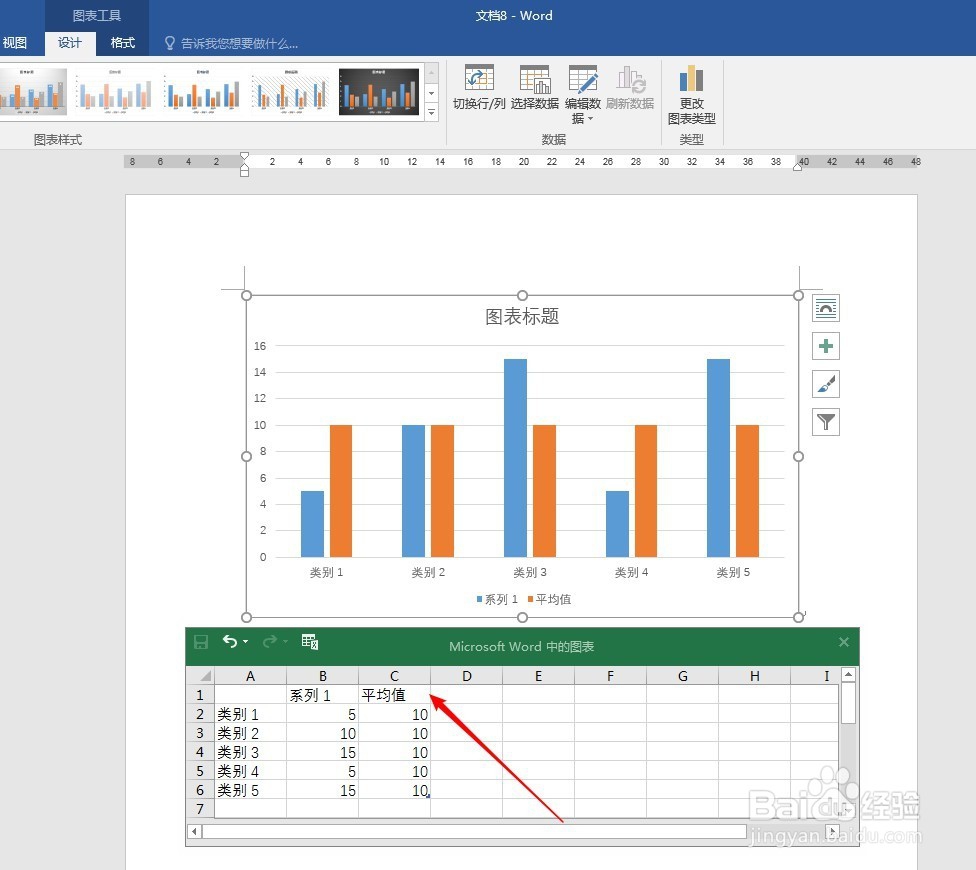
3、点击【确定】后得到默认的柱状图,在打开的Excel表格中录入制作柱状图的源数据,并且添加平均值一列,柱状图就跟随数据自动生成。
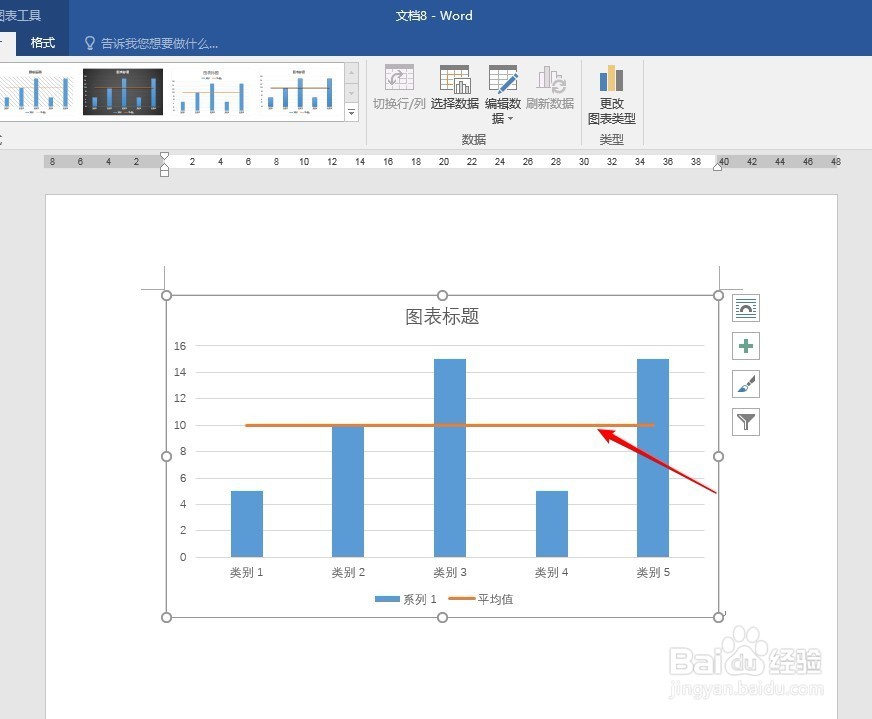
4、点击【更改图表类型】,在打开的窗口中,切换到【组合图】,在右侧窗口中,选择【平均值】列数据图表类型为【折线图】。
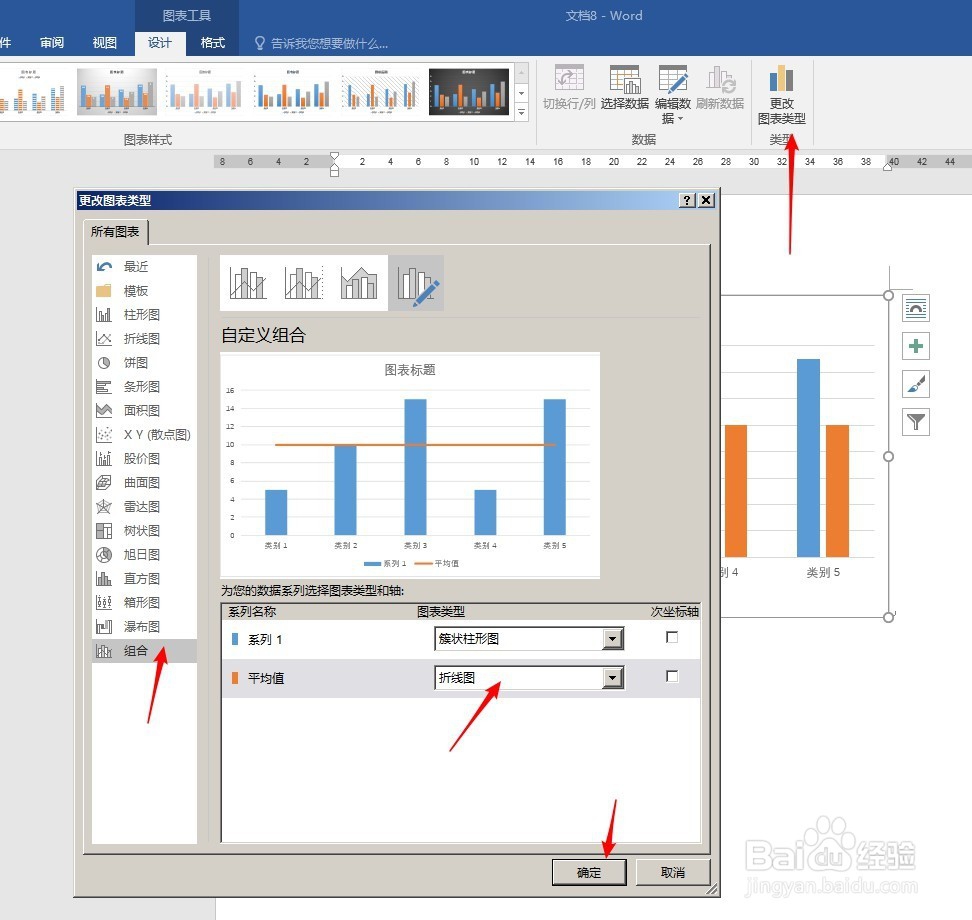
5、这样就得到了平均值线。
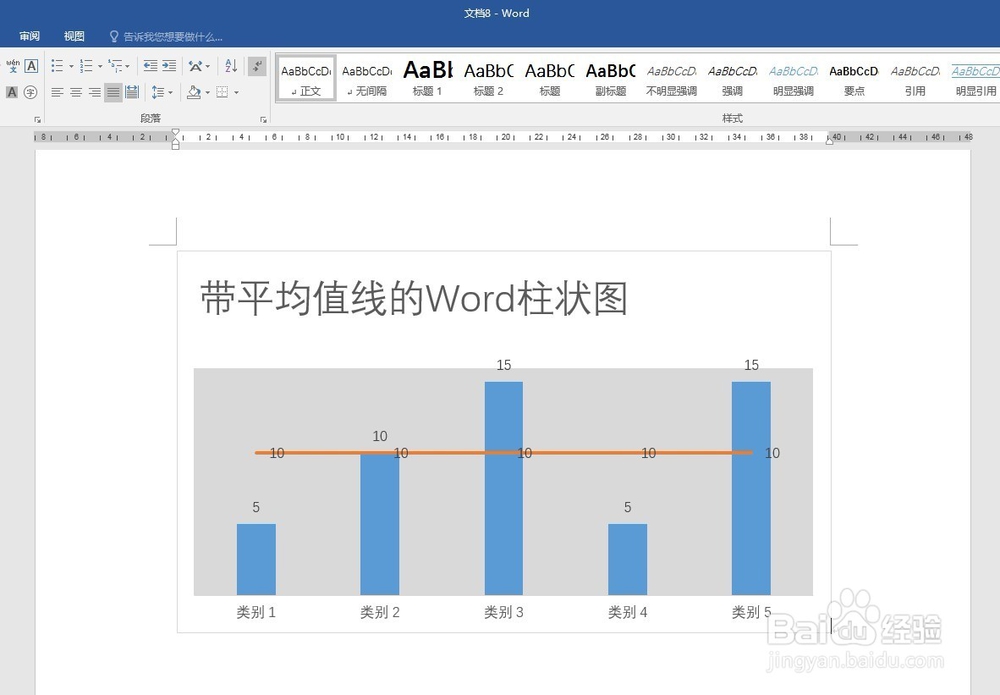
6、最后,对图表进行美化,就得到了最终带平均值线的图表。
声明:本网站引用、摘录或转载内容仅供网站访问者交流或参考,不代表本站立场,如存在版权或非法内容,请联系站长删除,联系邮箱:site.kefu@qq.com。
阅读量:180
阅读量:123
阅读量:176
阅读量:127
阅读量:60