Pr怎么给字幕、视频、音频做淡入淡出效果
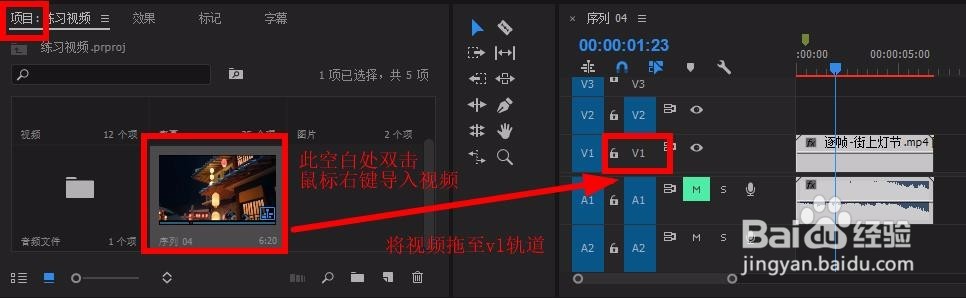
1、打开pr,在“项目”面板空白处双击鼠标右键,导入视频
将其拖拽到v1轨道
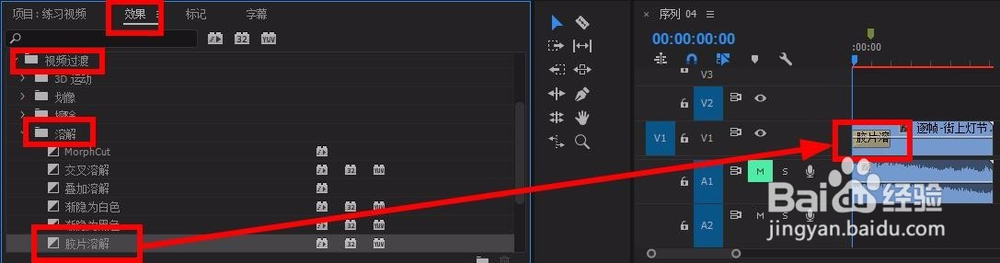
2、在“效果”面板搜索栏输入“胶片溶解”,
将其拖到视频开始处
(“效果”-“视频过渡”-“溶解”-“胶片溶解”)
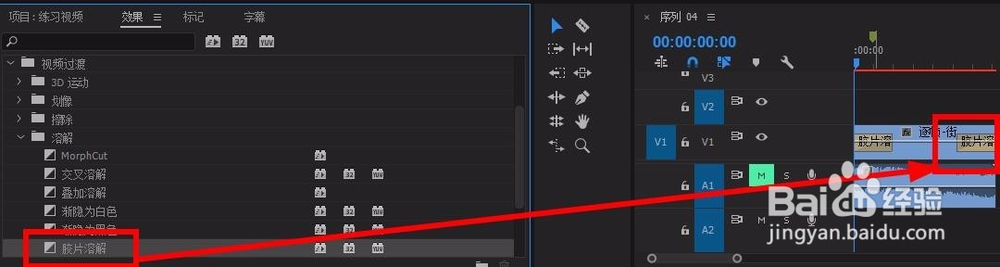
3、同样将“胶片溶解”再拖一个在视频结尾处
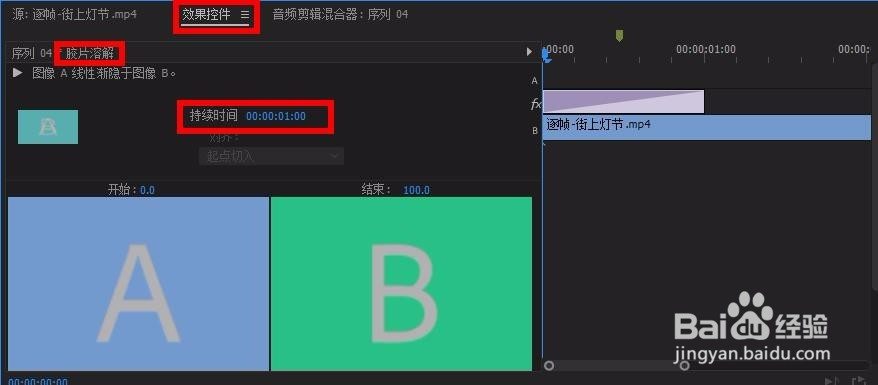
4、点击过渡
打开“效果控件”面板可在其中修改过渡时长等参数

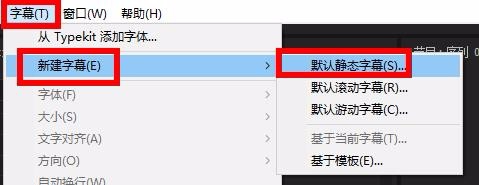
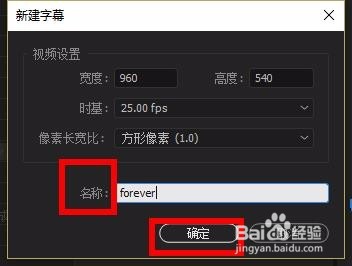
1、在上方菜单栏找到“字幕”-“新建字幕”-“默认静态字幕”
新建一个字幕文件
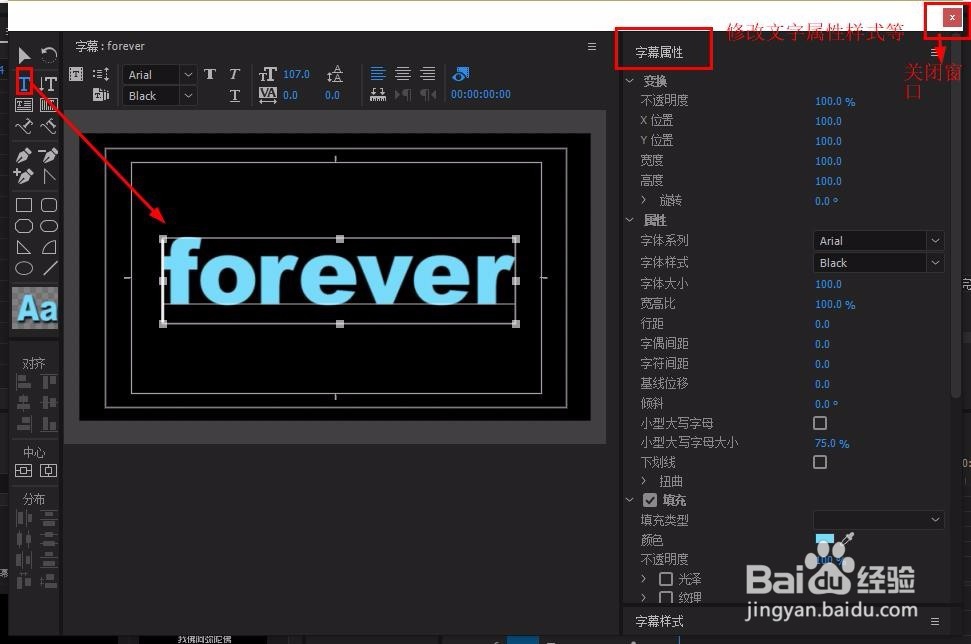
2、将字幕文件拖到v1轨道
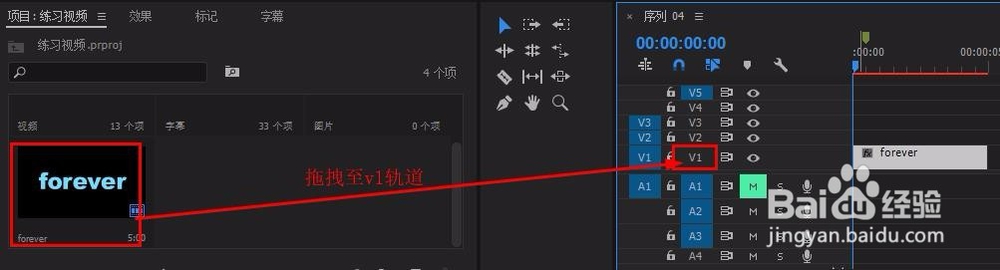
3、选中字幕,在“效果控件”面板找到“不透明度”
打开前面的动画图标

4、将时间标尺移至文字开始处,修改不透明度为 0
将时间标尺向后移动一定距离(自定),修改不透明度为100
完成淡入效果
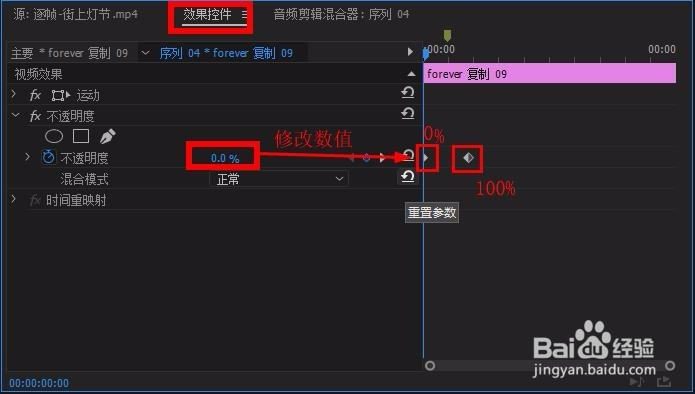
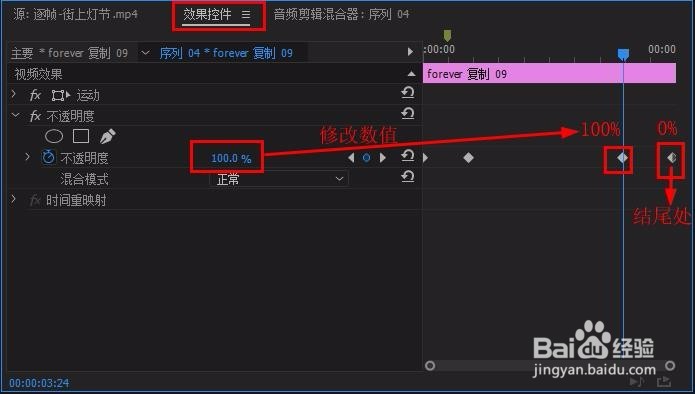
5、同理将时间标尺移至文字结尾处,修改不透明度为 0
将时间标尺向前移动移动距离,修改不透明度为 100
完成淡出效果
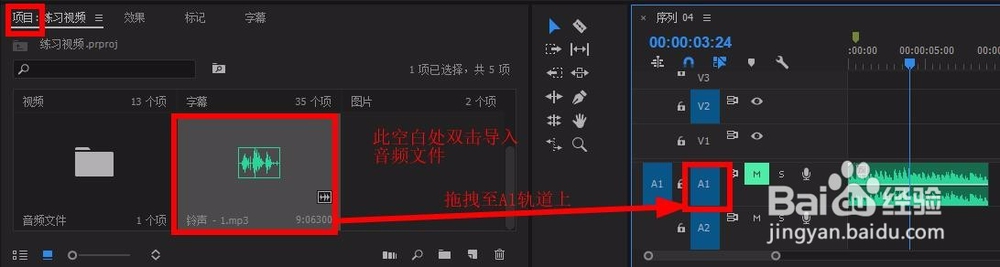
1、在“项目面板”空白处双击鼠标右键导入音频文件
将其拖入A1轨道
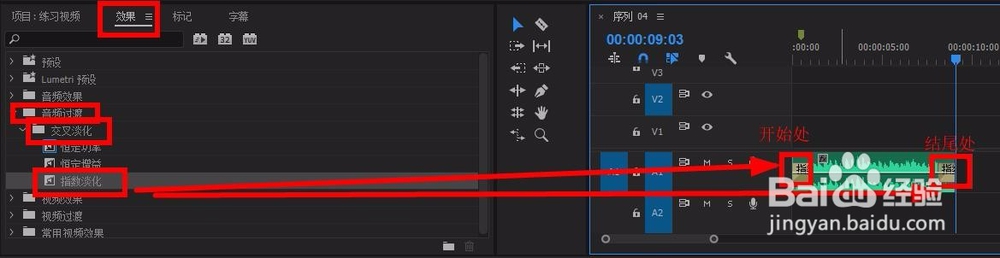
2、在“效果”面板搜索栏输入“指数淡化”,将其拖到音频开始处
(“效果”-“音频过渡”-“交叉淡化”-“指数淡化”)
再重新拖动一个到音频结尾处,完成淡入淡出
声明:本网站引用、摘录或转载内容仅供网站访问者交流或参考,不代表本站立场,如存在版权或非法内容,请联系站长删除,联系邮箱:site.kefu@qq.com。
阅读量:156
阅读量:45
阅读量:34
阅读量:76
阅读量:109