Excel选择单元格时改变其颜色
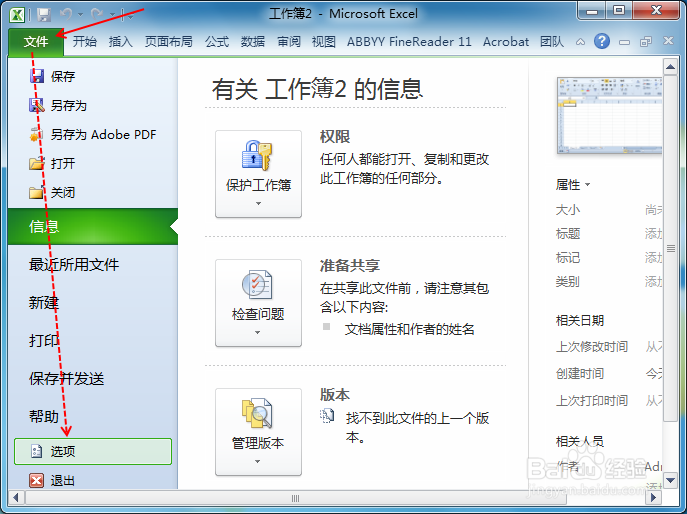
1、打开Excel表格,点击【文件】、【选项】。
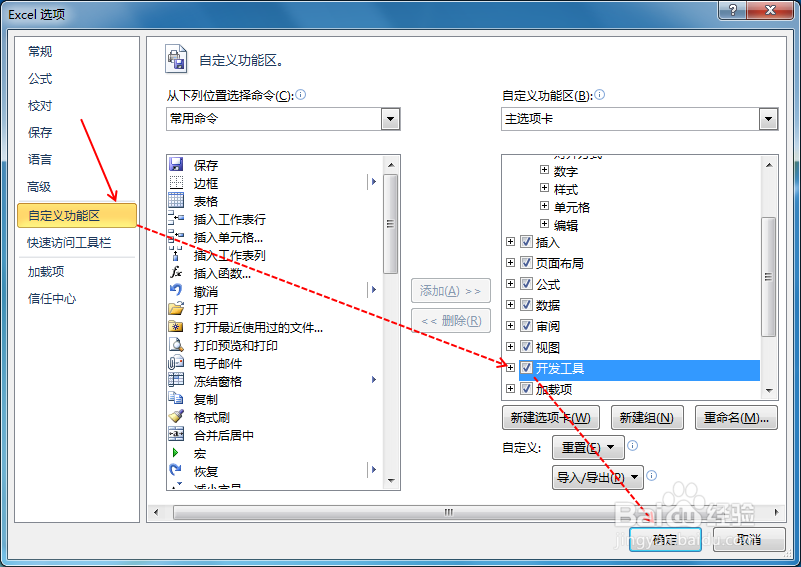
2、点击【自定义功能区】,将“开发工具”选上。
3、点击【开发工具】、【Visual Basic】。

4、在VBE编辑器的VBA工程项目下边双击“Sheet1”。
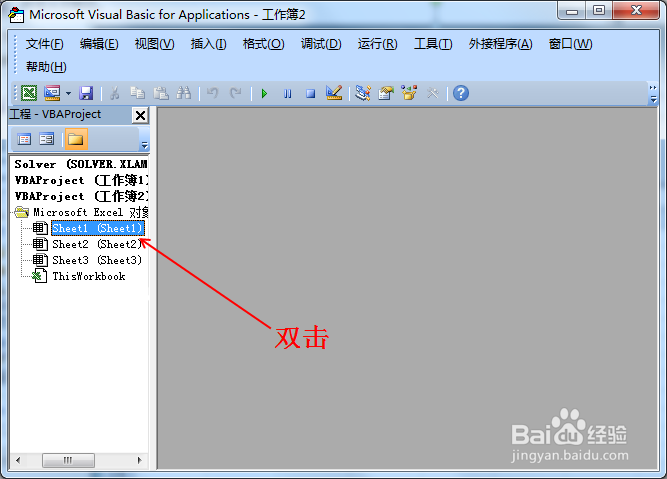
5、在“Sheet1”的代码窗口里边输入以下VBA程序代码。
Private Sub Worksheet_SelectionChange(ByVal Target As Range)
On Error Resume Next '忽略运行过程中可能出现的错误
Application.EnableEvents = False '关闭触发连锁事件
If Target.Row < 100 And Target.Column < 5 And Target.Count = 1 Then
'如果选择的单元格区域是A1:E100且只选1个单元格,则
If Target.Interior.Color = RGB(0, 255, 0) Then '如果单元格是绿色填充,则
Target.Interior.ColorIndex = xlNone '无填充
Else
Target.Interior.Color = RGB(0, 255, 0) '单元格填充绿色
End If
End If
Application.EnableEvents = True '恢复触发连锁事件
End Sub

6、回到Excel工作表界面,选择指定区域的单元格时,其填充颜色将会变成绿色。
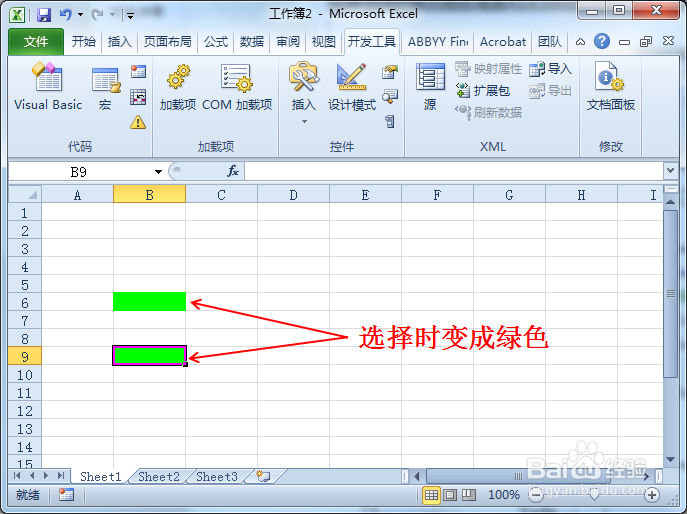
7、再次选择变成绿色的单元格,其颜色将会变成无色。

1、VBA程序知识拓展延伸
1、Excel表格菜单栏上面没有【开发工具】选项时,可以使用【Alt+F11】组合键调出VBE编辑器。
2、“Application.EnableEvents = False”主要是关闭触发联锁事件,避免其重复执行,影响软件的正常运行。
3、颜色值常数(如:vbGreen)种类有限,如果要使用到其他的颜色,可以使用RGB代替(如:Target.Interior.Color = RGB(0, 255, 0))。
