怎么快速清理浏览器缓存(多种方式)
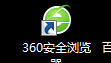
1、首先小编以360安全浏览器为例,我们打开360安全浏览器。
2、打开后我们在右上角找到三横的一个图标,这个是设置按钮图标。
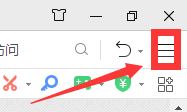
3、找到三横的按钮后我们左键点击,然后找到设置按钮。
4、进入到设置页面后我们找到安全设置按钮。
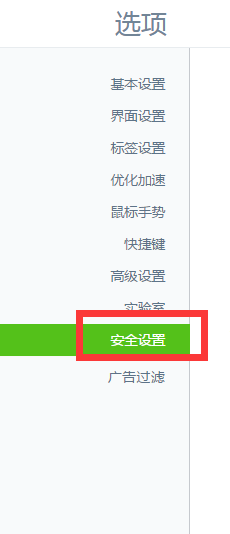
5、进入到安全设置页面后我们往下拉,找到清除上网痕迹按钮。
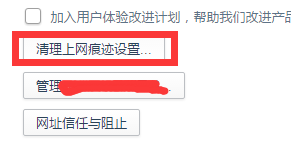
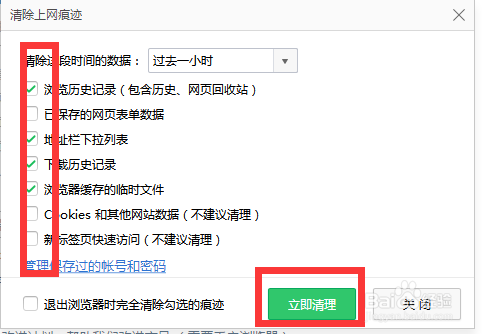
6、点击 上网痕迹按钮后我们就可以勾选需要清除浏览器的缓存,还可以清除临时的缓存等。
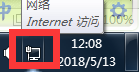
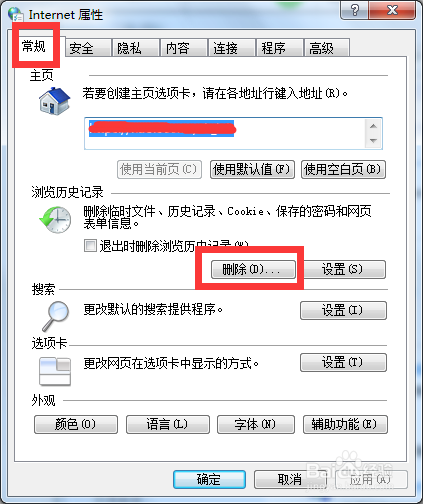
1、我们进入internet选项页面,进入方法是在桌面的网路图标里面。
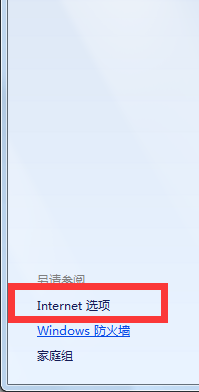
2、进入后我们在左下角找到internet选项按钮。
3、然后在常规页面找到删除按钮并且左键点击。
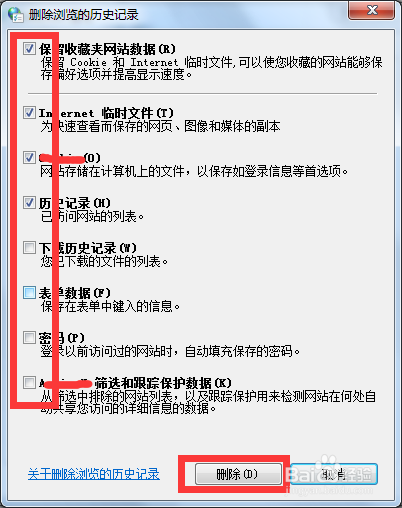
4、点击删除按钮后我们可以选择需要清除浏览器的缓存,在前面打上勾,然后点击删除按钮就清除浏览器缓存里。
1、我们打开360卫士,然后找到电脑清理按钮。

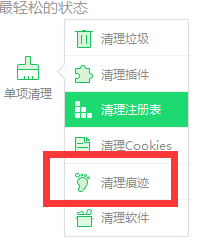
2、然后我们找到单项清理,接着选择清除痕迹,这里的清除痕迹就是清除浏览器的缓存。

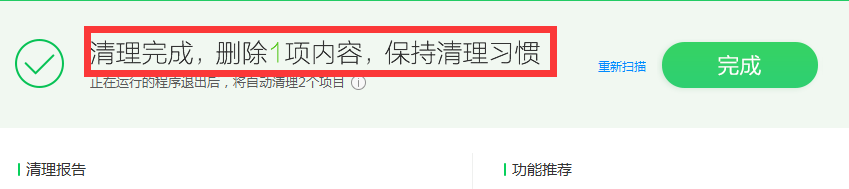
3、等待几秒扫描完成后我们把需要清除缓存的浏览器打上勾然后点击一键清理就完成了。

4、最后小编祝大家生活愉快。
声明:本网站引用、摘录或转载内容仅供网站访问者交流或参考,不代表本站立场,如存在版权或非法内容,请联系站长删除,联系邮箱:site.kefu@qq.com。
阅读量:60
阅读量:144
阅读量:34
阅读量:76
阅读量:160