用Coreldraw快速画太极
1、打开Coreldraw,选择椭圆形工具,按CTRL画一个正圆,并复制一个。

2、选择一个圆形,点击排列——位置——比例,把水平和垂直比例都改为50%,九宫图形选择上中格如图所示,点击应用到再制,得到一个小圆。
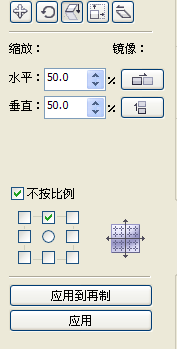
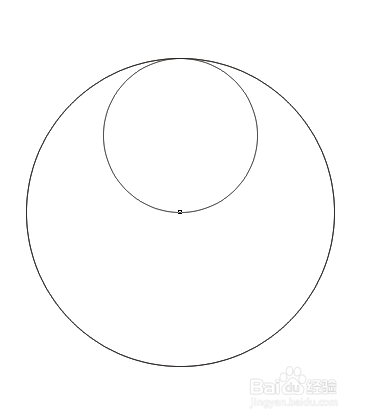
3、选择小圆,把水平和垂直比例改为100%,选择垂直镜像,九宫图形选择最下中格,点击应用到再制,再得到一个小圆。
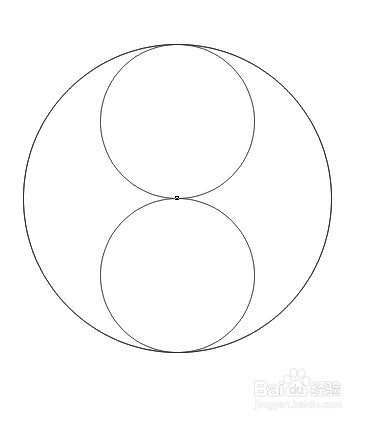
4、选择一个大圆,填充黑色,
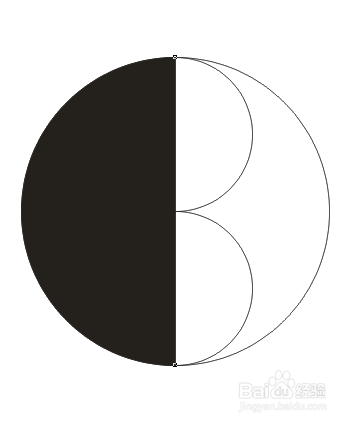
5、选择造形工具,用两个小圆分别修剪焊接黑色半圆,得到半个太极鱼
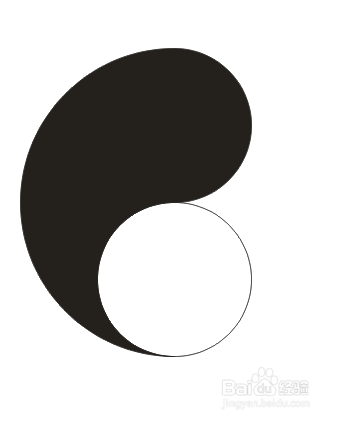
6、双击半个太极鱼,复制一个,把旋转中心移到大圆中心,旋转180度,填充白色

7、把太极鱼顺序调到图层后面,选择修剪时剩下的小圆,100%比例,垂直镜像再制一个,填充白色,把比例调到合适。得到白色鱼眼。
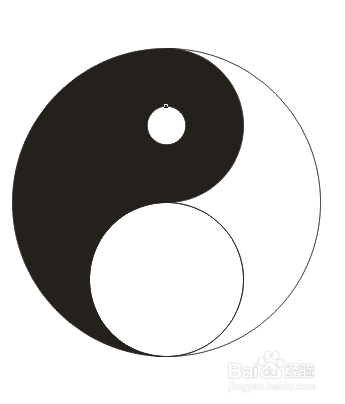
8、选择另一个小圆,填充黑色,用同样方法得到黑色鱼眼。选择全部进行群组,一个太极就画好了。

9、填充背景,去掉边线,就得到一个太极。

声明:本网站引用、摘录或转载内容仅供网站访问者交流或参考,不代表本站立场,如存在版权或非法内容,请联系站长删除,联系邮箱:site.kefu@qq.com。
阅读量:189
阅读量:148
阅读量:177
阅读量:138
阅读量:65