photoshop如何制作翡翠文字

2026-03-06 10:23:28

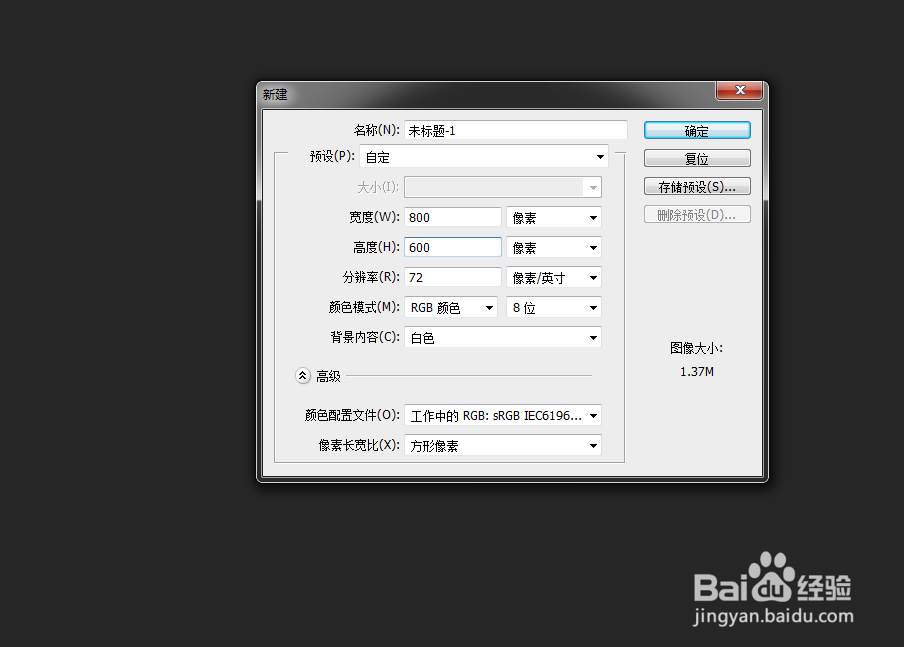
1、打开你的ps软件,新建一个800*600., 72像素的文件。

photoshop如何制作翡翠文字

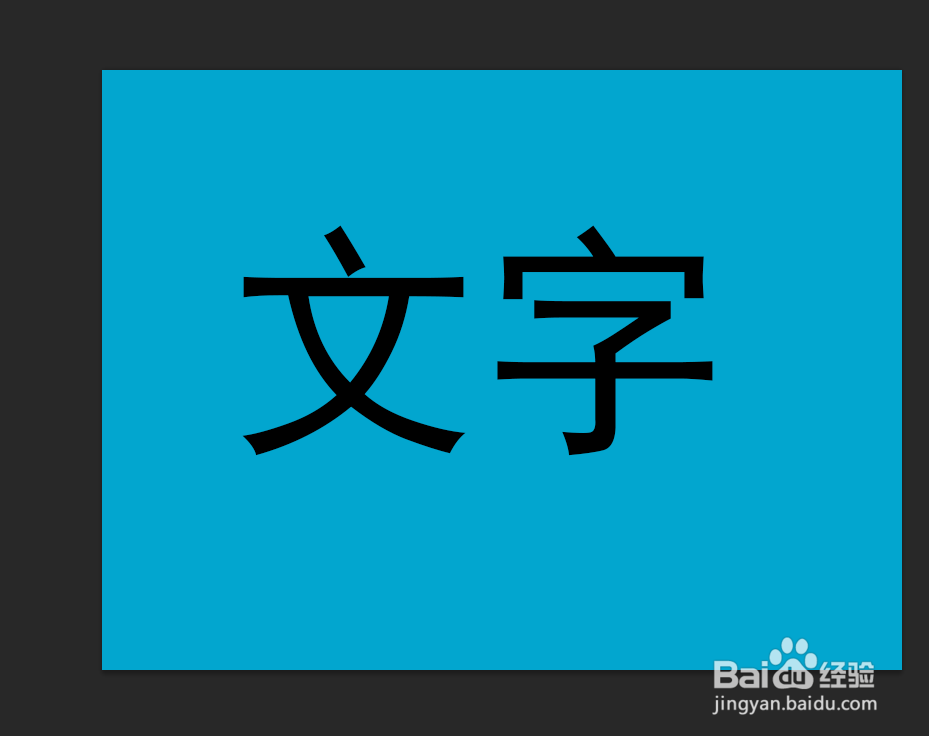
2、打上你想要做的文字。我这里用的就是“文字”作为示范。

photoshop如何制作翡翠文字

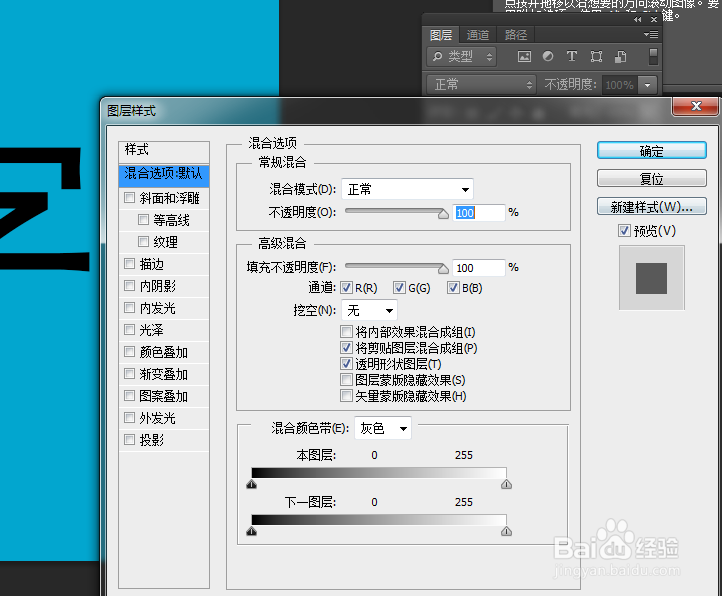
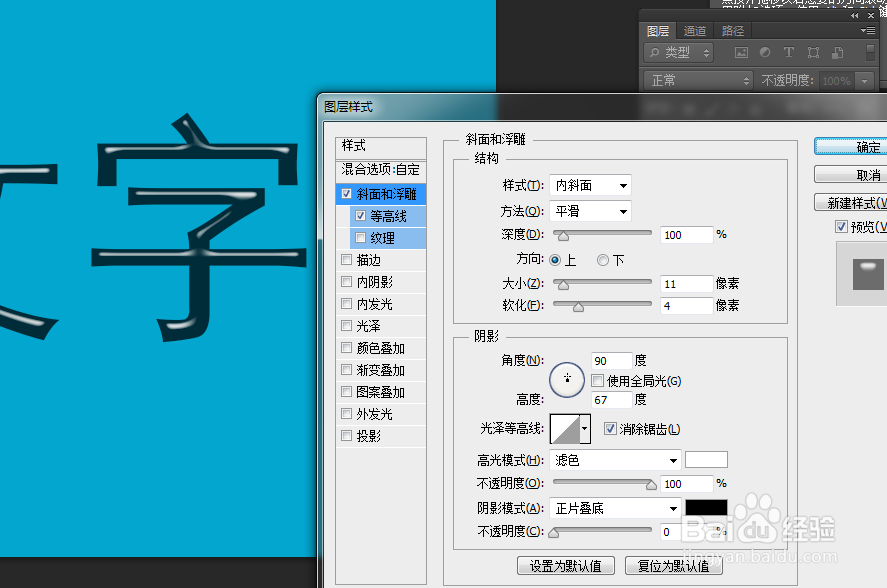
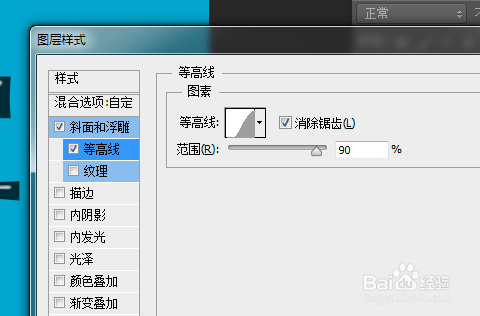
3、打开,图层样式选项。选中斜面与浮雕。数据设置如下。

photoshop如何制作翡翠文字

photoshop如何制作翡翠文字

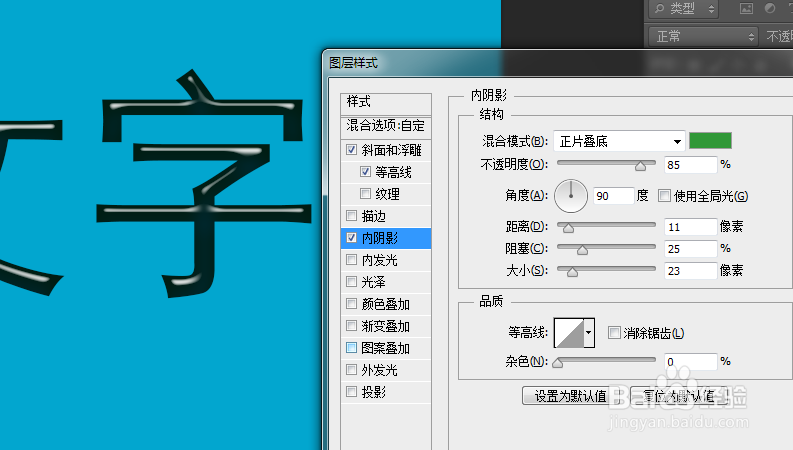
4、打开内阴影的下拉菜单,在页面中设置如下数据

photoshop如何制作翡翠文字

photoshop如何制作翡翠文字

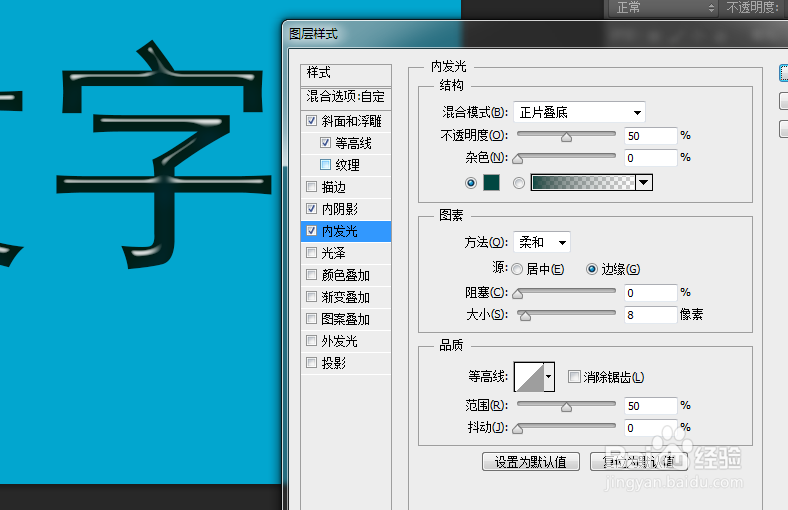
5、选中内发光。数据设置如下。

photoshop如何制作翡翠文字

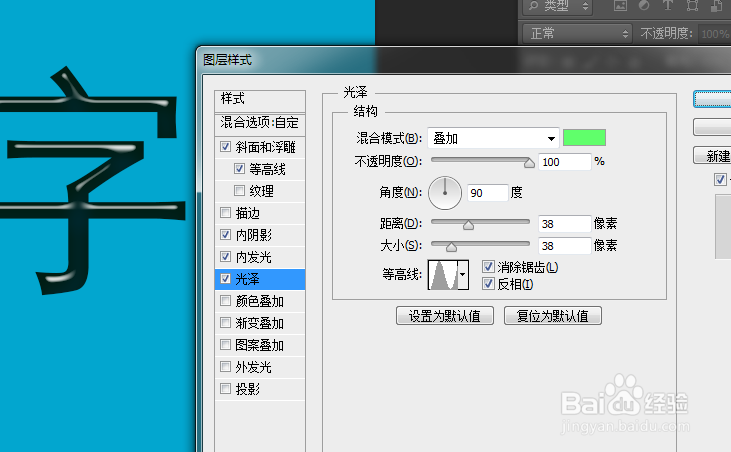
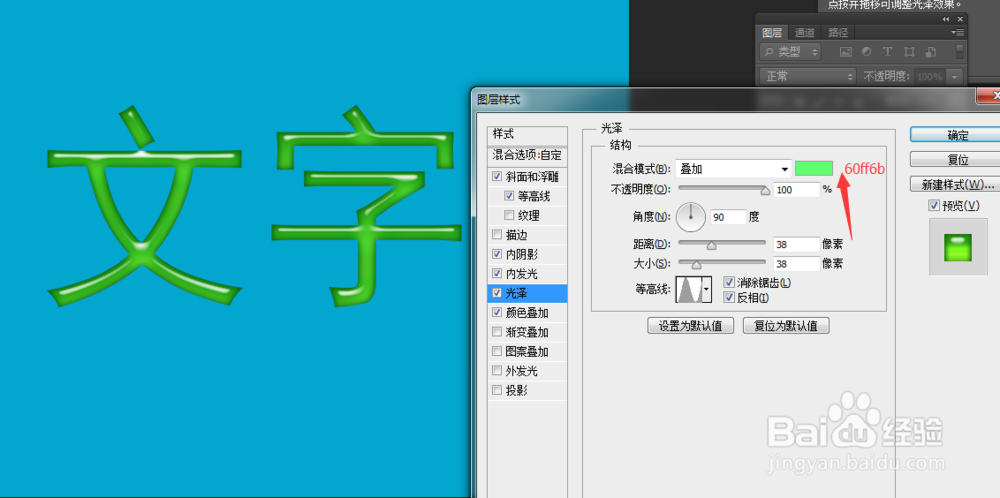
6、选中光泽和颜色叠加,如下图所以,红色箭头位置有,颜色值。

photoshop如何制作翡翠文字

photoshop如何制作翡翠文字

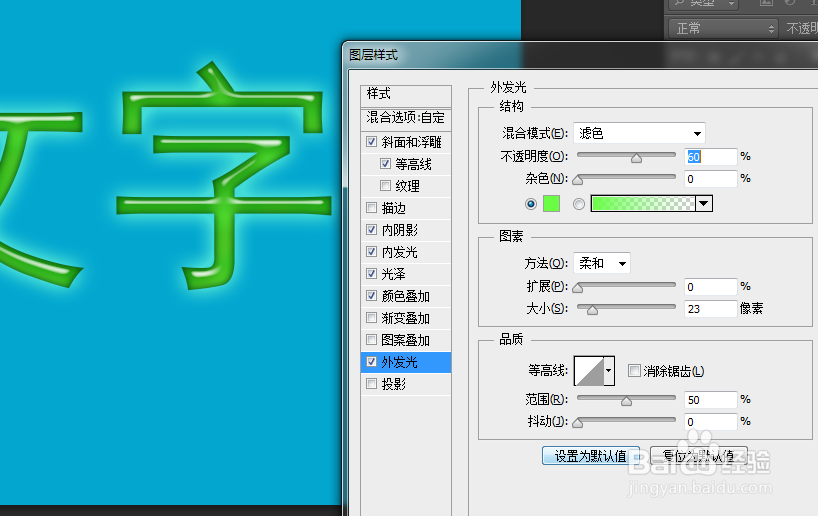
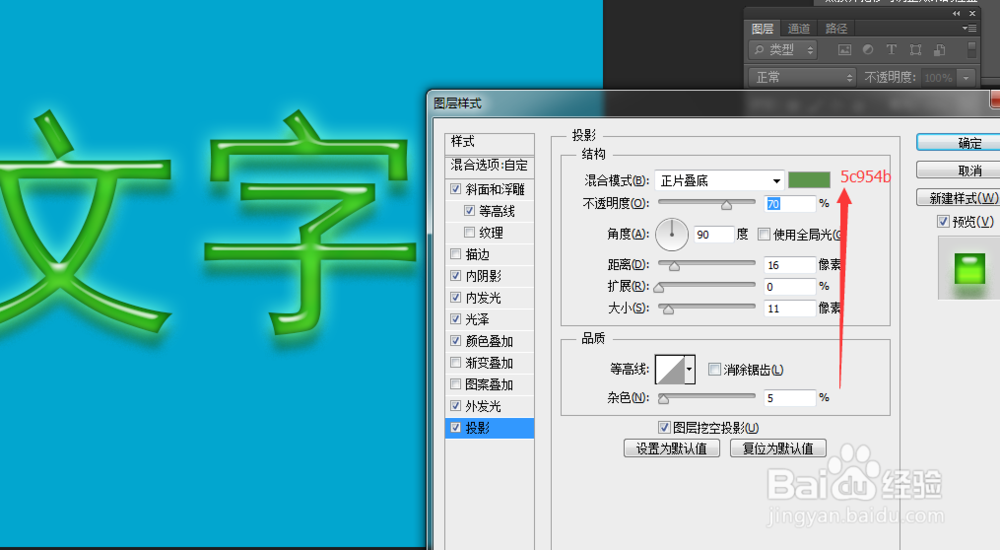
7、外发光和投影数据,如下图所示。

photoshop如何制作翡翠文字

photoshop如何制作翡翠文字

8、所以的数据设置完成后,就是如下图所示的样子。

photoshop如何制作翡翠文字

声明:本网站引用、摘录或转载内容仅供网站访问者交流或参考,不代表本站立场,如存在版权或非法内容,请联系站长删除,联系邮箱:site.kefu@qq.com。
相关推荐
  • 阅读量:195
  • 阅读量:116
  • 阅读量:91
  • 阅读量:141
  • 阅读量:163
  • 猜你喜欢