vm workstation10怎么安装win10最新版本
1、官方公布下载最新版本ISO为1041版本,1049版本未出ISO文件,可以通过windows update更新,至于这几天热炒的1056版本要是真的也是泄密版,今后没法升级的;所以小编用的是1041版本的ISO进行安装。

2、之前创建的虚机已经映射了虚拟DVD光驱,光驱中已经加载了1041版本的ISO文件,因此如下图选择启动虚机后就会进入win10的安装界面
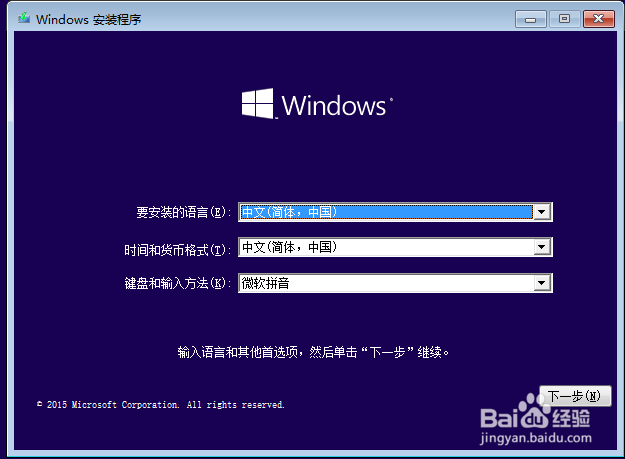
3、最开始的两个介面选择缺省值就进行下一步,选择接受许可协议,就进到了如下图的决定安装类型的画面,新装要选择第二种自定义

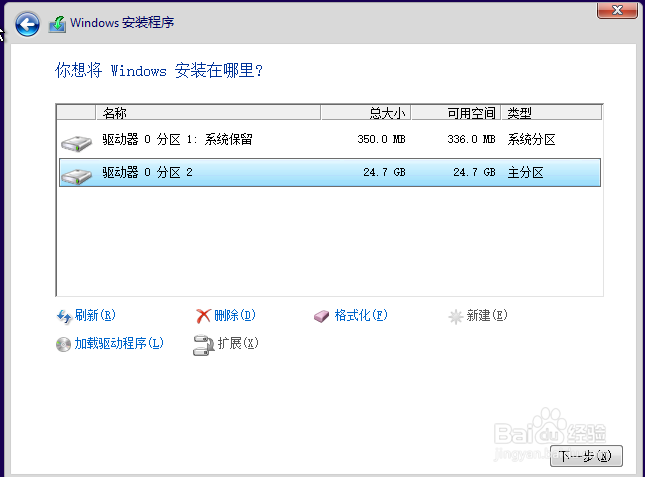
4、选择将win10安装在哪个分区,如果还未创建分区,可以在这个介面中创建和激活分区,小编就一个分区,简单得很,新装需要20左右的空间。
5、之后win10就开始自动从ISO中复制文件,进行应用安装,这个过程大约10分钟不到就完成了。

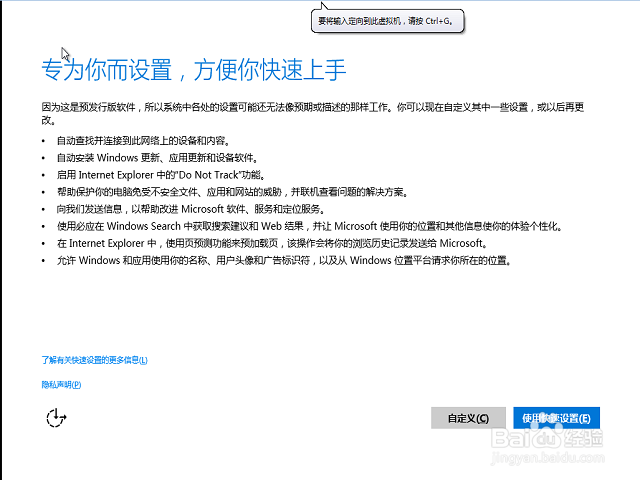
6、安装完成后第一个跳出的画面是应用设置画面,自定义策略比较复杂,建议新用户可以使用快速设置,反正这些值今后还可以再设置。
7、之后就到了创建用户的介面,这里可以选择电脑的归属,是公司还是个人拥有,不一样之处在于个人拥有会要求用微软账户登录,而公司归属直接进入创建本地用户状态。

8、最后一步,创建用户后,win10还会自动进行应用的设置,这个过程要持续5分钟左右,桌面的颜色会变动几次,这一步骤结束后,整个win10 1041也安装完成了。

声明:本网站引用、摘录或转载内容仅供网站访问者交流或参考,不代表本站立场,如存在版权或非法内容,请联系站长删除,联系邮箱:site.kefu@qq.com。
阅读量:174
阅读量:40
阅读量:109
阅读量:66
阅读量:123