Photoshop如何导入工具预设的
1、在桌面上双击Photoshop的快捷图标,打开Photoshop这款软件,进入Photoshop的操作界面,如图所示:
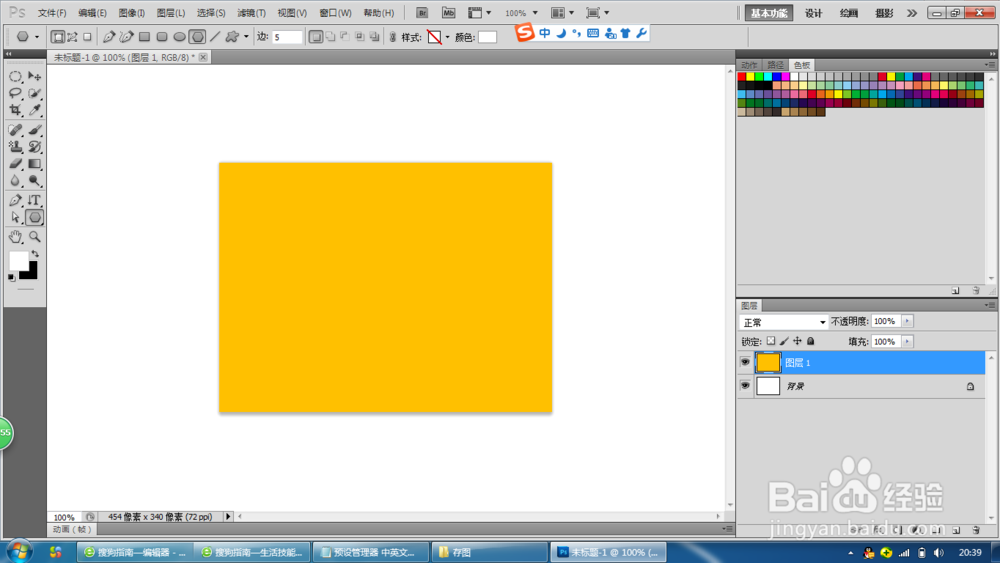
2、首先点击窗口,如图所示:
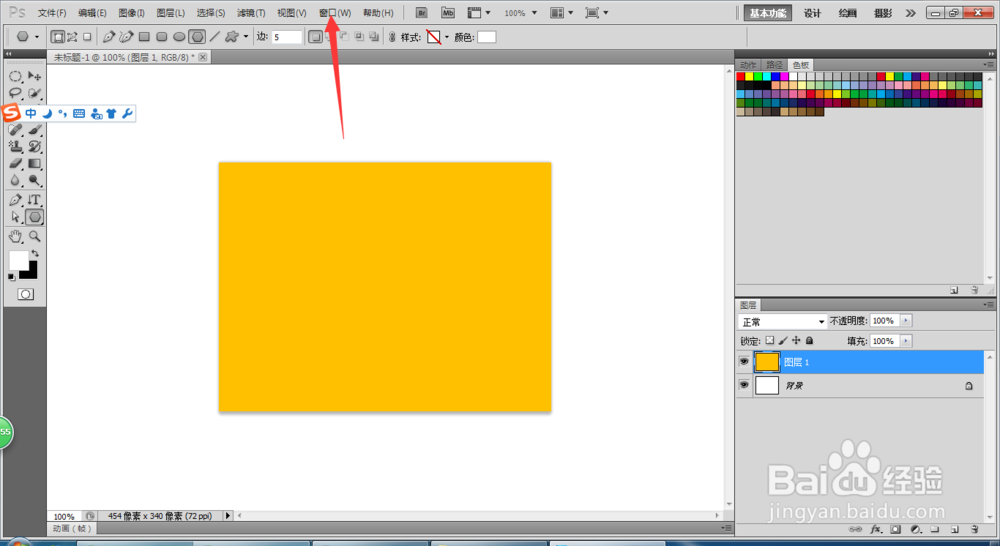
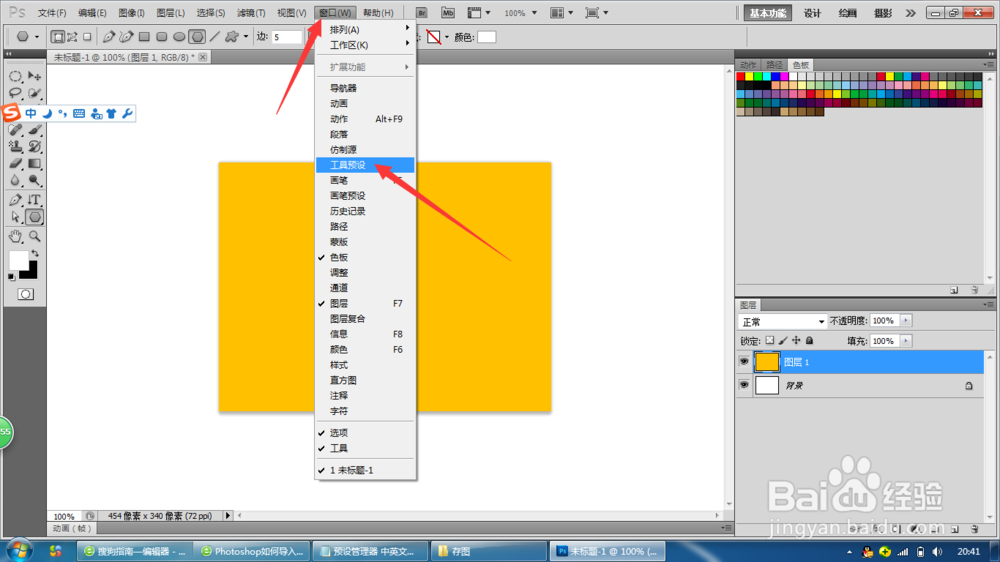
3、点击窗口、工具预设,如图所示:
4、打开了工具预设面板,如图所示:
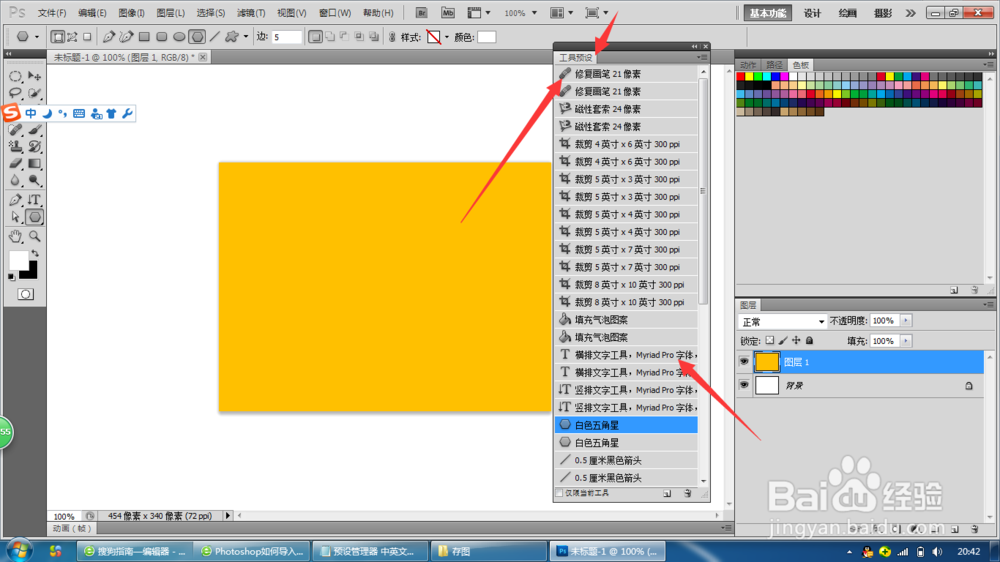
5、点击右上角小菜单,如图所示:
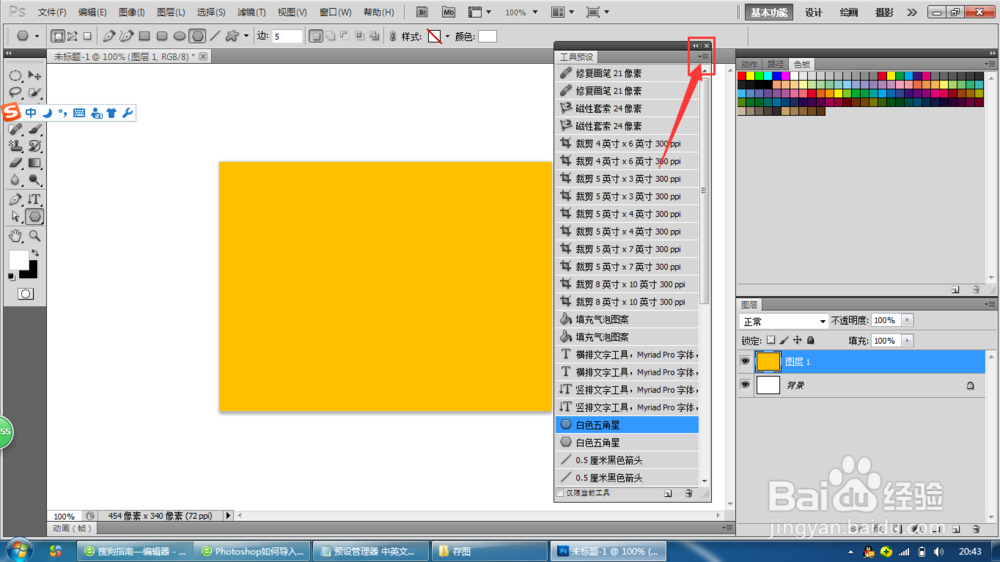
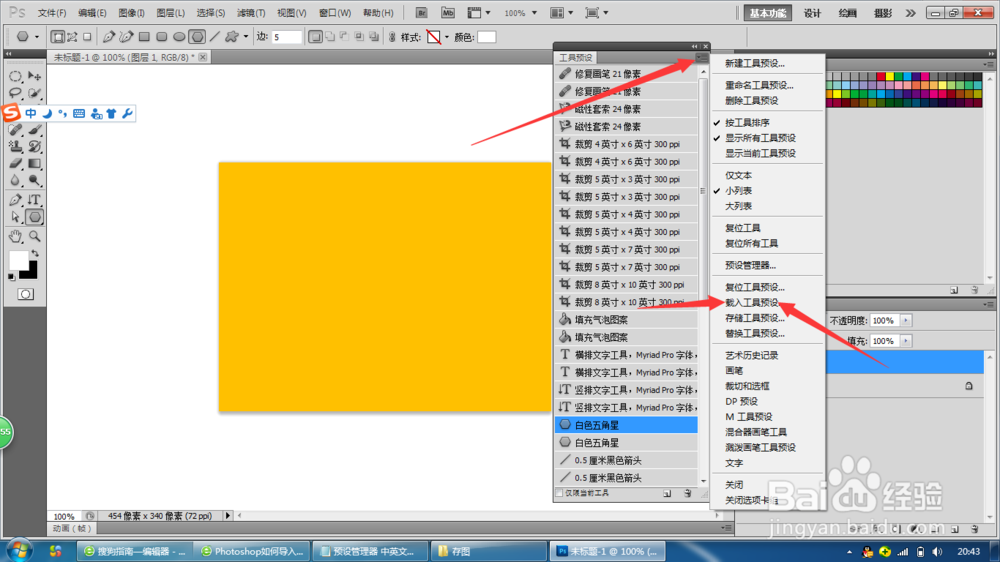
6、点击小菜单、载入工具预设,如图所示:
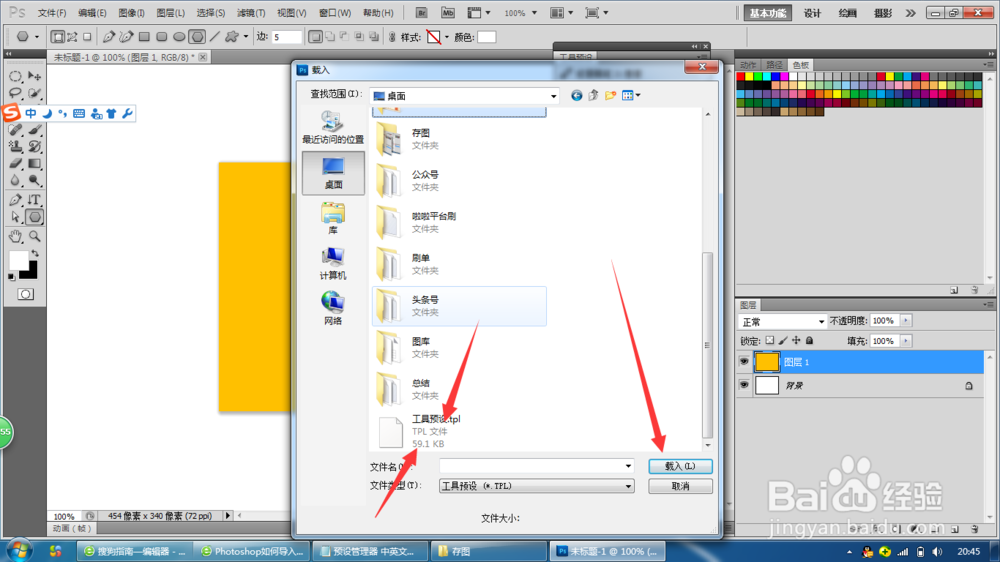
7、双击工具预设,载入,如图所示:
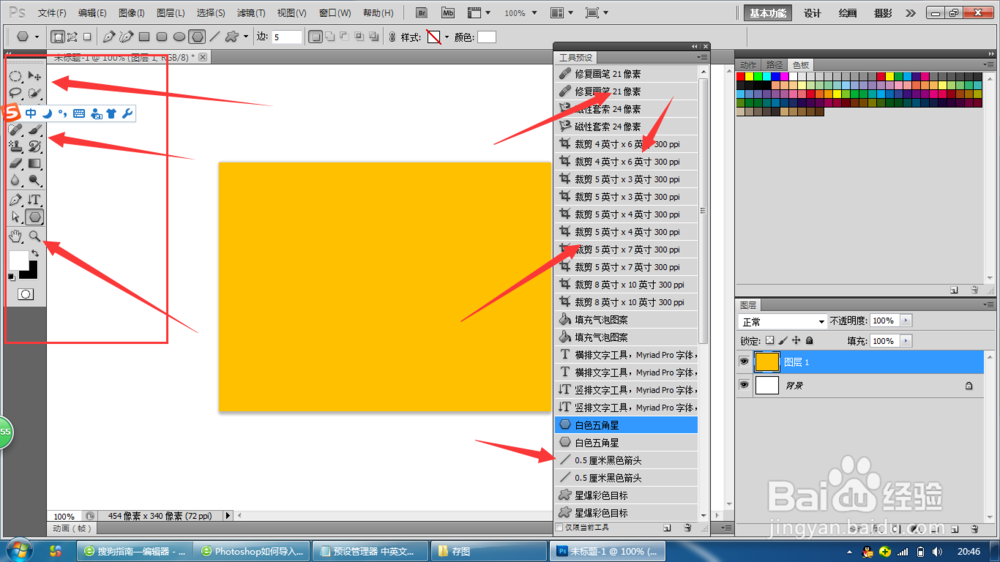
8、工具预设载入了,看工具栏和工具预设是对应的,你选择裁剪类的,就是裁剪工具,但是他的参数是设置好了的,如图所示:
9、看见了没,渐变是对应的,我拉了一个彩虹渐变,如图所示:
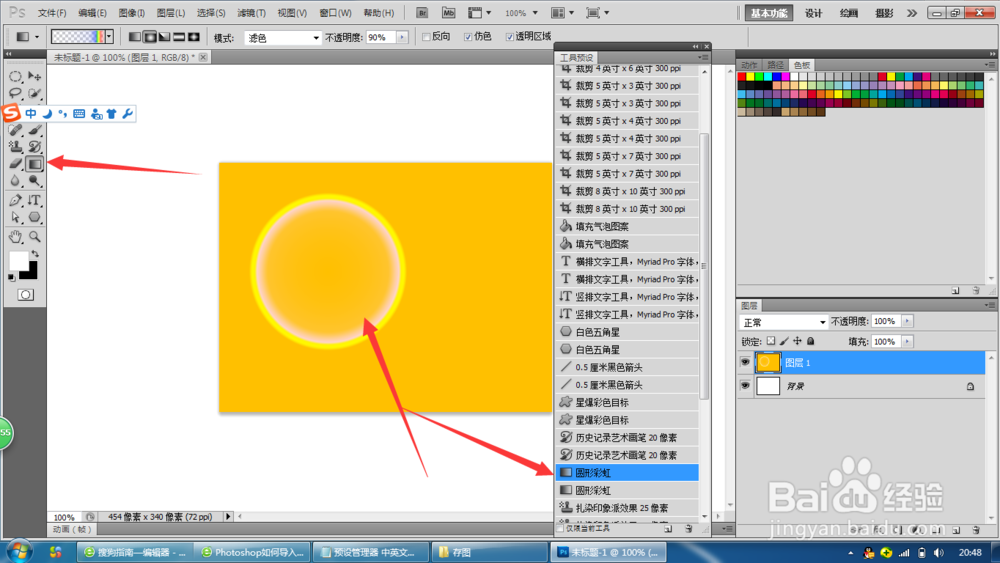
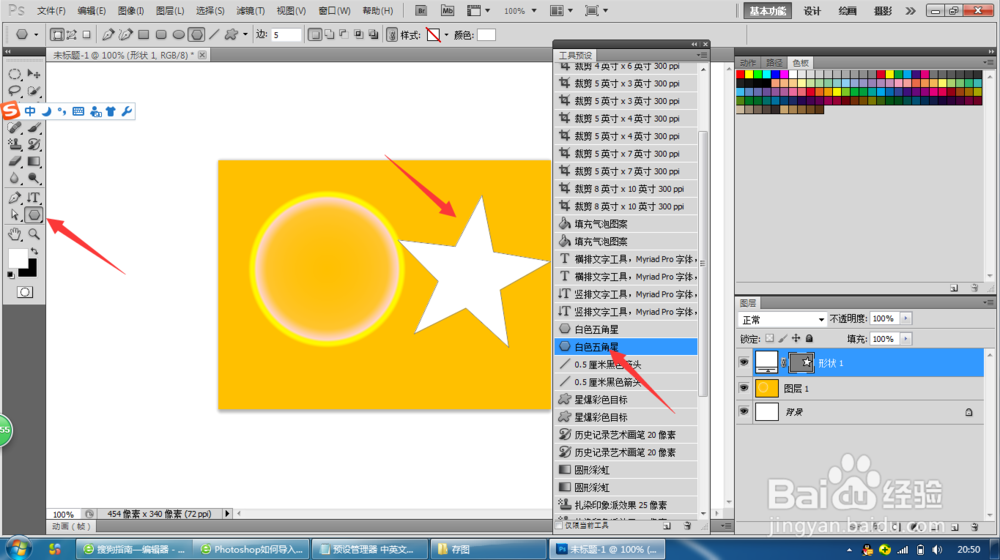
10、效果二,我拉了一个五角星形状,如图所示:
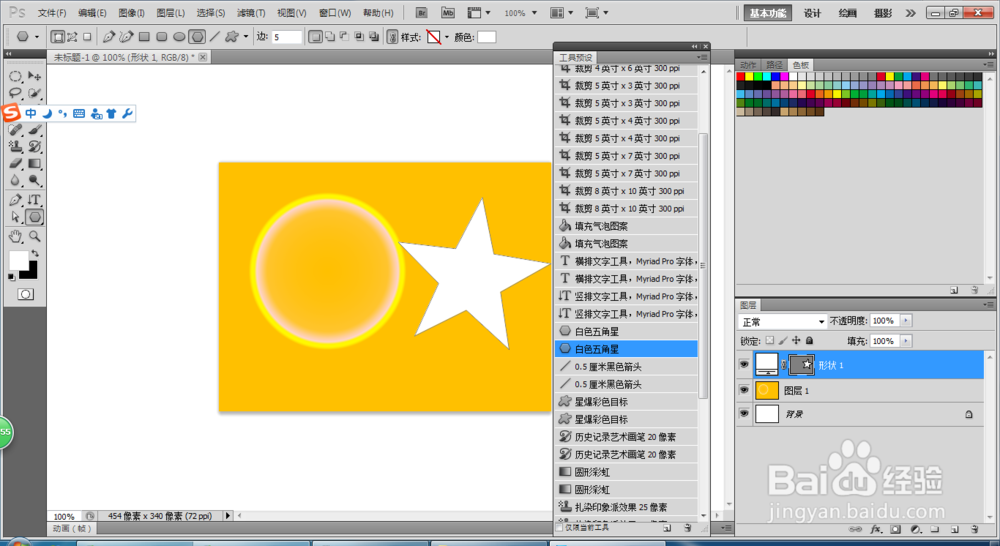
11、最终效果如图所示:
声明:本网站引用、摘录或转载内容仅供网站访问者交流或参考,不代表本站立场,如存在版权或非法内容,请联系站长删除,联系邮箱:site.kefu@qq.com。
阅读量:74
阅读量:178
阅读量:89
阅读量:113
阅读量:140