WPS·自带截屏功能你知道吗?
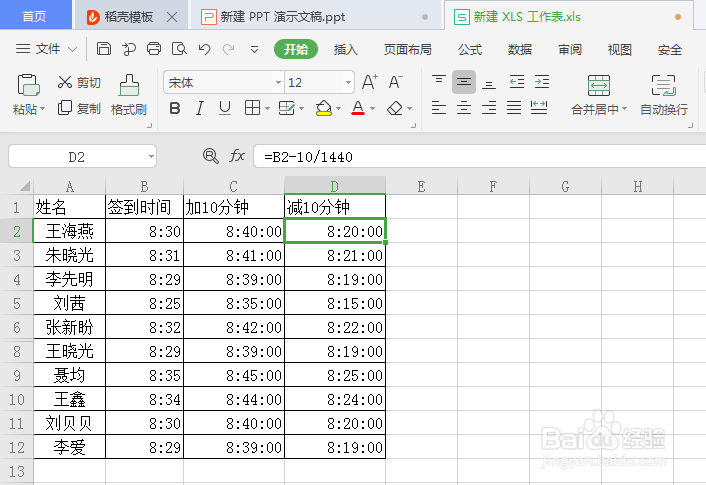
1、Step1:【打开文件】
打开WPS表格,如图。
2、Step2:【插入-截屏】
选择上方工具栏中的【插入】,然后找到【截屏】。

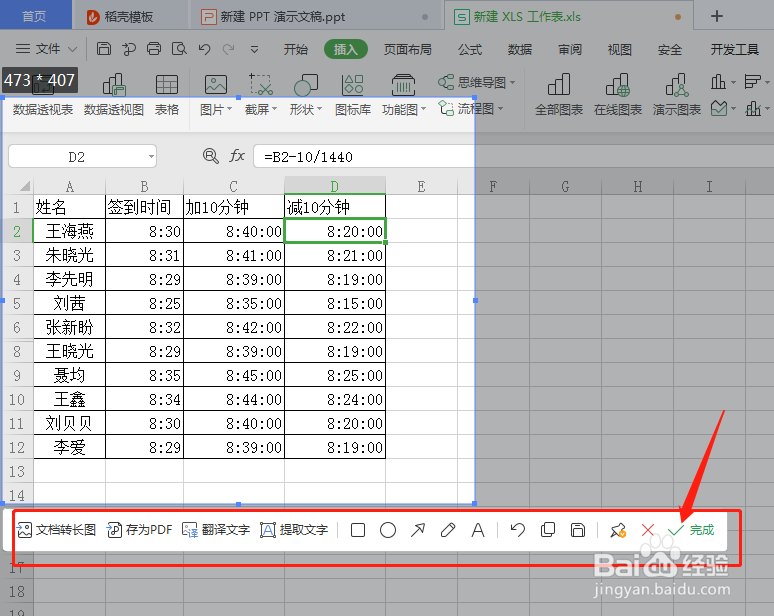
3、Step3:【选择截屏区域】
选择需要截屏的区域,点击下方的完成,截取的页面自动显示在表格上。

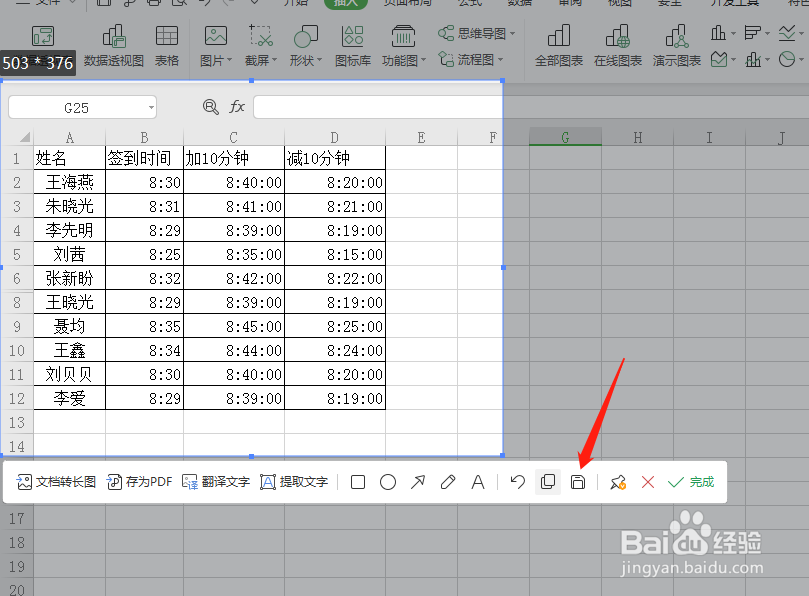
4、Step4:【保存在其他位置】
可以选中图片,右击选择【另存为图片】或者直接在截屏时点击【保存】图片,保存下来,如下图。

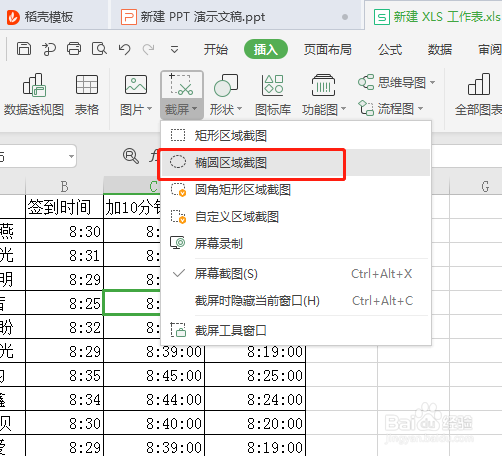
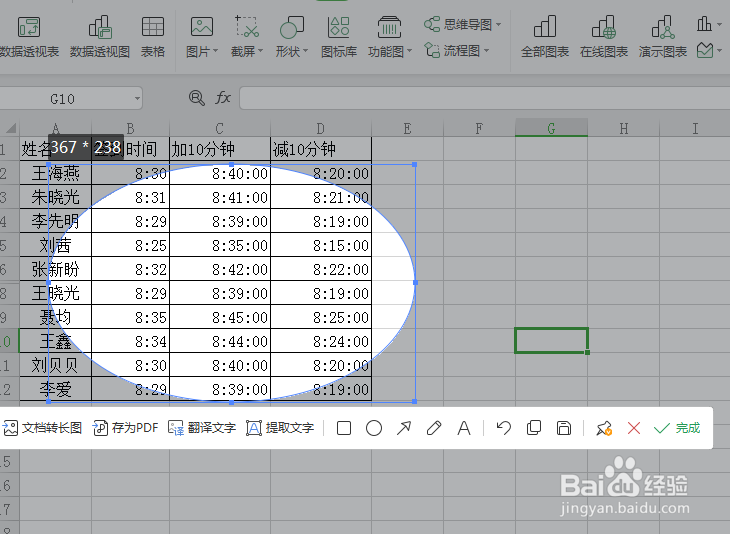
5、Step5:【椭圆形截图】
在插入工具栏下的截屏有椭圆区域截屏。
6、Step6:【完成】
选定区域截图即可,与上述方法一致。
声明:本网站引用、摘录或转载内容仅供网站访问者交流或参考,不代表本站立场,如存在版权或非法内容,请联系站长删除,联系邮箱:site.kefu@qq.com。
阅读量:163
阅读量:131
阅读量:180
阅读量:127
阅读量:156