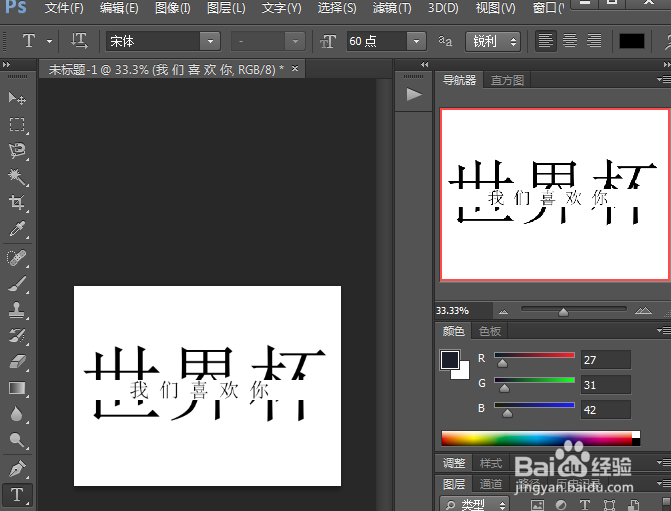
ps教程:怎么制作大字中间带有一行小字的图片

2026-02-21 10:57:29

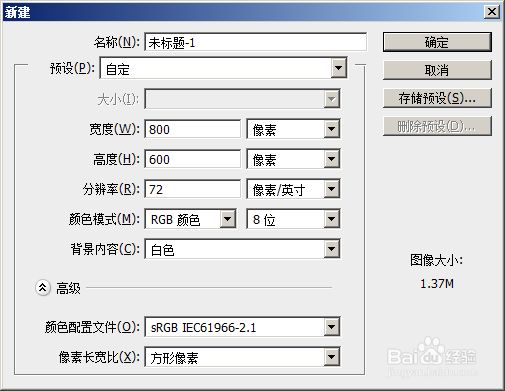
1、如图,用photoshop新建一个空白文件

ps教程:怎么制作大字中间带有一行小字的图片

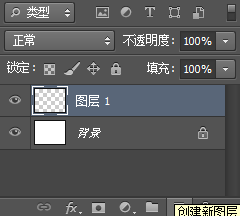
2、如图,新建图层1

ps教程:怎么制作大字中间带有一行小字的图片

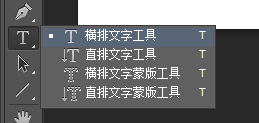
3、如图,选择使用文字工具

ps教程:怎么制作大字中间带有一行小字的图片

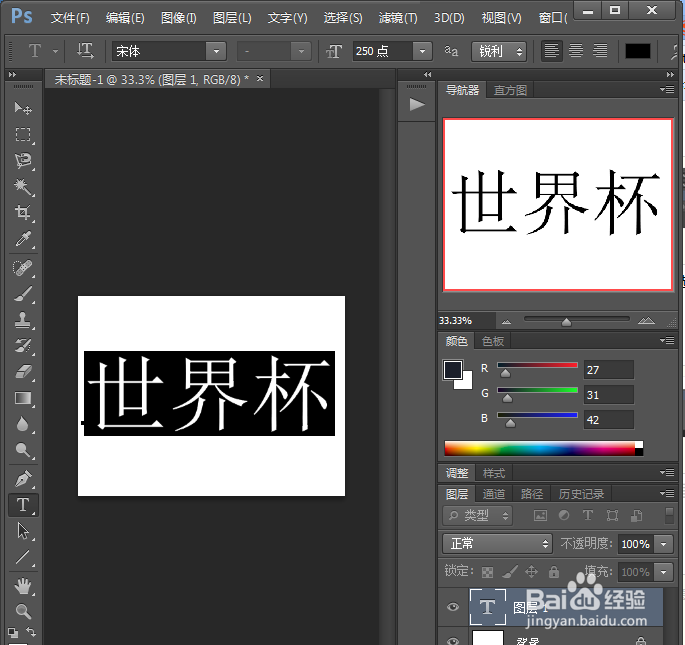
4、如图,输入文字“世界杯”大小为250点

ps教程:怎么制作大字中间带有一行小字的图片

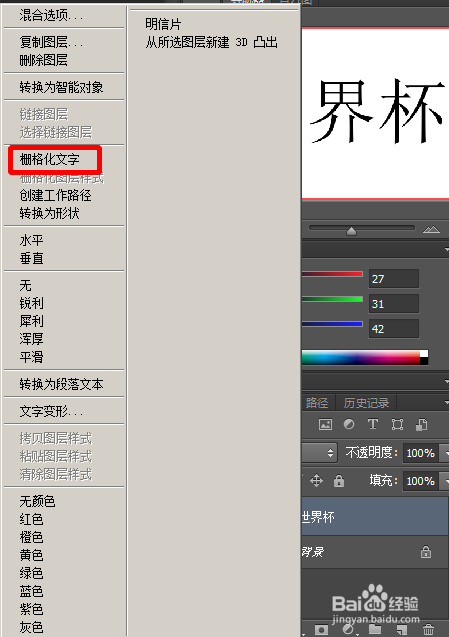
5、如图,右键单击文字图层,栅格化文字

ps教程:怎么制作大字中间带有一行小字的图片

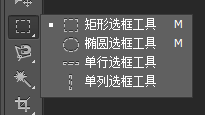
6、如图,选择使用矩形选框工具

ps教程:怎么制作大字中间带有一行小字的图片

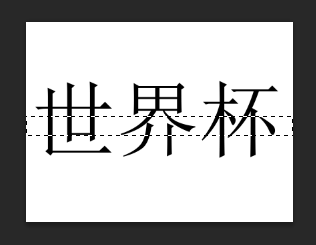
7、如图,新建一个矩形选区

ps教程:怎么制作大字中间带有一行小字的图片

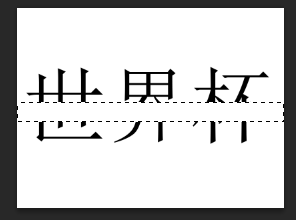
8、如图,删除矩形选区内容

ps教程:怎么制作大字中间带有一行小字的图片

9、如图,输入文字“我们喜欢你”,大小为60点

ps教程:怎么制作大字中间带有一行小字的图片

声明:本网站引用、摘录或转载内容仅供网站访问者交流或参考,不代表本站立场,如存在版权或非法内容,请联系站长删除,联系邮箱:site.kefu@qq.com。
猜你喜欢