AutoCAD倒圆角在实际中的应用方法,机械零件图
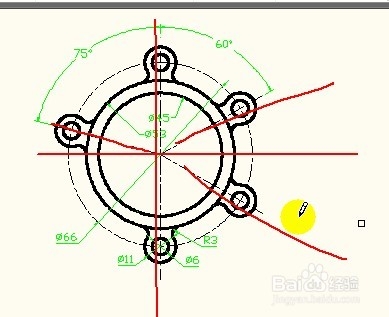
1、作图要领:首先画出定位尺寸,再画出定形尺寸。
" alt="AutoCAD倒圆角在实际中的应用方法,机械零件图" referrerPolicy="no-referrer" />
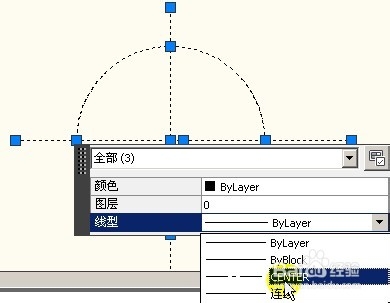
2、使用直线命令,画出定位线,再用圆画出定位圆,把线形设置为中心线,如图所示:
" alt="AutoCAD倒圆角在实际中的应用方法,机械零件图" referrerPolicy="no-referrer" />
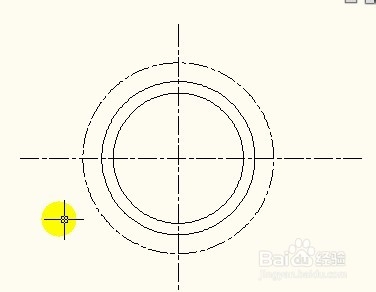
3、画出直径为45、53的两个同心加圆。使用圆工具或快捷键C。画出后,如图所示图形:
" alt="AutoCAD倒圆角在实际中的应用方法,机械零件图" referrerPolicy="no-referrer" />
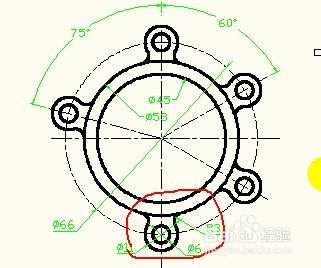
4、画好以上圆后,将画在圆周围的小部件,那几个小部件,都为一样的,只是位置不一样:
" alt="AutoCAD倒圆角在实际中的应用方法,机械零件图" referrerPolicy="no-referrer" />
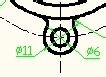
5、小圆的直径为6,大圆的直径为11,画出后,成图:
" alt="AutoCAD倒圆角在实际中的应用方法,机械零件图" referrerPolicy="no-referrer" />
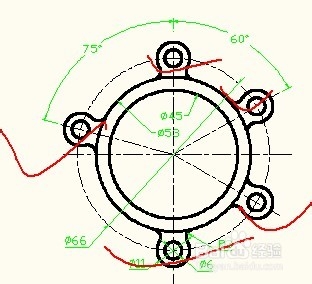
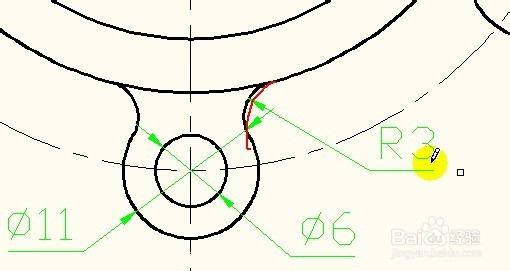
6、做好以上准备后,发现要使用到倒角,如图中红色笔所画,倒圆角的半径为3.
" alt="AutoCAD倒圆角在实际中的应用方法,机械零件图" referrerPolicy="no-referrer" />
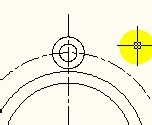
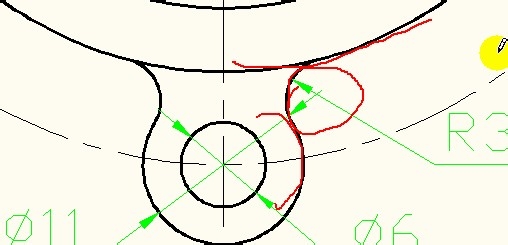
1、用之前所讲的内容,也可以处理。表示有一个小圆与直径11、直径53的圆相切。
" alt="AutoCAD倒圆角在实际中的应用方法,机械零件图" referrerPolicy="no-referrer" />
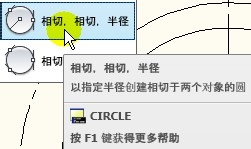
2、使用圆里面的相切、相切半径,可以处理。
" alt="AutoCAD倒圆角在实际中的应用方法,机械零件图" referrerPolicy="no-referrer" />
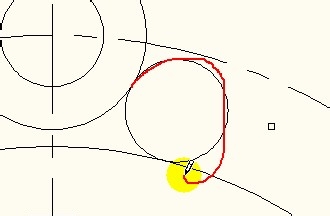
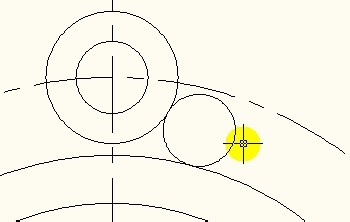
3、画出的小圆。画出来的圆,有部分线是多余的,如图所示红色所指示的那一部分:
" alt="AutoCAD倒圆角在实际中的应用方法,机械零件图" referrerPolicy="no-referrer" />
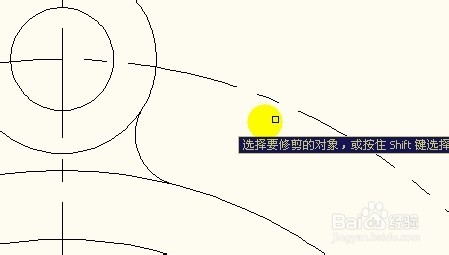
4、使用修剪工具:输入tr,连续按两下空格,剪掉;即可成图
" alt="AutoCAD倒圆角在实际中的应用方法,机械零件图" referrerPolicy="no-referrer" />
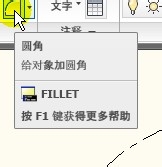
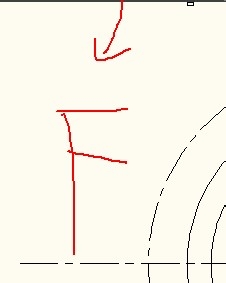
1、如果使用倒圆角命令,就不用这么麻烦了。倒圆角的快捷键为F:
" alt="AutoCAD倒圆角在实际中的应用方法,机械零件图" referrerPolicy="no-referrer" />
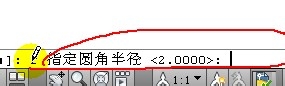
2、选择倒圆角命令,提示出:当前设置:模式=修剪,半径=2.但需要要的是半径为3,需要更改一下

" alt="AutoCAD倒圆角在实际中的应用方法,机械零件图" referrerPolicy="no-referrer" />
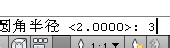
3、输入R,空格,指定圆的半径,输入3,空格
" alt="AutoCAD倒圆角在实际中的应用方法,机械零件图" referrerPolicy="no-referrer" />
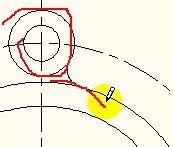
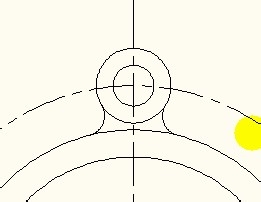
4、点击分别要在画倒圆角的那两个边:那么就出来了倒角。
" alt="AutoCAD倒圆角在实际中的应用方法,机械零件图" referrerPolicy="no-referrer" />
5、把另一边的也画上。
" alt="AutoCAD倒圆角在实际中的应用方法,机械零件图" referrerPolicy="no-referrer" />