用Photoshop制作金属字效果
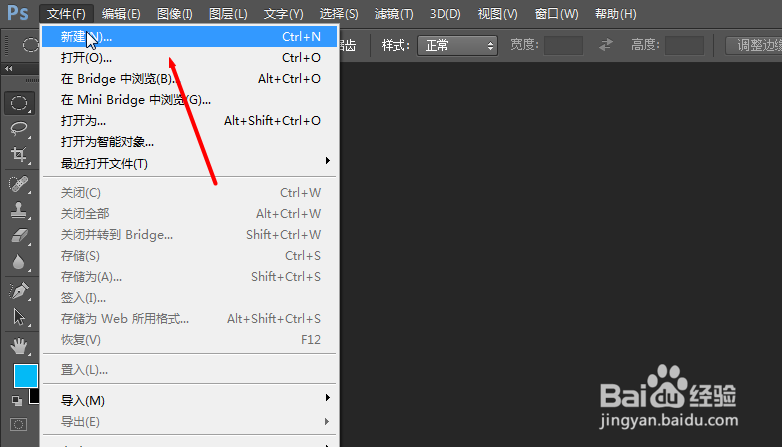
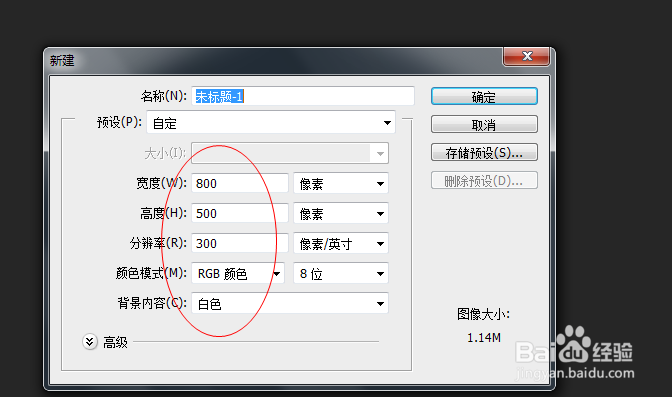
1、在photoshop中,新建一个图层,宽度设置''800''像素,高度设置''500''像素,分辨率设置为''300''像素/英寸,并将背景内容设置为''白色'',如下图所示
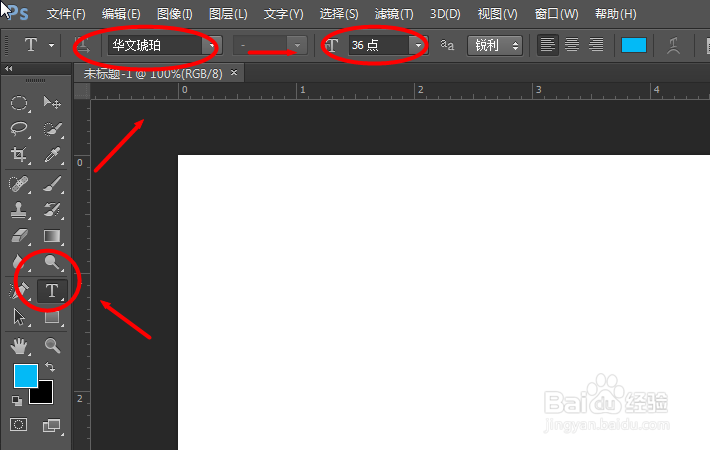
2、用''横排文字工具''打上自己喜欢的字(这里推荐用''华纹琥珀''字体),如下图所示

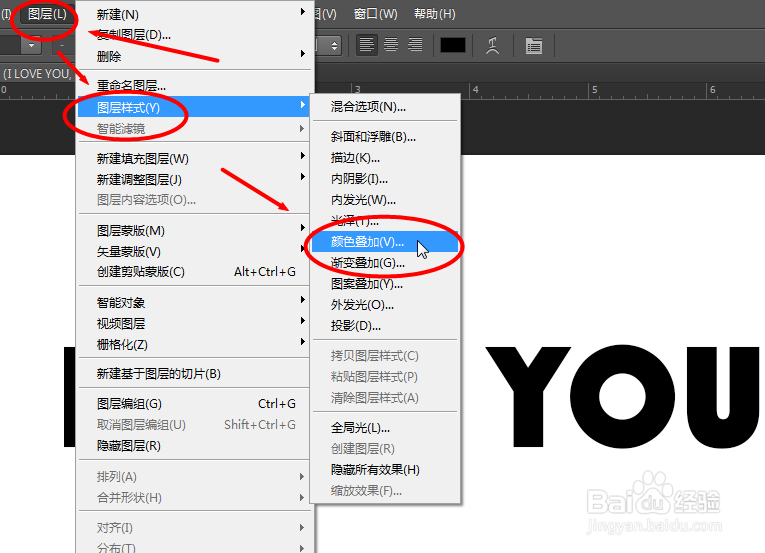
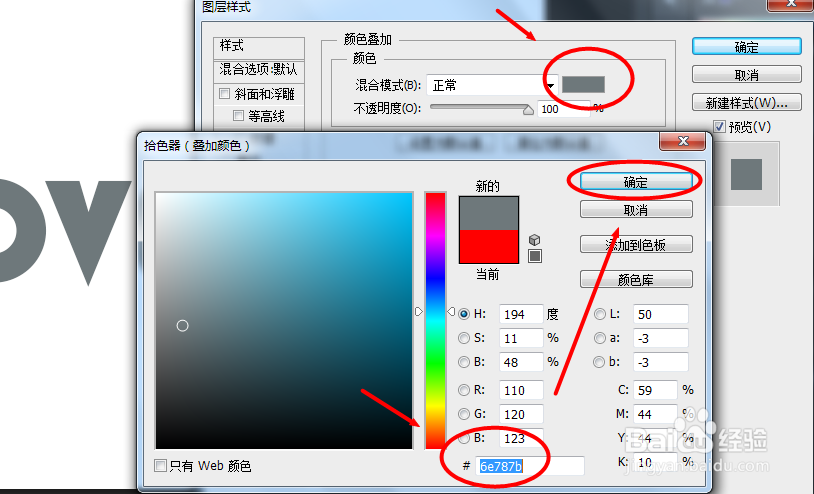
3、执行‘’图层‘’——‘’图层样式‘’——‘’颜色叠加‘’,设置参数如下图所示(将颜色设置为:#6e787b)

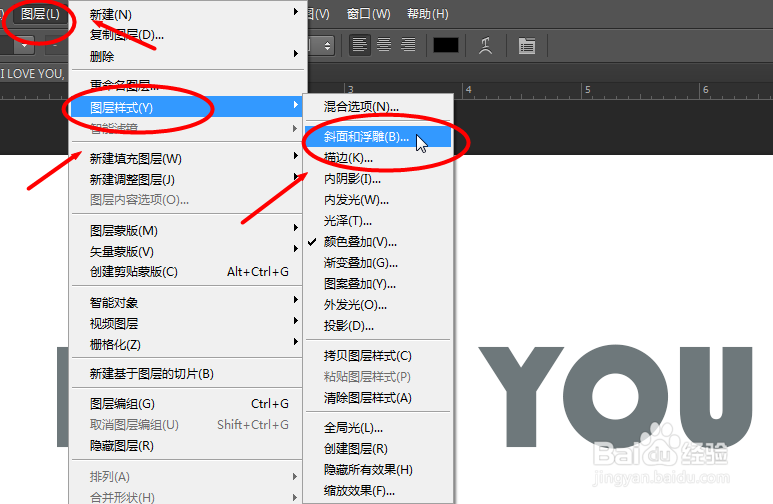
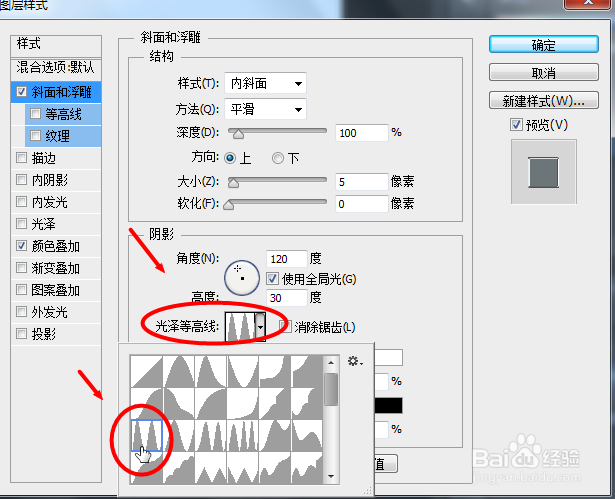
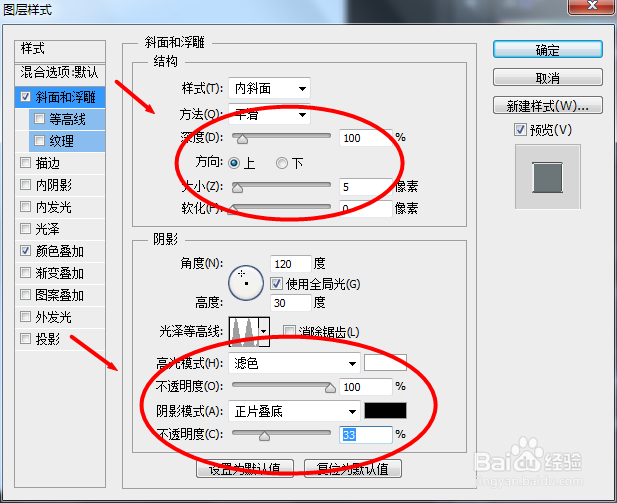
4、执行‘’图层‘’——‘’图层样式‘’——‘’斜面和浮雕‘’——‘’光泽等高线(设置为:顶点)‘’,其他设置参数如下图所示

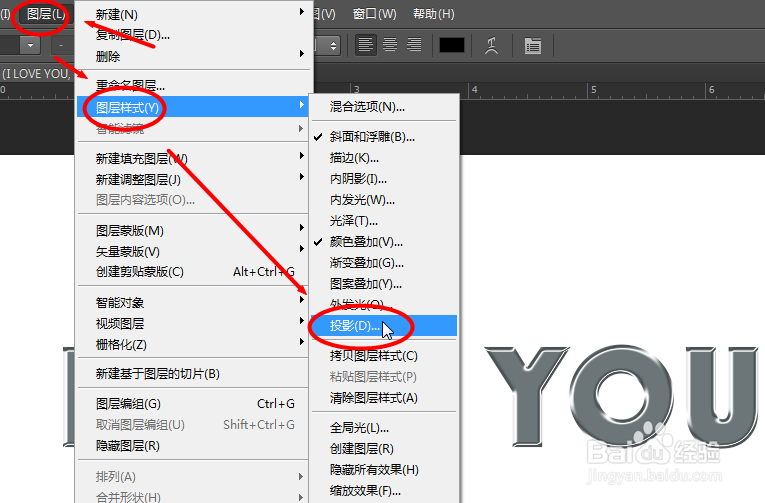
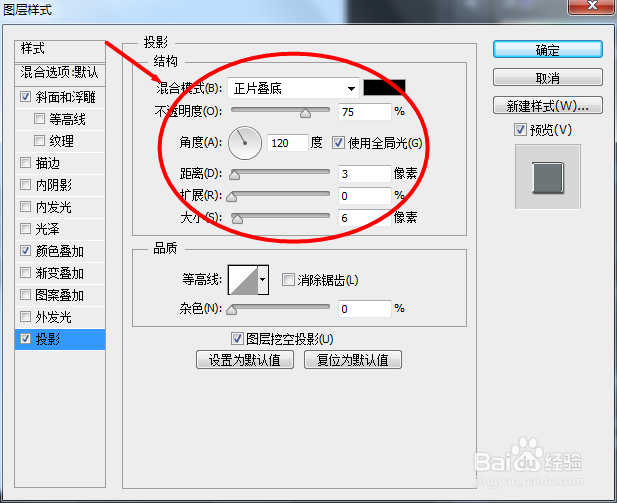
5、执行‘’图层‘’——‘’图层样式‘’——‘’投影‘’,设置参数如下图所示

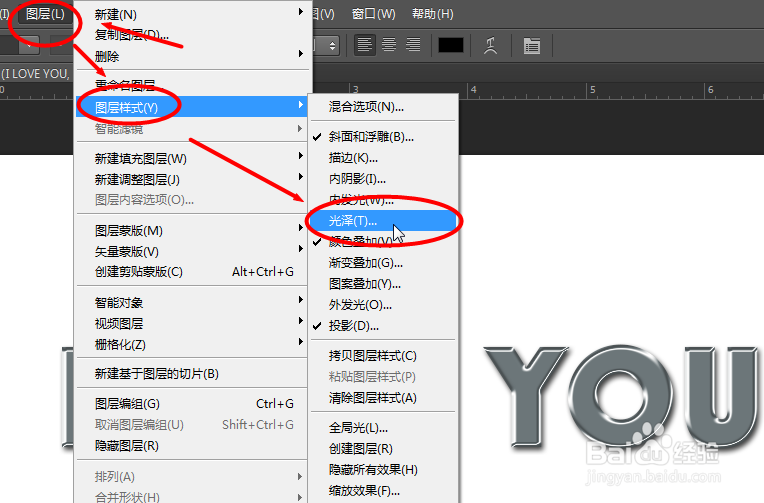
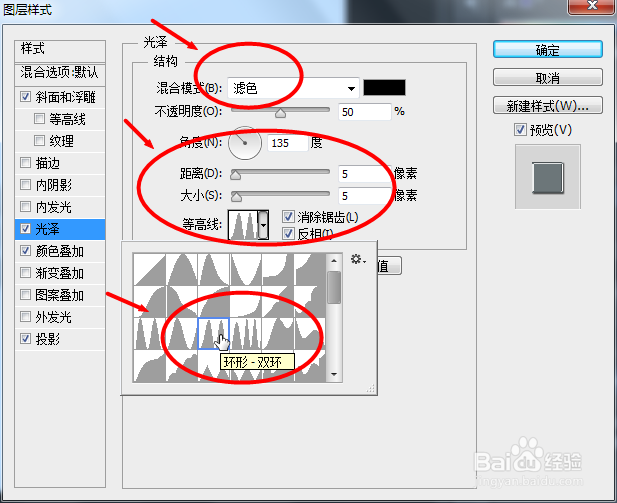
6、执行‘’图层‘’——‘’图层样式‘’——‘’光泽‘’,设置参数如下图所示

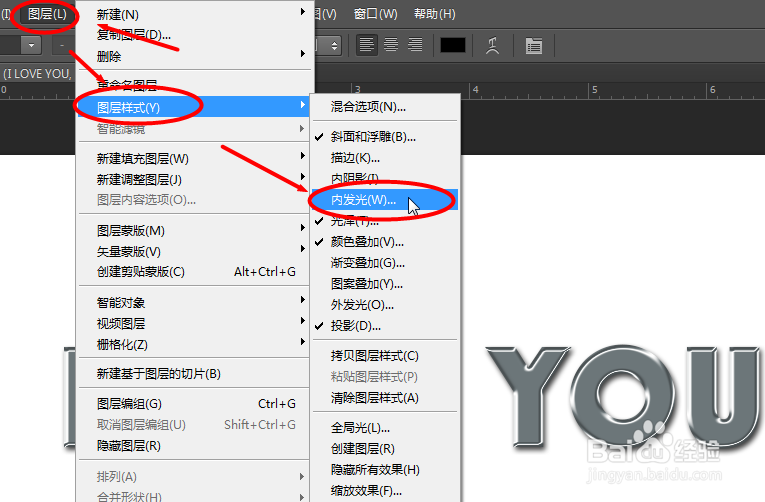
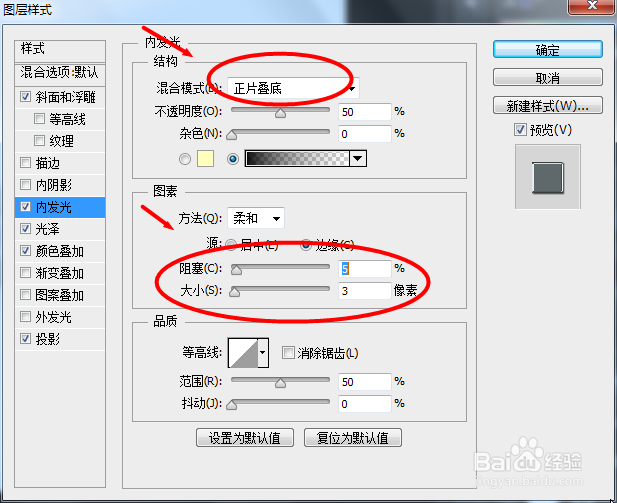
7、执行‘’图层‘’——‘’图层样式‘’——‘’内发光‘’,设置参数如下图所示

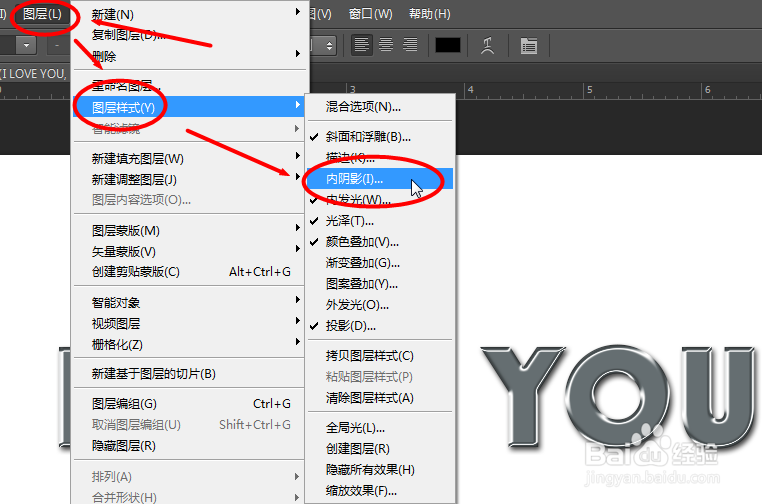
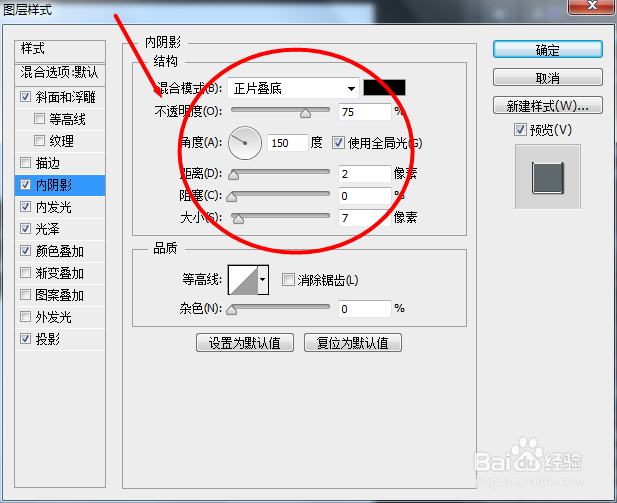
8、最后执行‘’图层‘’——‘’图层样式‘’——‘’内阴影‘’,完成作品,设置参数如下图所示

声明:本网站引用、摘录或转载内容仅供网站访问者交流或参考,不代表本站立场,如存在版权或非法内容,请联系站长删除,联系邮箱:site.kefu@qq.com。
阅读量:142
阅读量:93
阅读量:175
阅读量:62
阅读量:177