Win10系统下字体显示模糊怎么办
1、【方法一】首先在电脑桌面空白的地方,点击鼠标的右键,打开显示设置。
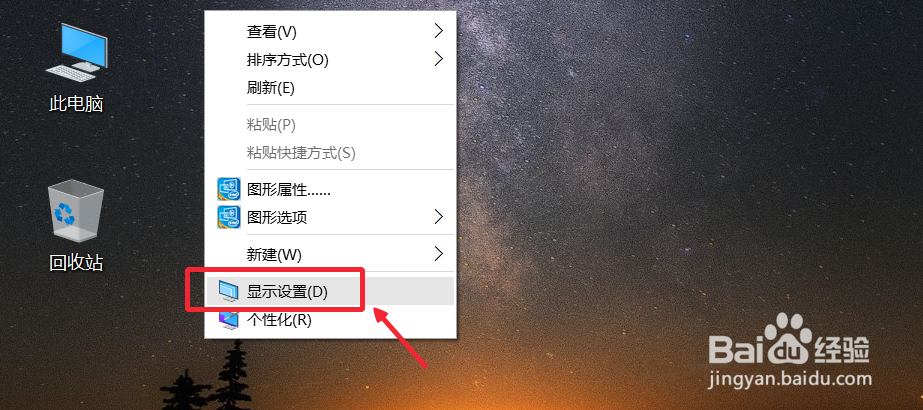
" alt="Win10系统下字体显示模糊怎么办" referrerPolicy="no-referrer" />
2、显示中,我们首先确认更改文本、应用和其他项目大小,这里为100%。
" alt="Win10系统下字体显示模糊怎么办" referrerPolicy="no-referrer" />
3、如果上面不是100%,调整下。然后我们点击下方的高级显示设置打开。
" alt="Win10系统下字体显示模糊怎么办" referrerPolicy="no-referrer" />
4、相关设置这里,我们选择ClearType文本选项打开进入,如图所示
" alt="Win10系统下字体显示模糊怎么办" referrerPolicy="no-referrer" />
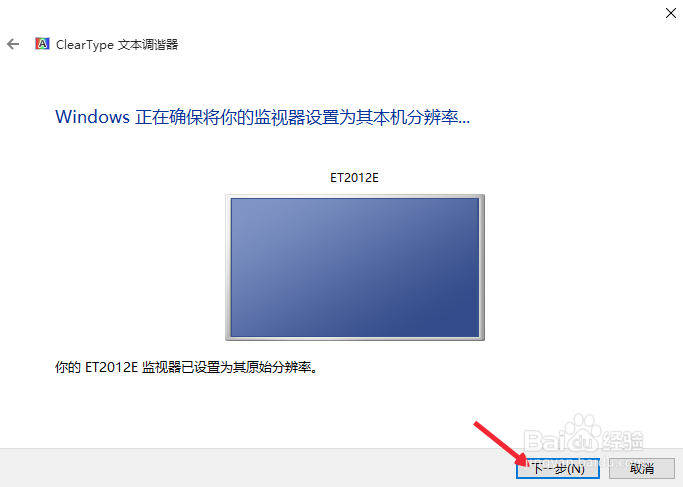
5、ClearType文本调谐器这里,我们下一步继续进行操作。
" alt="Win10系统下字体显示模糊怎么办" referrerPolicy="no-referrer" />
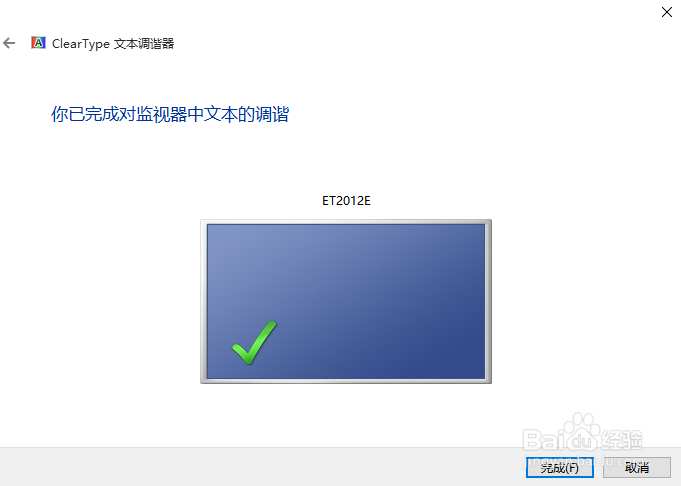
6、然后我们自己选择认为比较清晰的字体,点击下一步,进行设置,直到完成。
" alt="Win10系统下字体显示模糊怎么办" referrerPolicy="no-referrer" />
7、【方法二】我们在此电脑上点击鼠标右键,打开属性,然后高级系统设置。
" alt="Win10系统下字体显示模糊怎么办" referrerPolicy="no-referrer" />
8、系统属性,打开高级,性能设置,自定义设置,选择平滑屏幕字体边缘。
" alt="Win10系统下字体显示模糊怎么办" referrerPolicy="no-referrer" />