任务管理器不见了!
1、找回系统任务管理器的方法
方法一:修改注册表找回系统任务管理器
注册表路径:
HKEY_CURRENT_USER\Software\Microsoft\Windows\CurrentVersion\Policies\
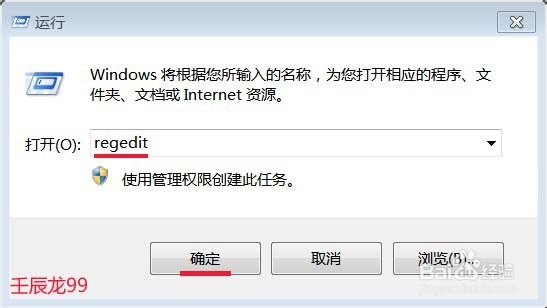
开始 - 运行(输入regedit)- 确定或者回车,打开注册表编辑器;
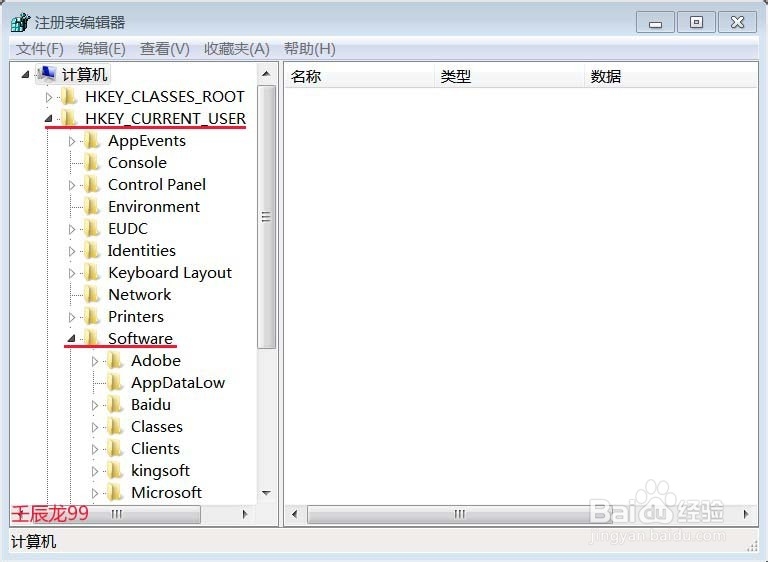
2、我们在注册表编辑器中找到:HKEY_CURRENT_USER,并展开HKEY_CURRENT_USER,再找到:Software,同样展开Software;
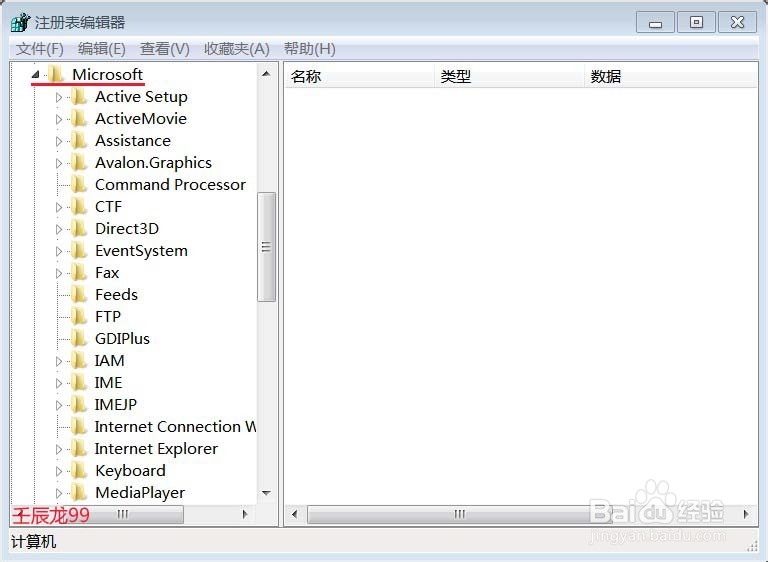
3、在Software展开项中找到:Microsoft,并展开Microsoft;
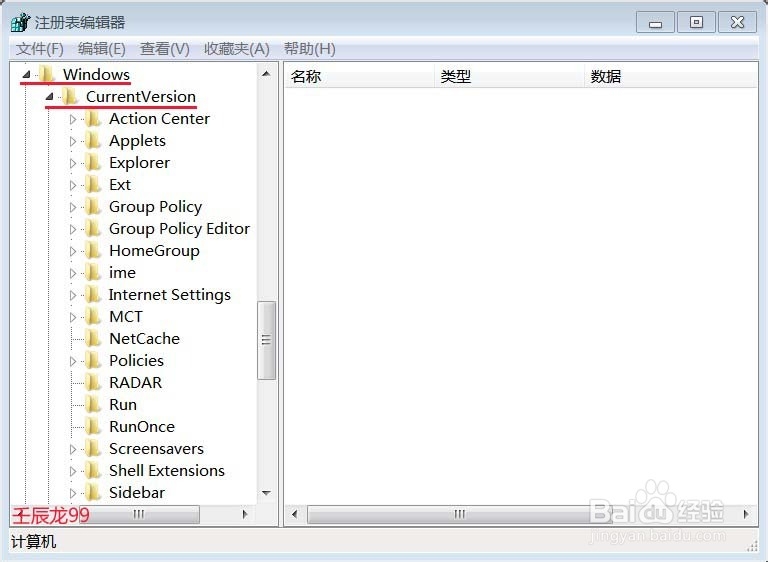
4、在Microsoft的展开项中找到:Windows,展开Windows,并在展开项中找到:CurrentVersion,也展开:CurrentVersion;
5、我们在CurrentVersion展开项中找到:Policies,并左键单击:Policies;
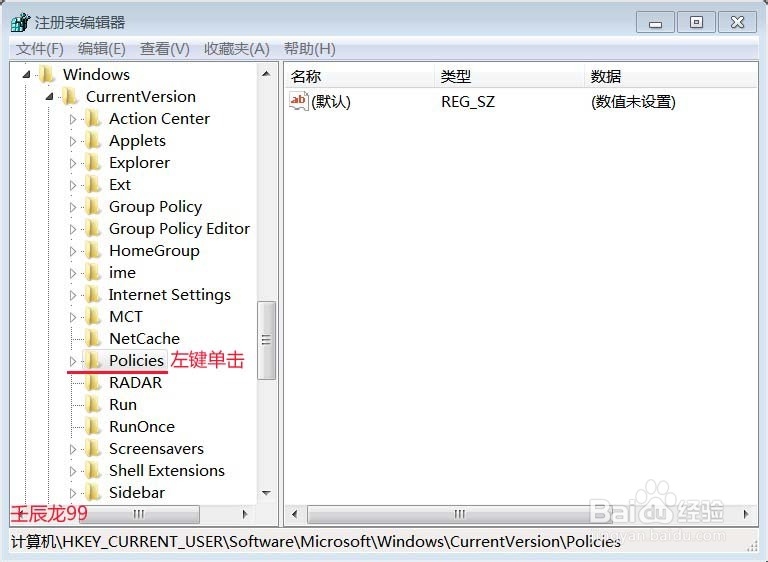
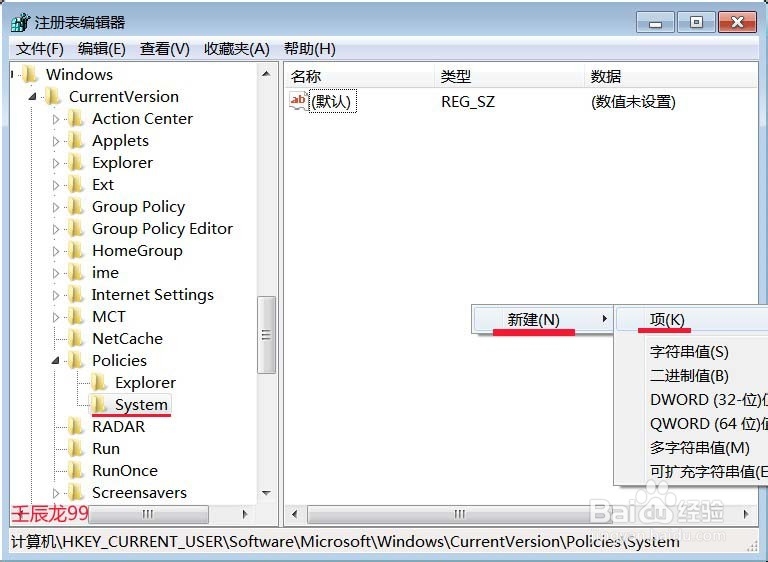
6、我们在Policies对应的右侧窗口没有看到System项目,右键空白处,新建 - 项;命名为:System;
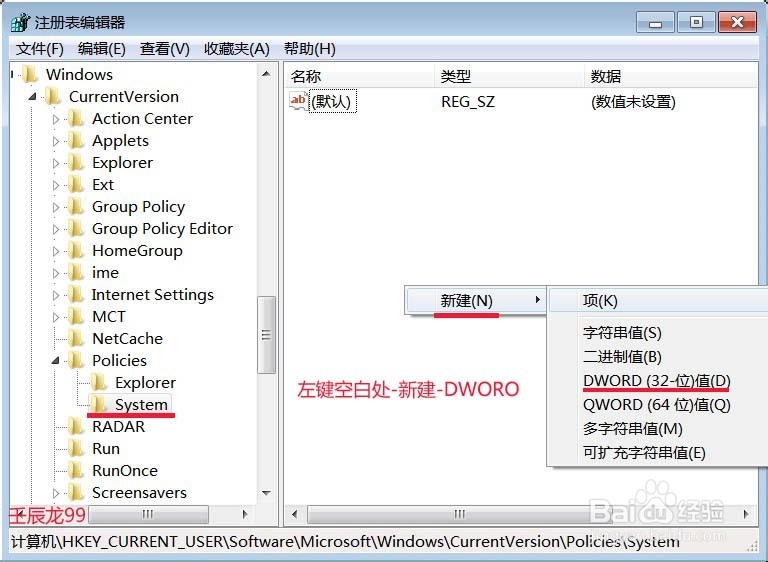
7、左键单击System,在System对应的右侧窗口,右键空白处 - 新建 - DWORO(32-位)值;
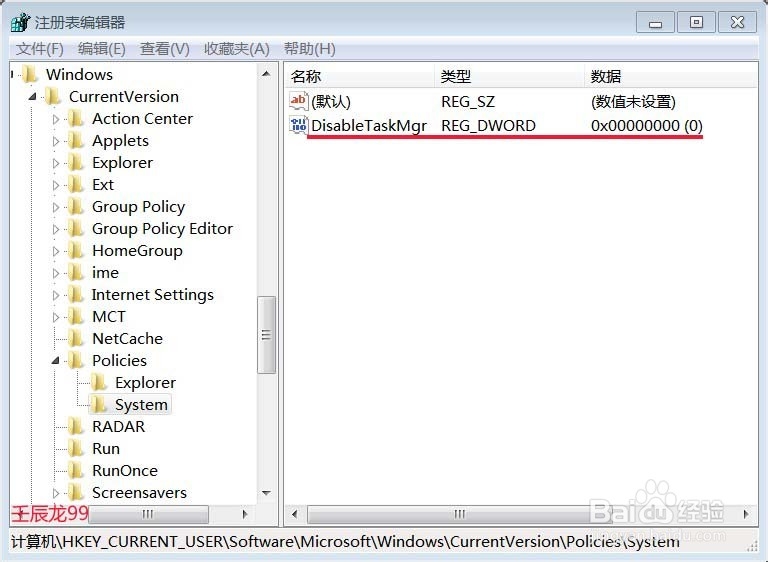
8、我们把新建的项命名为:DisableTaskMgr,键值为:0,退出注册表编辑器。
9、方法二:修改组策略找回任务管理器
步骤:
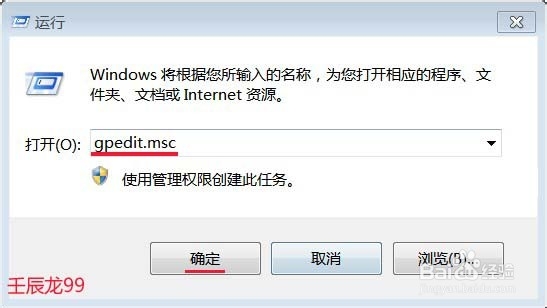
开始 - 运行(输入gpedit.msc)- 确定或者回车,打开本地组策略编辑器;
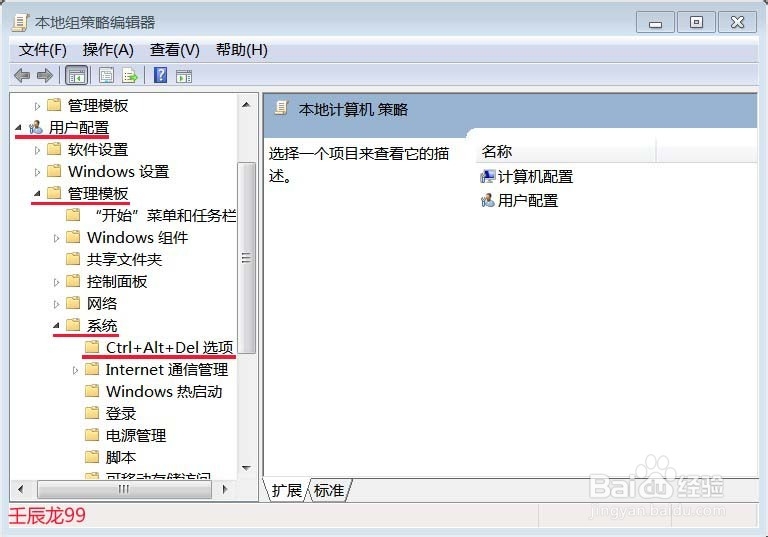
10、在本地组策略编辑器窗口,按图示路径:用户配置 - 管理模板 - 系统 - Ctrl+Alt+Del选项;
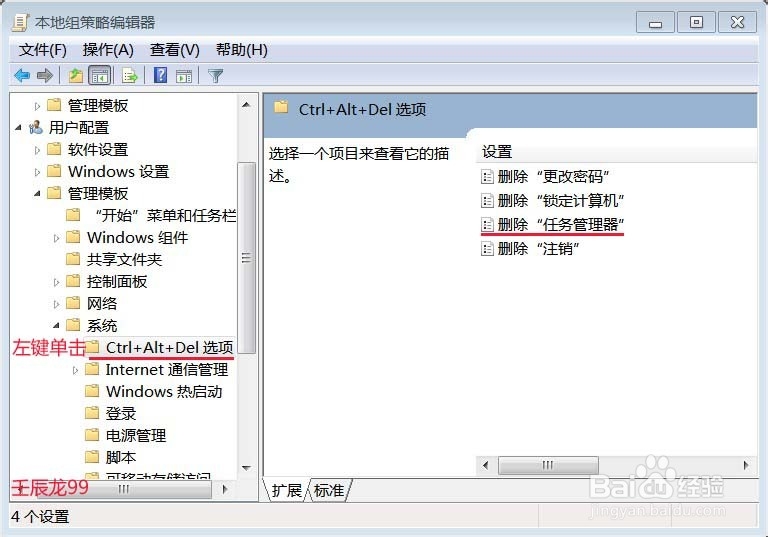
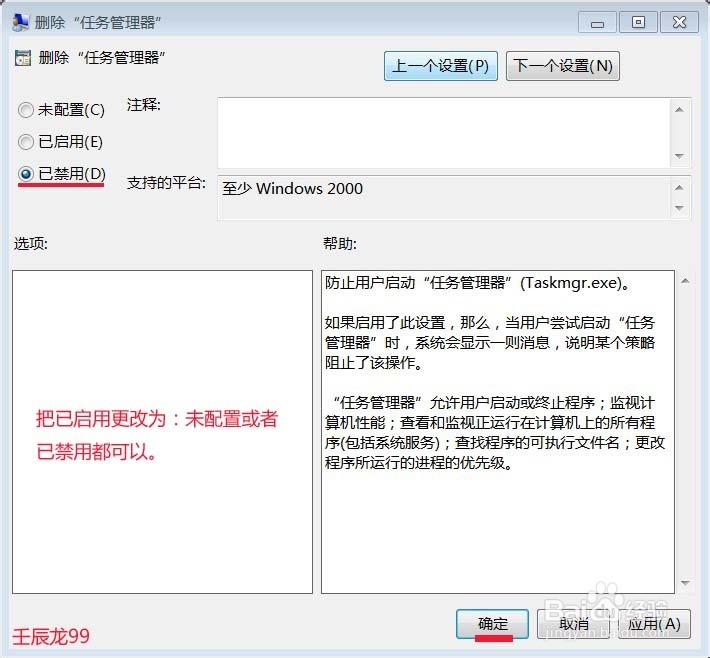
11、左键单击 Ctrl+Alt+Del选项,在 Ctrl+Alt+Del选项对应的右侧窗口找到:删除“任务管理器”;
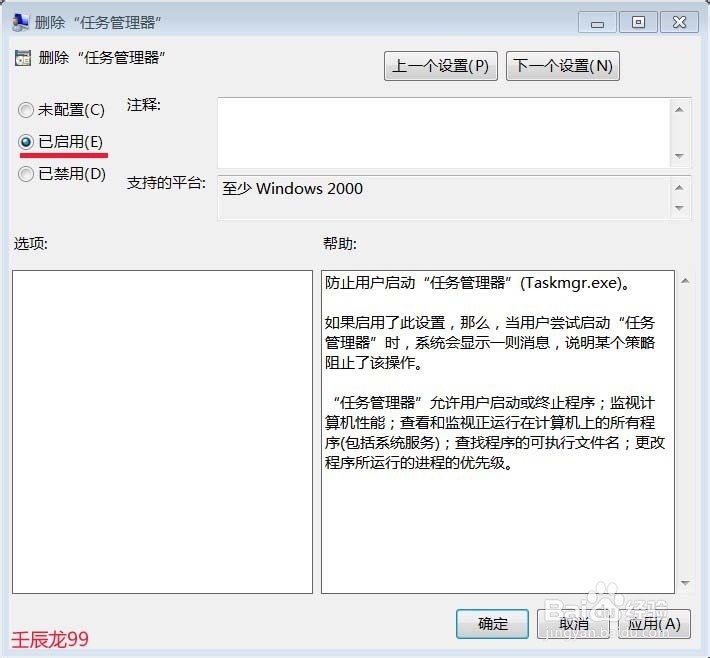
12、左键双击:删除“任务管理器”,在删除“任务管理器”窗口,把“已启用”更改为“未配置”或者“已禁用”,再点击:确定,退出组策略编辑器。
13、现在我们再同时按Ctrl+Alt+Del(右键任务栏空白处也可以打开任务管理器),看能不能打开任务管理器。