excel中如何制作员工培训成绩表
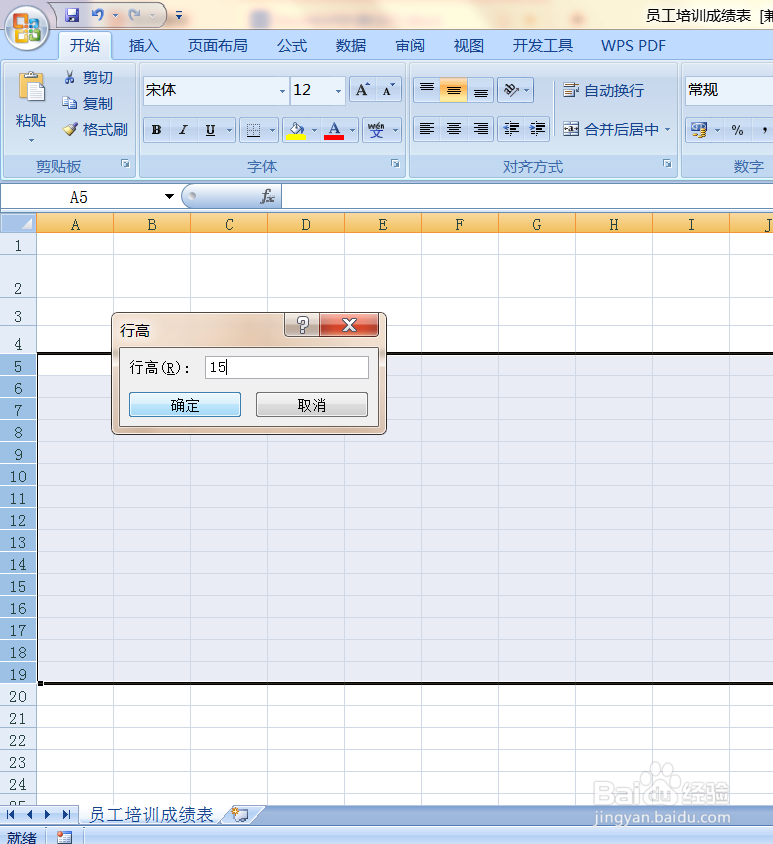
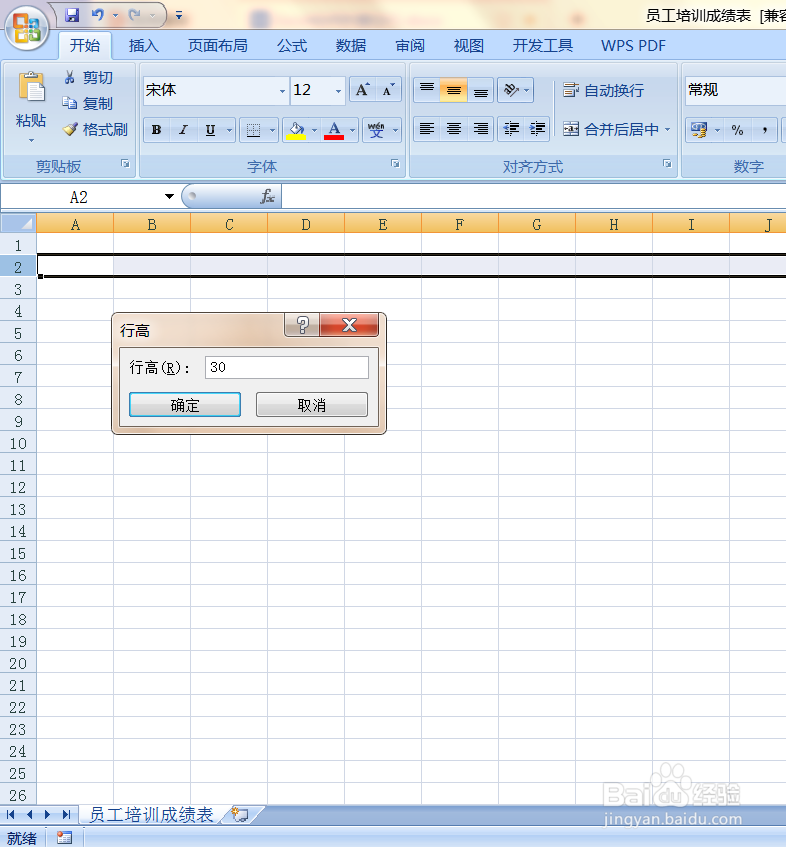
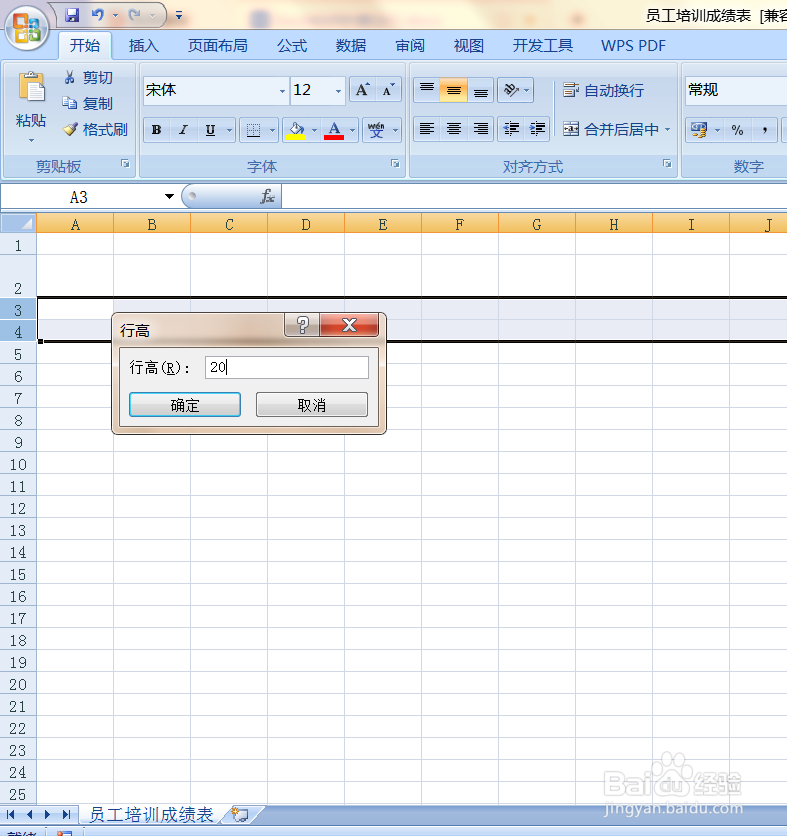
1、创建文件名称为“员工培训成绩表”并设置行高:2行30,3、4行20,,5至19行15
" alt="excel中如何制作员工培训成绩表" referrerPolicy="no-referrer" />
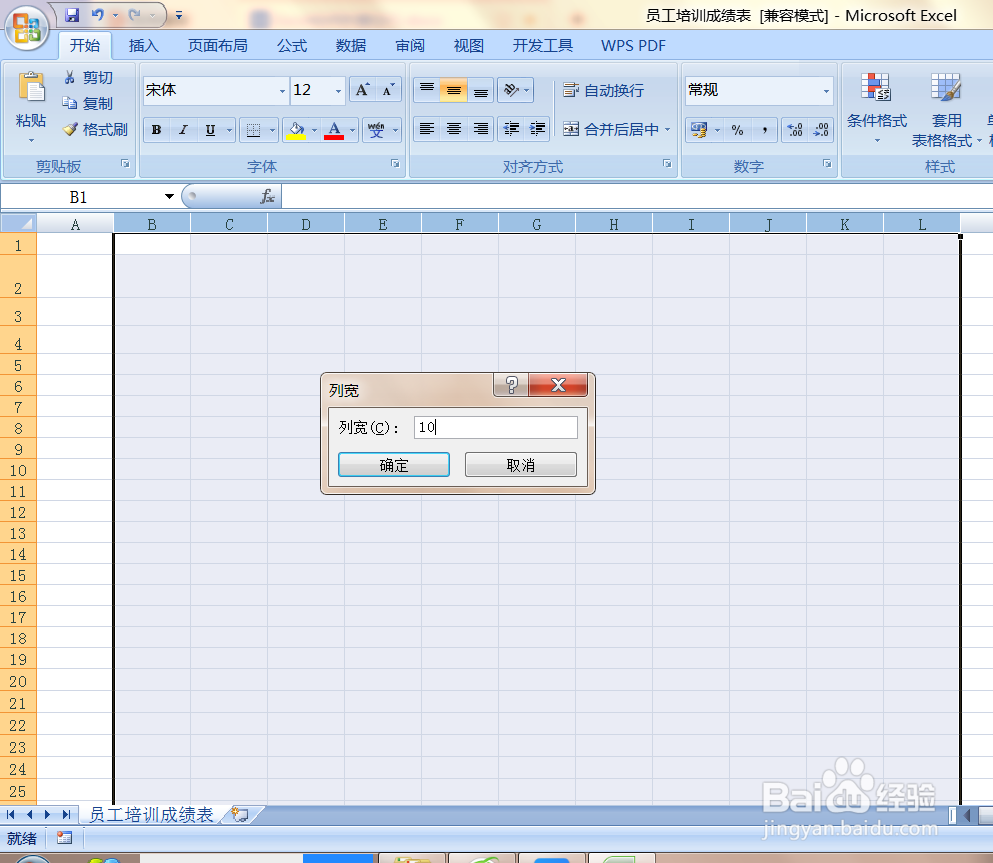
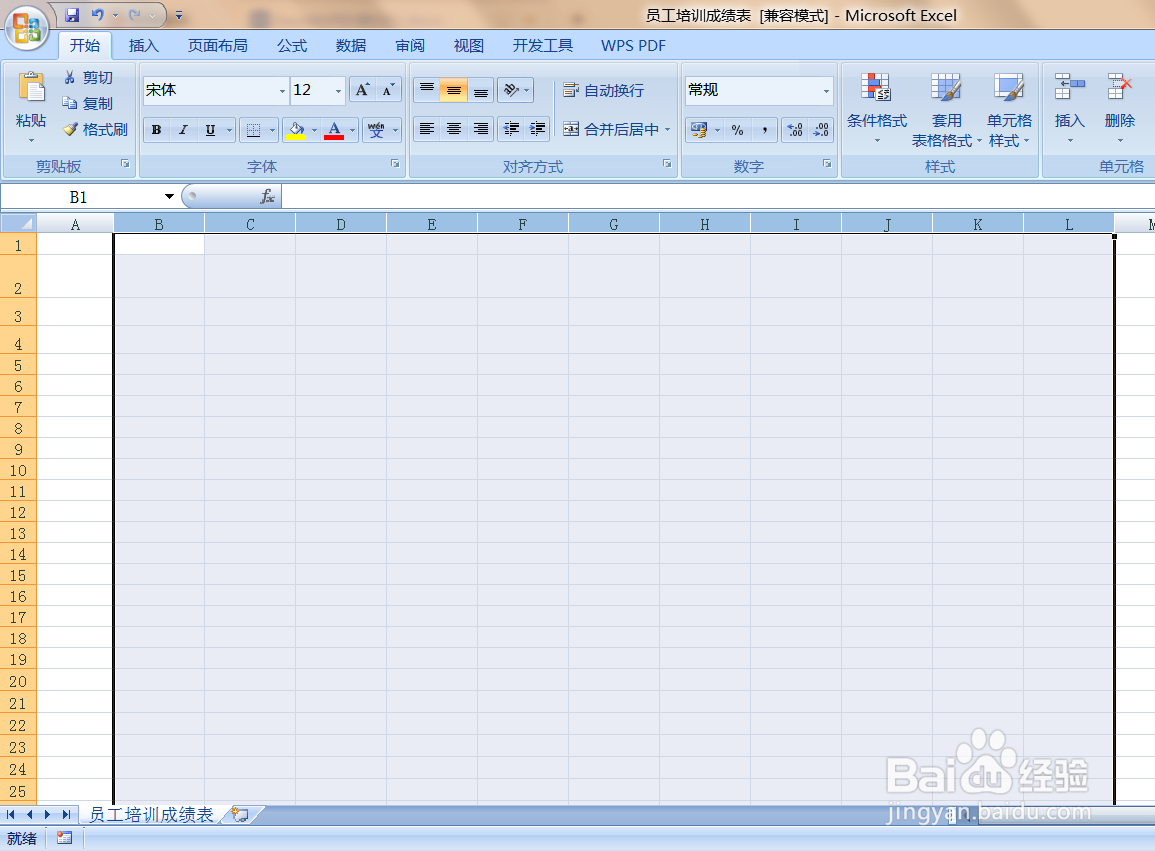
2、设置列宽:B至L列10
" alt="excel中如何制作员工培训成绩表" referrerPolicy="no-referrer" />
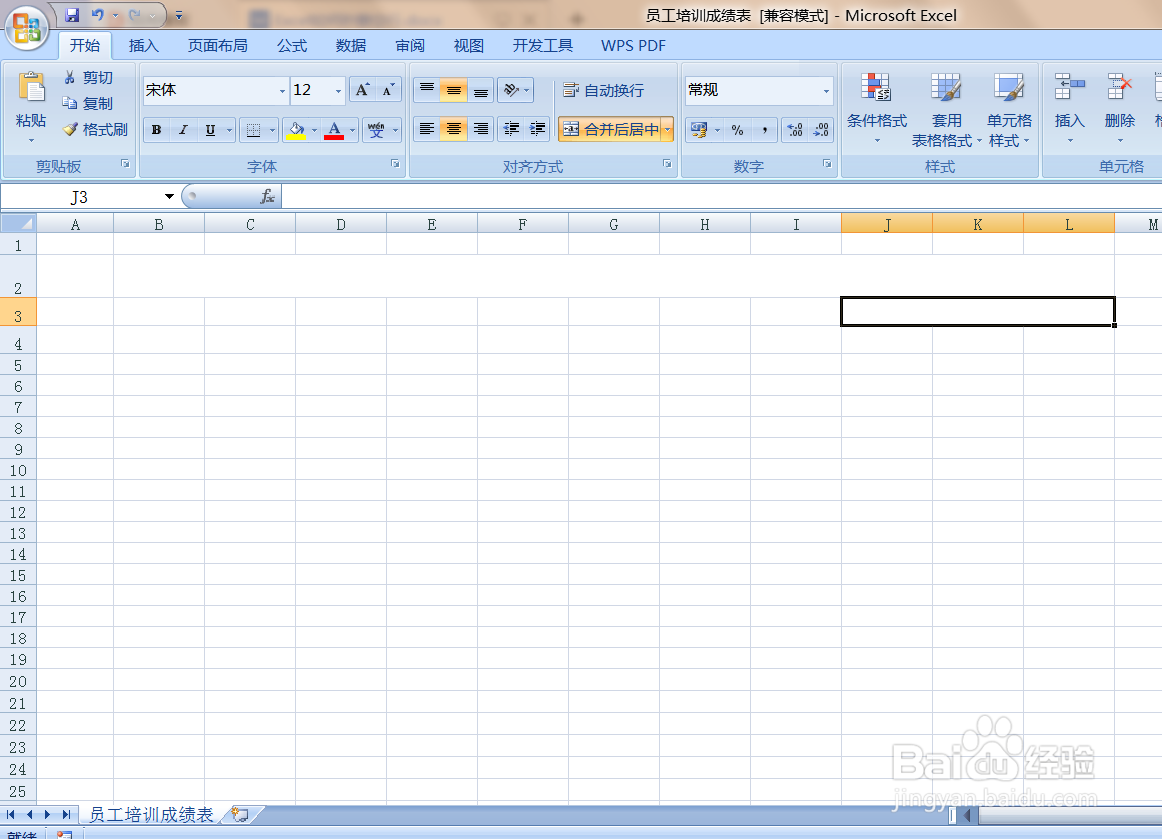
3、合并单元格B2:L2,J3:L3
" alt="excel中如何制作员工培训成绩表" referrerPolicy="no-referrer" />
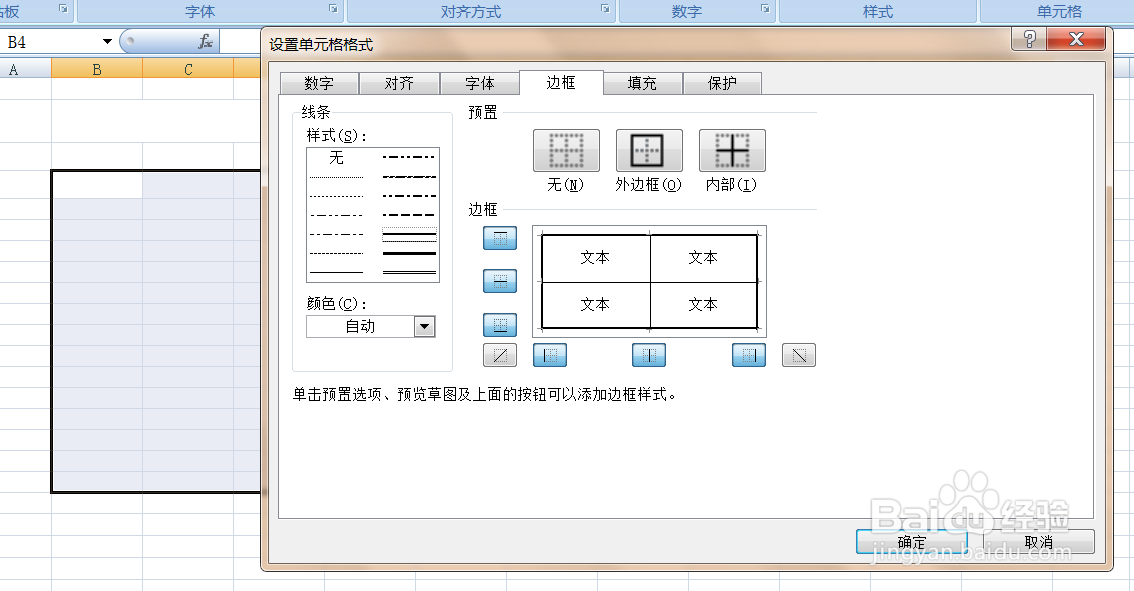
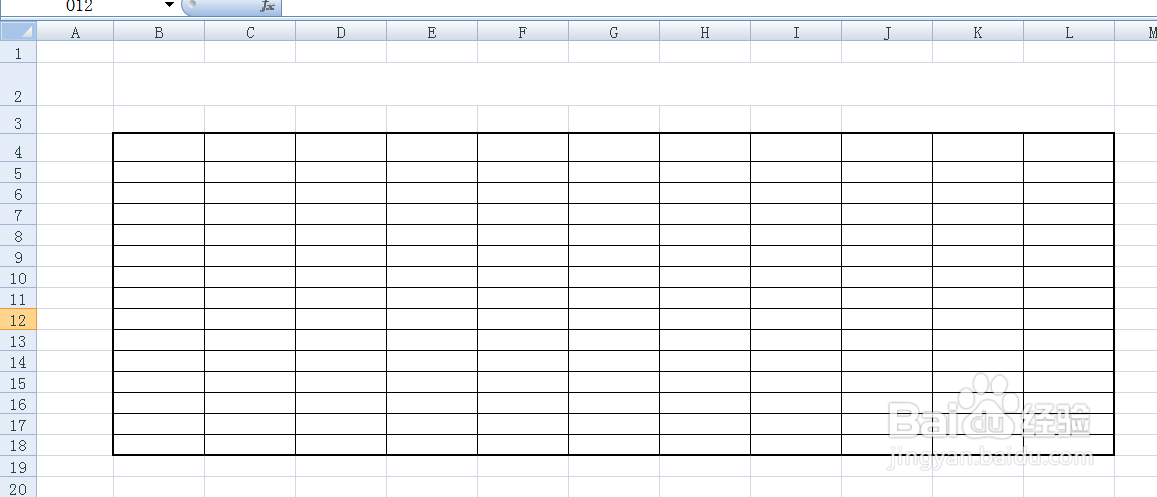
4、设置边框线B4:L18(粗线外框,细线内框)
" alt="excel中如何制作员工培训成绩表" referrerPolicy="no-referrer" />
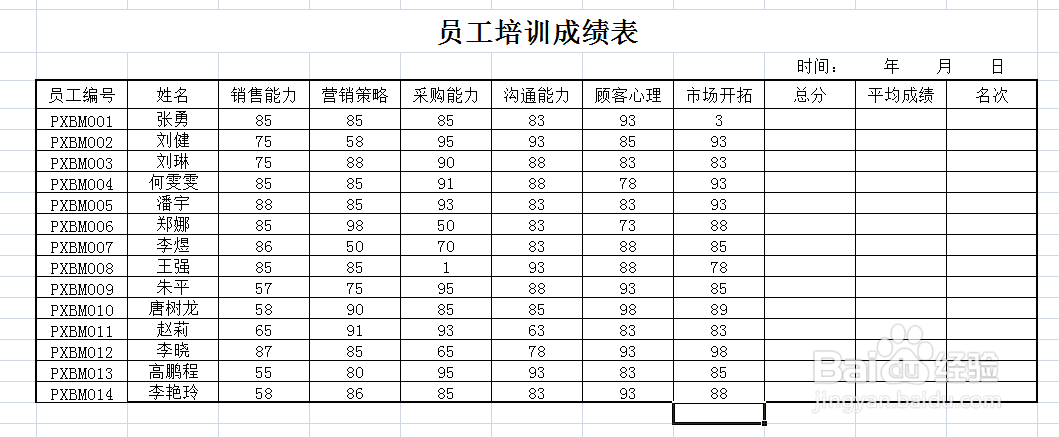
5、输入文字内容
" alt="excel中如何制作员工培训成绩表" referrerPolicy="no-referrer" />
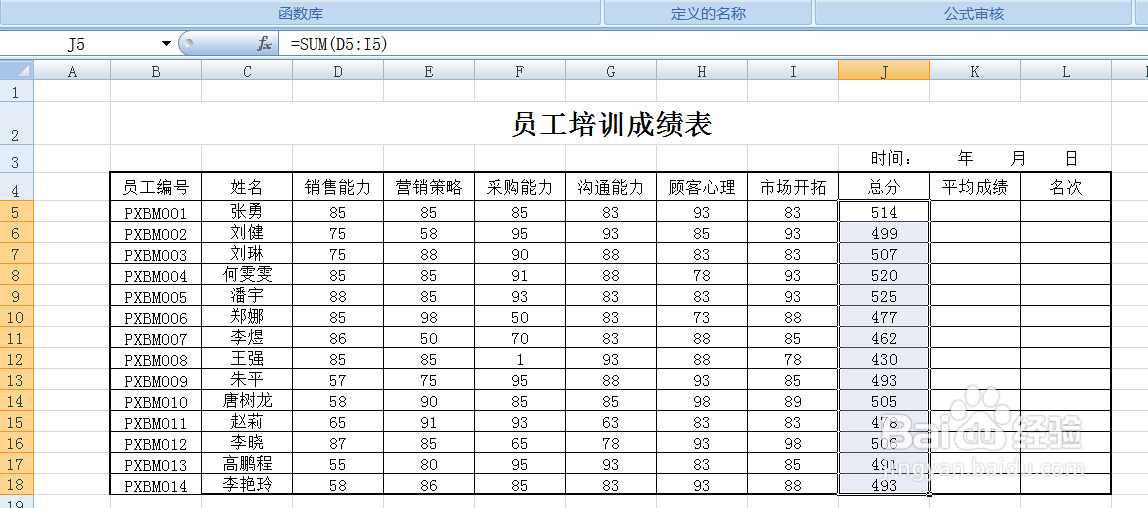
6、设置求和函数
" alt="excel中如何制作员工培训成绩表" referrerPolicy="no-referrer" />
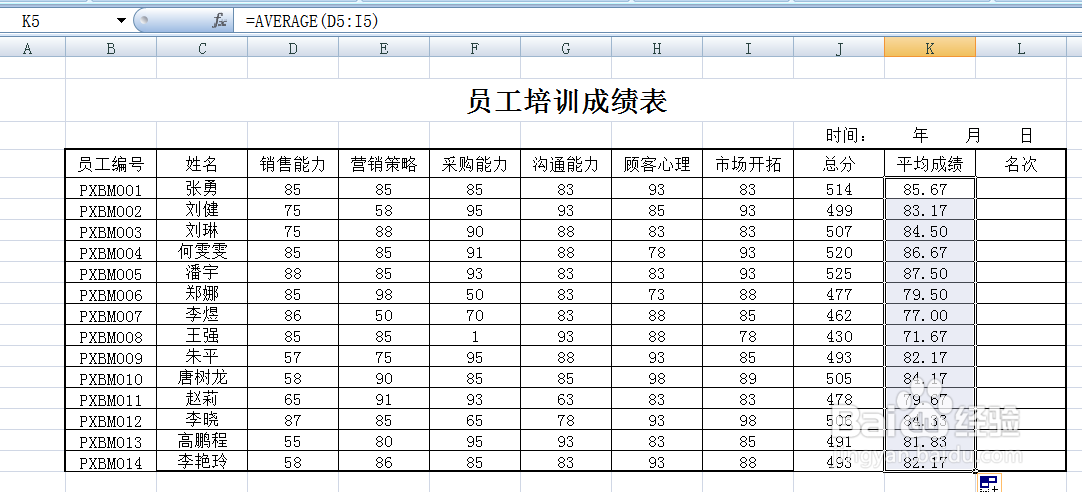
7、设置AVERAGE(算数平均)函数
" alt="excel中如何制作员工培训成绩表" referrerPolicy="no-referrer" />
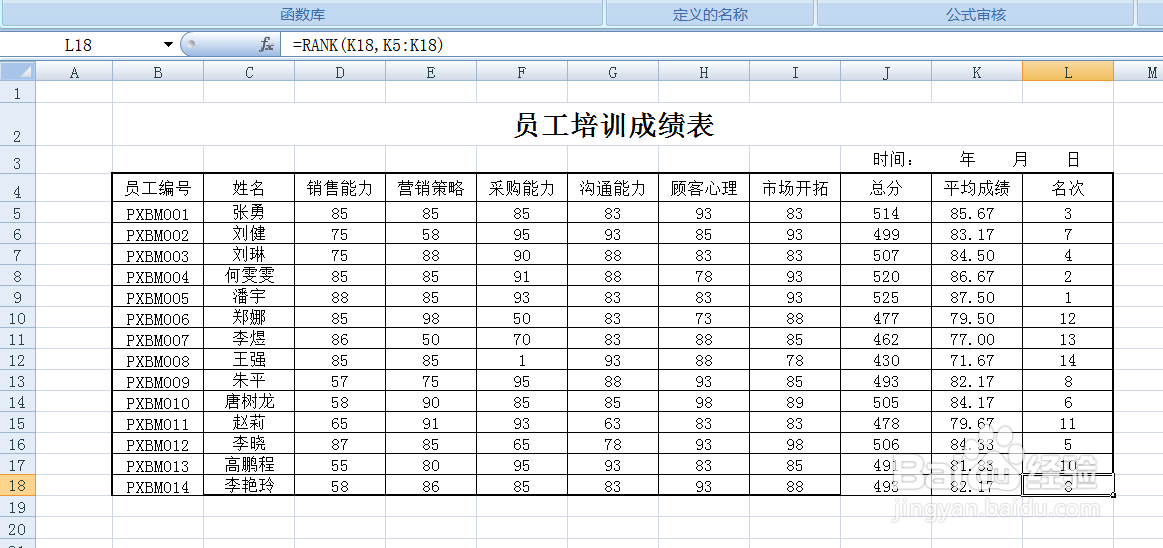
8、设置RANK(排名)函数
" alt="excel中如何制作员工培训成绩表" referrerPolicy="no-referrer" />
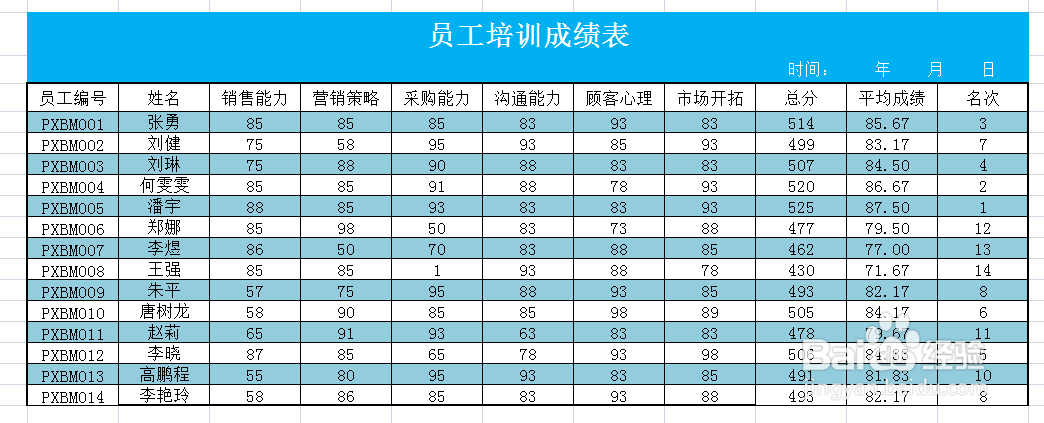
9、美化表格
" alt="excel中如何制作员工培训成绩表" referrerPolicy="no-referrer" />
1、1.创建文件名称为“员工培训成绩表”并设置行高:2行30,3、4行20,,5至19行15
2.设置列宽:B至L列10
3.合并单元格B2:L2,J3:L3
4.设置边框线B4:L18(粗线外框,细线内框)
5.输入文字内容
6.设置求和函数
7.设置AVERAGE(算数平均)函数
8.设置RANK(排名)函数
9.美化表格