Photoshop为茶壶刻花纹的详细步骤
1、启动桌面上的Adobe Photoshop。

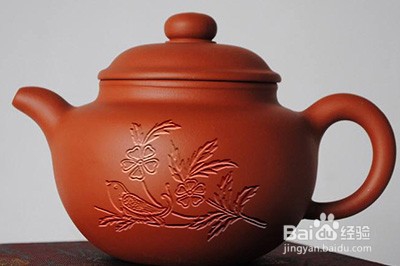
2、将紫砂壶的图片放到Photoshop中,紧慎伐接着将图案的图片也放到里面(图案图片建议采用黑白色调)
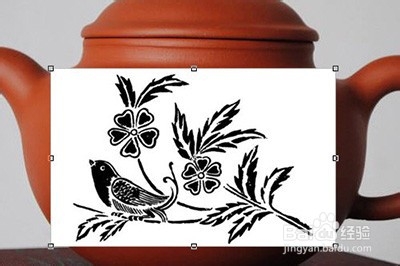
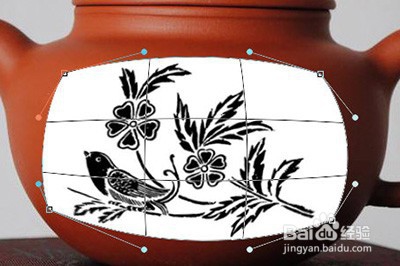
3、在图案上使用CTRL+T进行放大或者缩小,以及变形,让图案符合茶壶的形状大小。
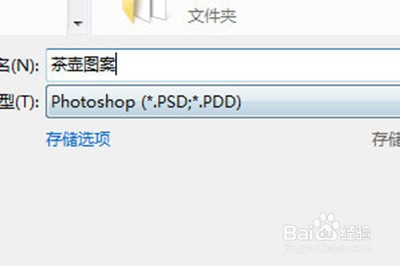
4、隐藏茶壶图层,保留图案图层,点击【文件】-【存储为】,将其保存为psD格式
祝段联
5、 隐藏到图案图层,保留茶壶图层,点击【滤镜】-【滤镜库】,然后在里面选特忌择【纹理】-【纹理化】,点击旁边的箭头【载入纹理】。
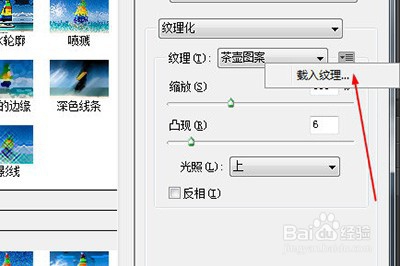
6、然后茶壶就加上图案了,你可以在缩放凸现两个中调整图案的大小和位置。
声明:本网站引用、摘录或转载内容仅供网站访问者交流或参考,不代表本站立场,如存在版权或非法内容,请联系站长删除,联系邮箱:site.kefu@qq.com。
阅读量:33
阅读量:73
阅读量:142
阅读量:71
阅读量:93