宏碁vn7-591g一键安装64位win7系统教程
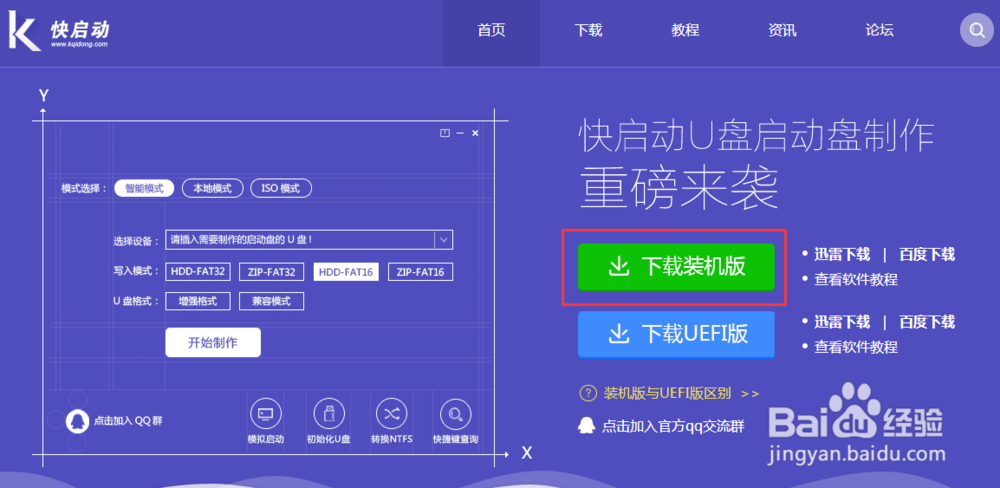
1、下载装机版快启动U盘启动盘制作工具,利用该工具将U盘制作成U盘启动盘,如下图所示:
2、下载原版64位win7系统,并将下载好的系统镜像文件存储到制作好的U盘启动盘的根目录下;
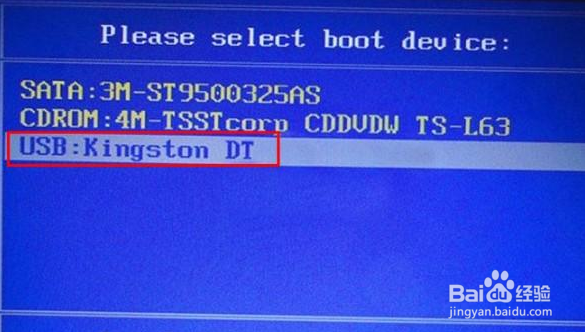
3、接着正式开始U盘装系统,将已制作好的U盘启动盘插入电脑的usb接口上,重启电脑按一键U盘启动快捷键【F12】进入启动项选择窗口,通过键盘方向键选择U盘启动,如下图所示:
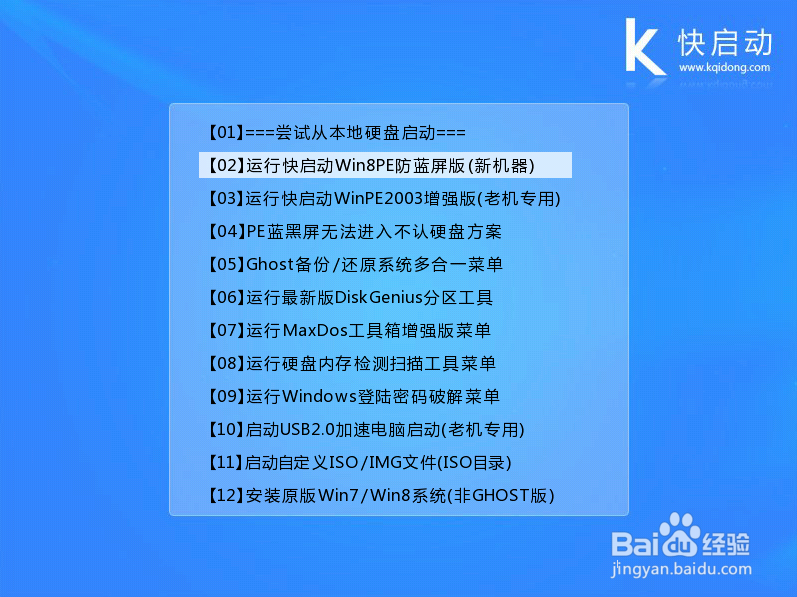
4、进入到快启动主菜单界面后,用键盘上的上下键将光标移至“【02】运行快启动Win8PE防蓝屏版(新机器)”并回车确定,如下图所示:
5、打开快启动一键装机工具,点击“浏览”将U盘启动根目录下的64位win7镜像文件添加到一键装机工具中,如下图所示:
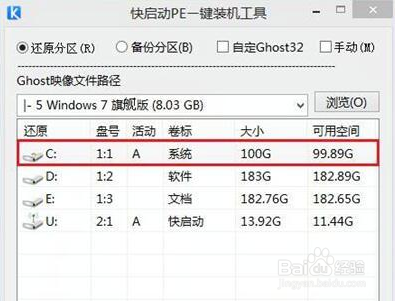
6、点击“确定”确认开始安装win7系统,随后弹出确认框,确认安装之后装机工具开始将系统文件释放到系统盘中,如下图所示:
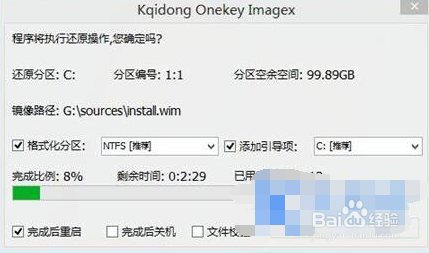
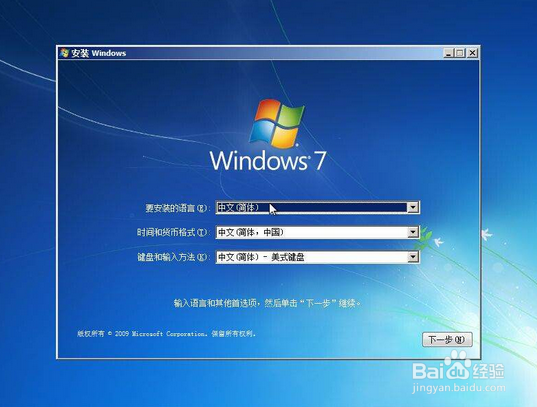
7、文件释放完毕后会自动重启并开始自动安装系统,期间需要填写部分账户设置和个性化等信息(ghost版系统无此步骤),如下图所示:
8、系统安装完成之后出现设置windows界面,如图所示:
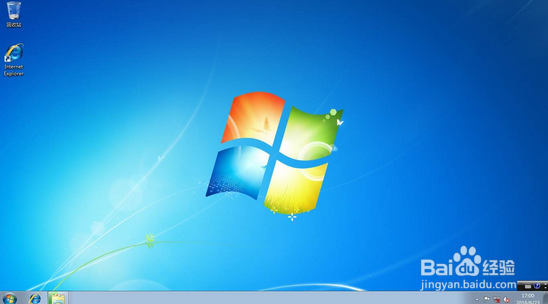
9、如此,宏碁vn7-591g一键安装64位win7系统就完成了,喜欢使用win7系统的不妨学习一下!
声明:本网站引用、摘录或转载内容仅供网站访问者交流或参考,不代表本站立场,如存在版权或非法内容,请联系站长删除,联系邮箱:site.kefu@qq.com。
阅读量:85
阅读量:21
阅读量:99
阅读量:34
阅读量:53