PS下载安装windows系统2018/2019/2020通用教程
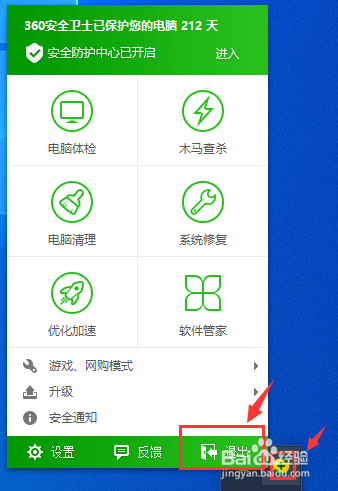
1、☆安装之前需要先退出电脑的杀毒防护软件,比如360安全卫士,电脑管家等等类似的防护软件,运行多少个防护软件就需要退出多少个。谨记!
举例退出360:电脑右下角找到360图标,鼠标右键点击,选择退出
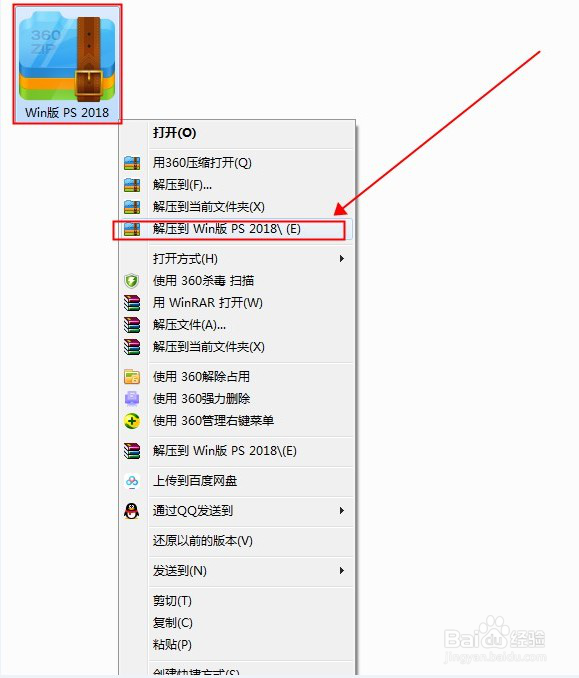
2、 找到百度网盘下载好的文件,选择【Win版PS 2018】压缩文件,鼠标右键点击然后选择【解压到Win版PS2018】,如果电脑显示提取失败或者报错,那是因为电脑自带的加压软件无法识别压缩包,需要安装一个解压软件,推荐360压缩或者winRAR。
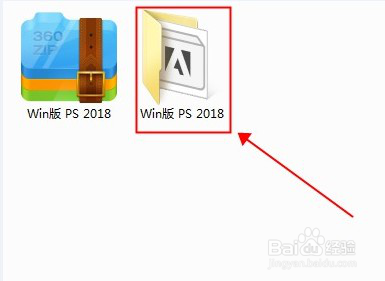
3、打开解压出来的文件【Win版PS 2018】
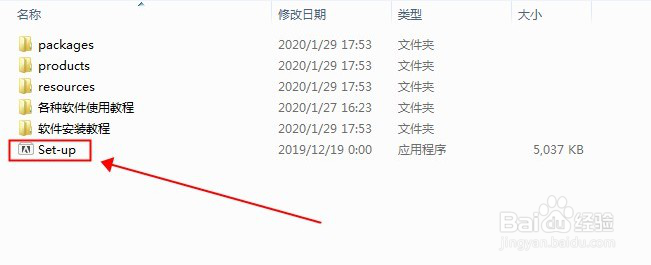
4、双击运行【Setup】(或者选中Set-up以管理员权限运行)安装文件,
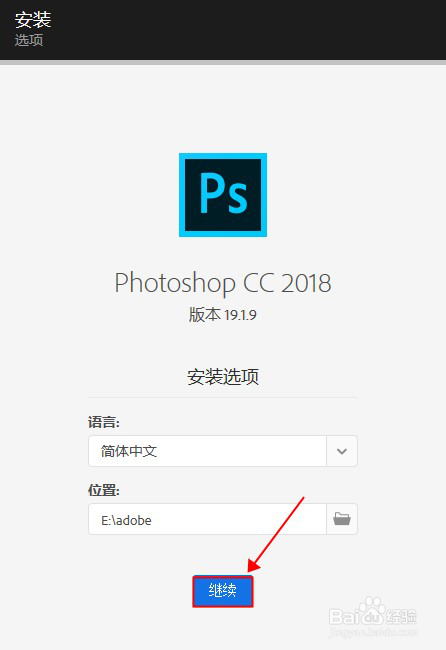
5、如果需要自定义安装目录的同学,可以选择文件夹,注意安装路径不能有中文。如果不太了解就直接默认路径,安装默认位置的用户,直接点击【继续】,然后请直接跳至看第9步骤。
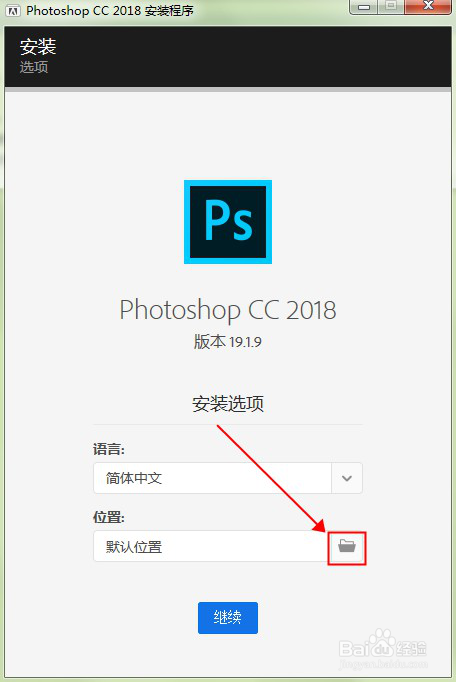
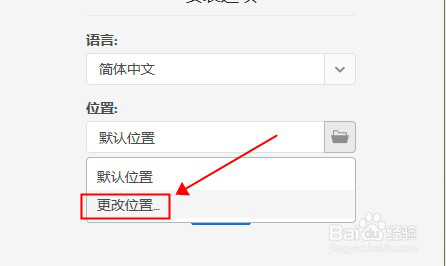
6、下拉选择【更改位置...】
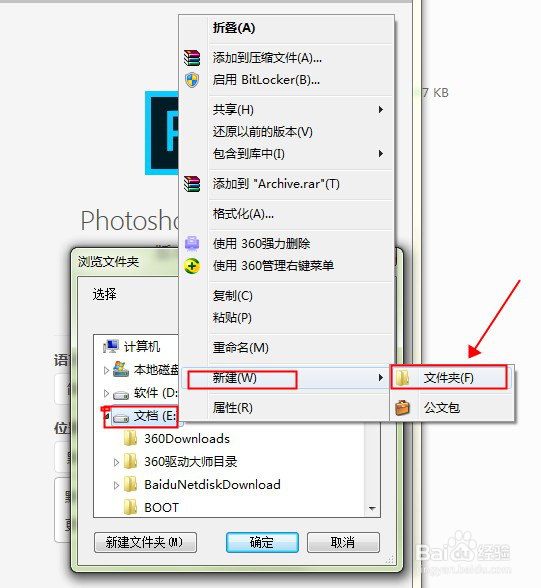
7、选择除C盘以外的磁盘,选中后先鼠标右击选择【新建】,然后点击【文件夹】
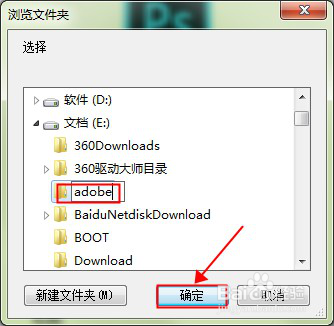
8、新建的文件夹名称命名为:adobe(名字可以自取,但不能是中文和特殊字符) ,选择点击【确定】
9、点击【继续】按钮
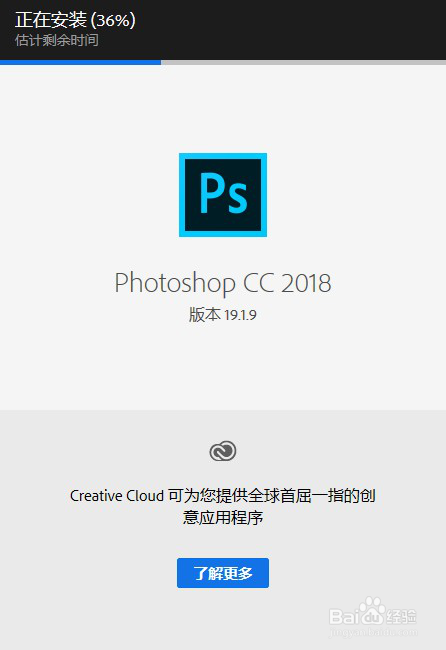
10、安装等待...安装快慢是根据个人电脑性能决定,不要觉得它一直卡着就把它关闭,需要耐心和给它一点时间就好。
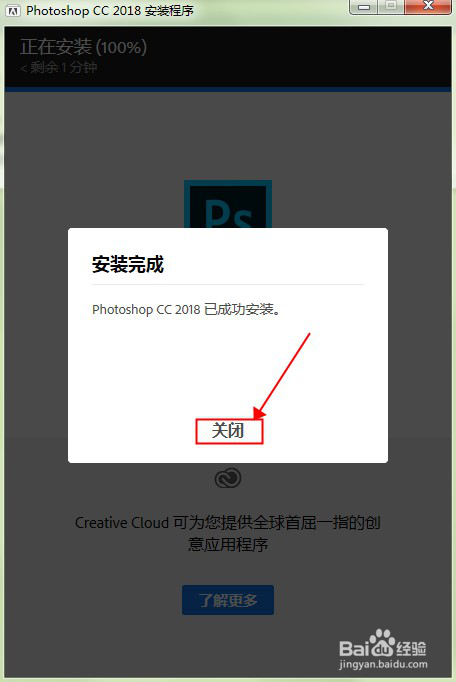
11、点击【关闭】按钮,此时已经安装成功。不需要你自己动手破解啥的,安装包是已经破解好的,可以放心永久免费使用。
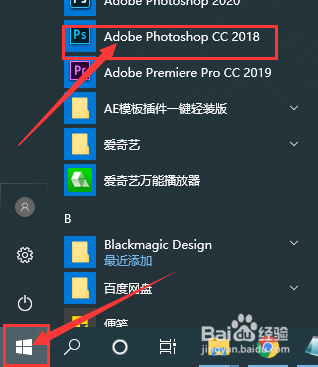
12、安装完成。如果桌面没有快捷键可以直接拖出桌面
声明:本网站引用、摘录或转载内容仅供网站访问者交流或参考,不代表本站立场,如存在版权或非法内容,请联系站长删除,联系邮箱:site.kefu@qq.com。
阅读量:127
阅读量:192
阅读量:189
阅读量:160
阅读量:141