photoshop制作梦幻效果背景文字
1.首先,在Photoshop中新建文件。填充渐变颜色
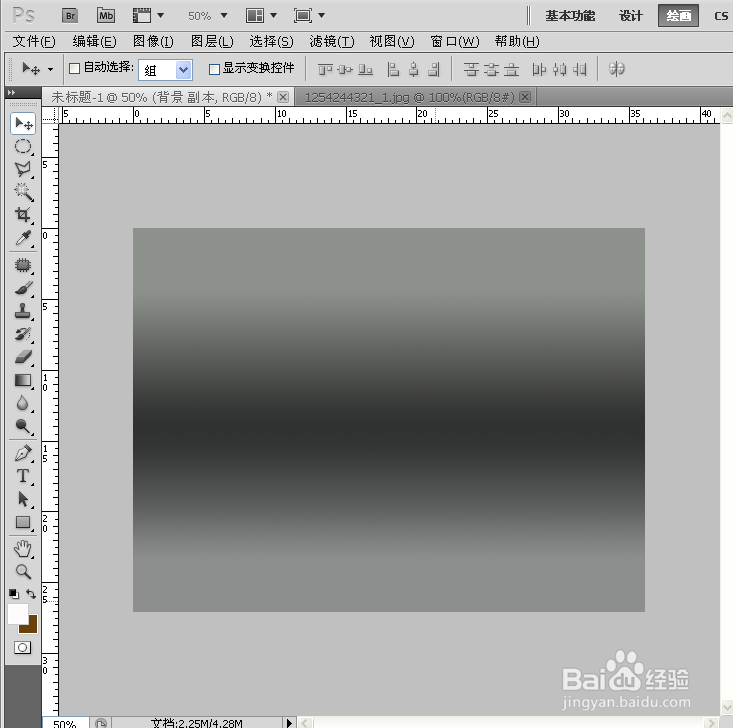
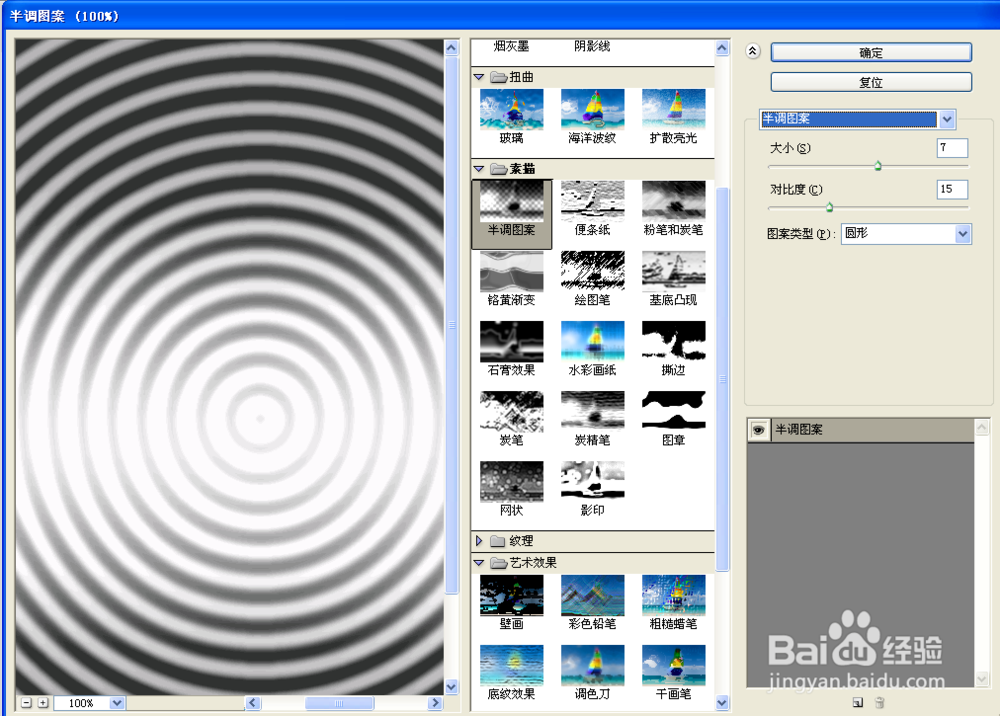
2. 然后按D,将前景色和背景色回复到默认。之后,应用“滤镜“>“素描”>“半调图案”并如下设置:
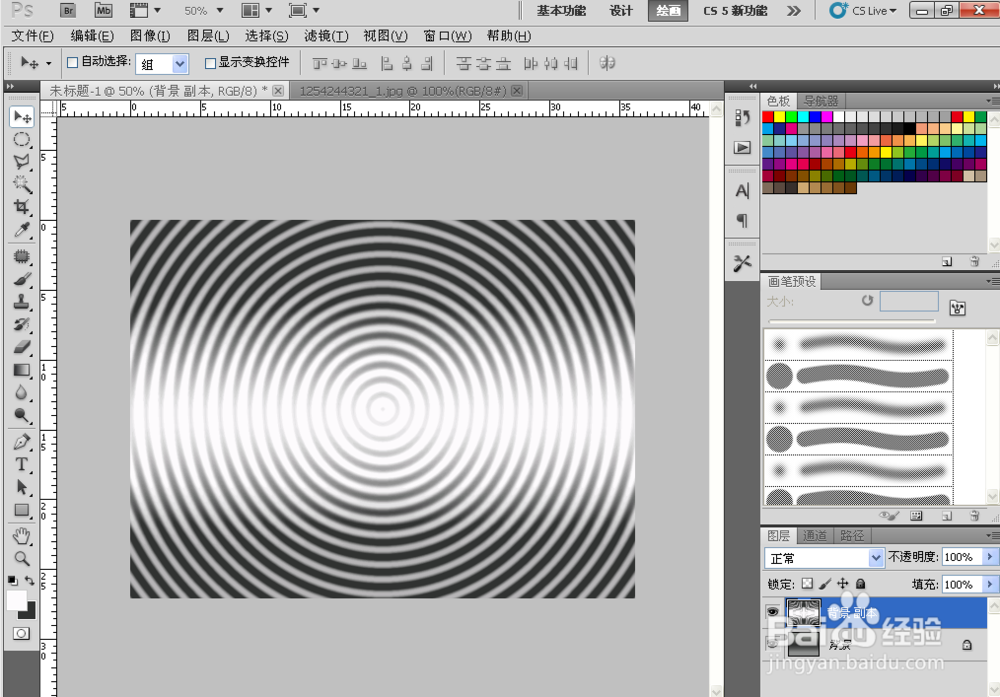
现在你应该有一些这样的模式:
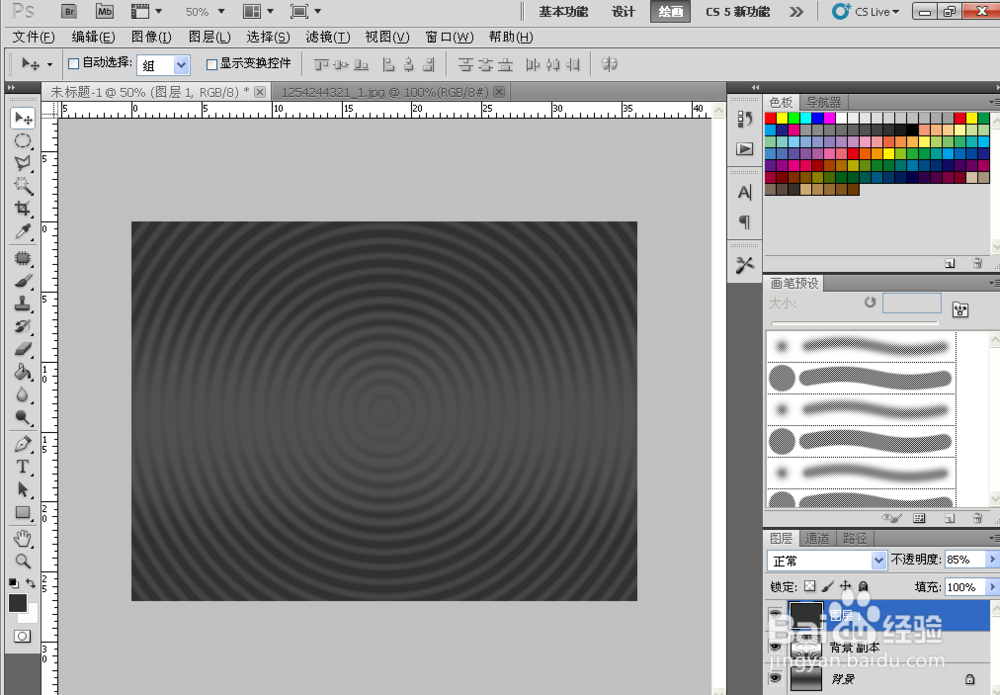
创建一个新层,用黑色填充它。然后改变这个层的不透明度为85%
3. 现在,开始创建文字。使用横排文字工具,选择一种粗体字体,并在文件中添加文字,例如'MYLOVE'这里你可以使用任何颜色。
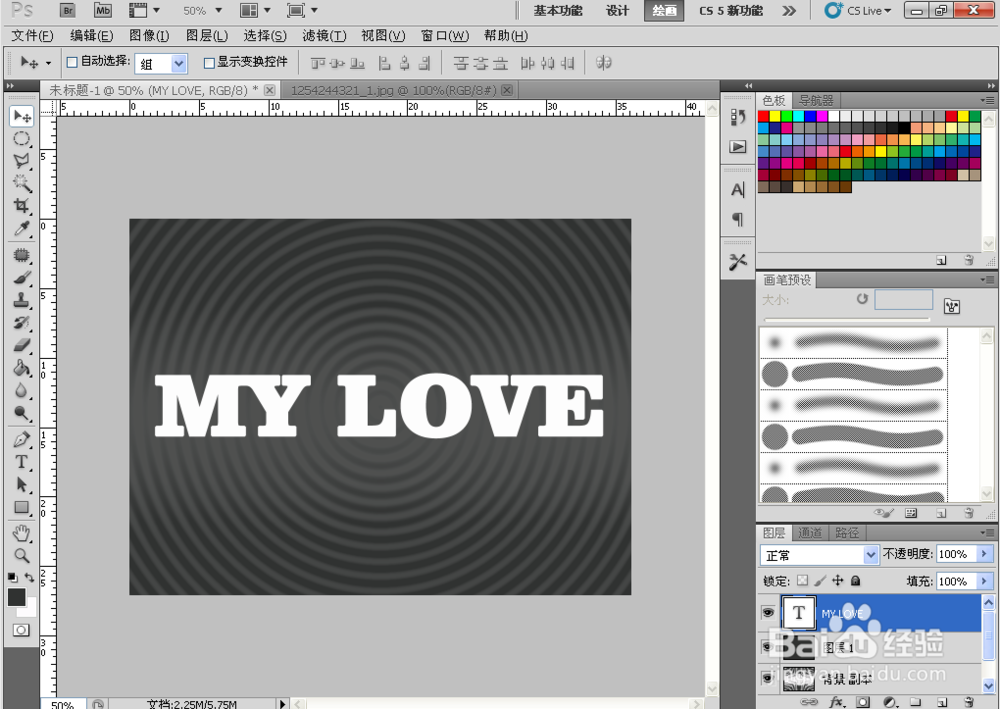
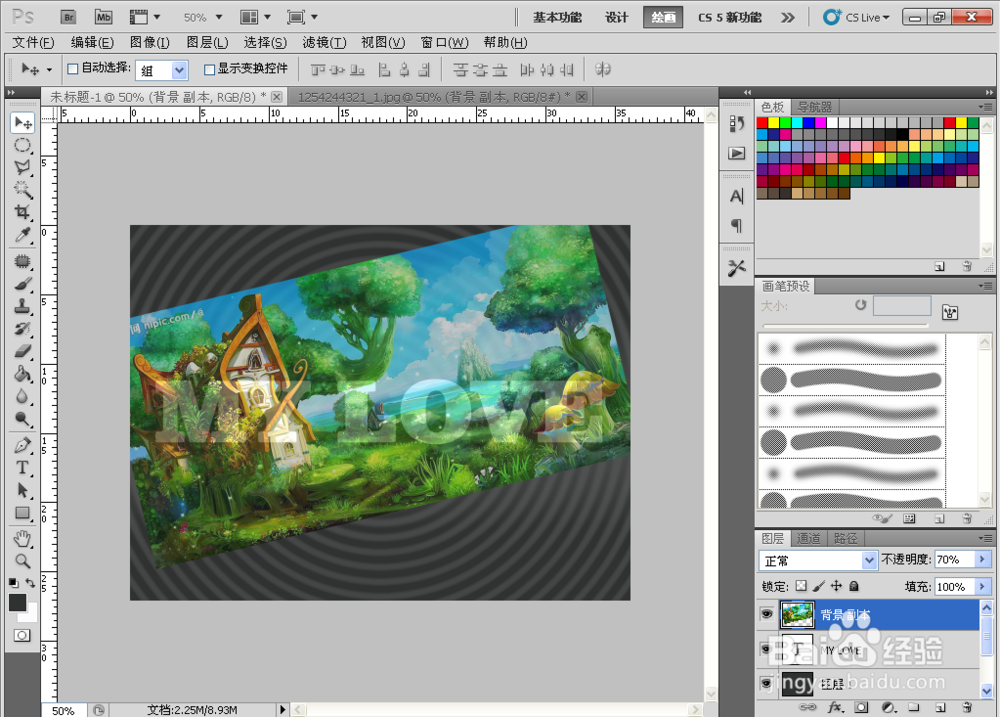
5. 转到文字层,并使用“选择“>“载入选区”选择文本区域。删除这一层,这里不需要这个层了。
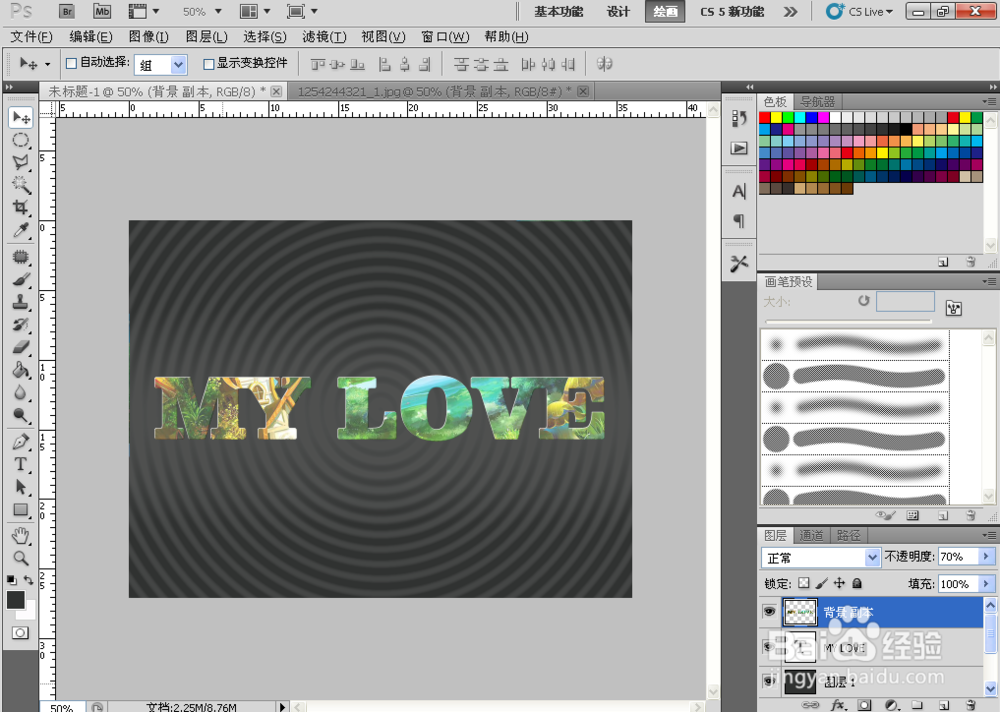
6. 转到图片,然后按Ctrl + Shift + J。设置不透明度为100%,得到如下效果。
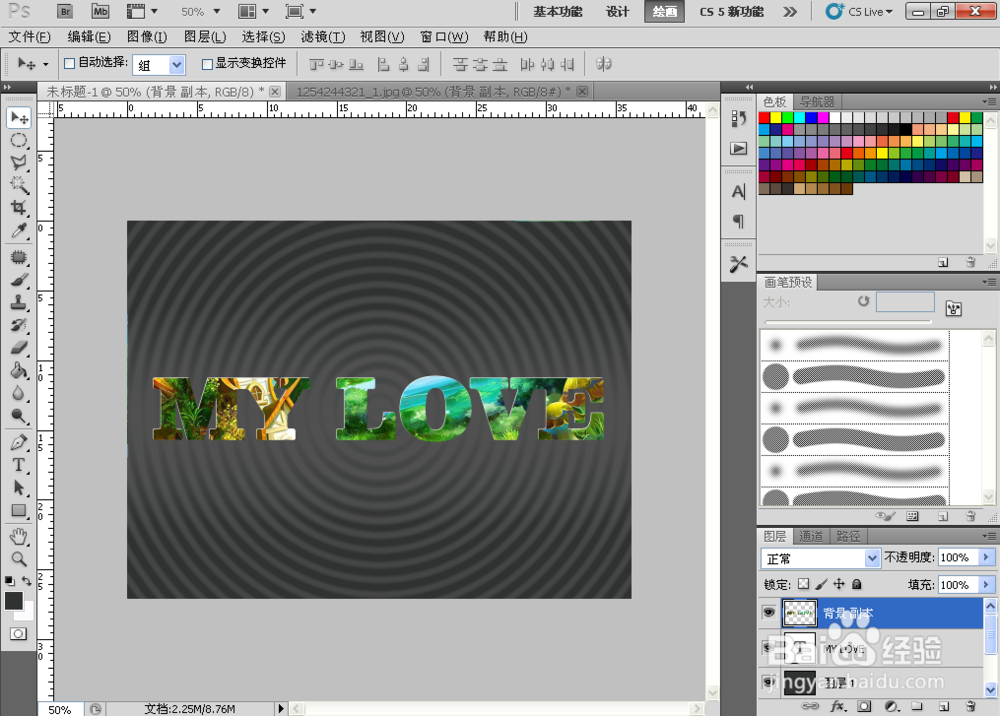
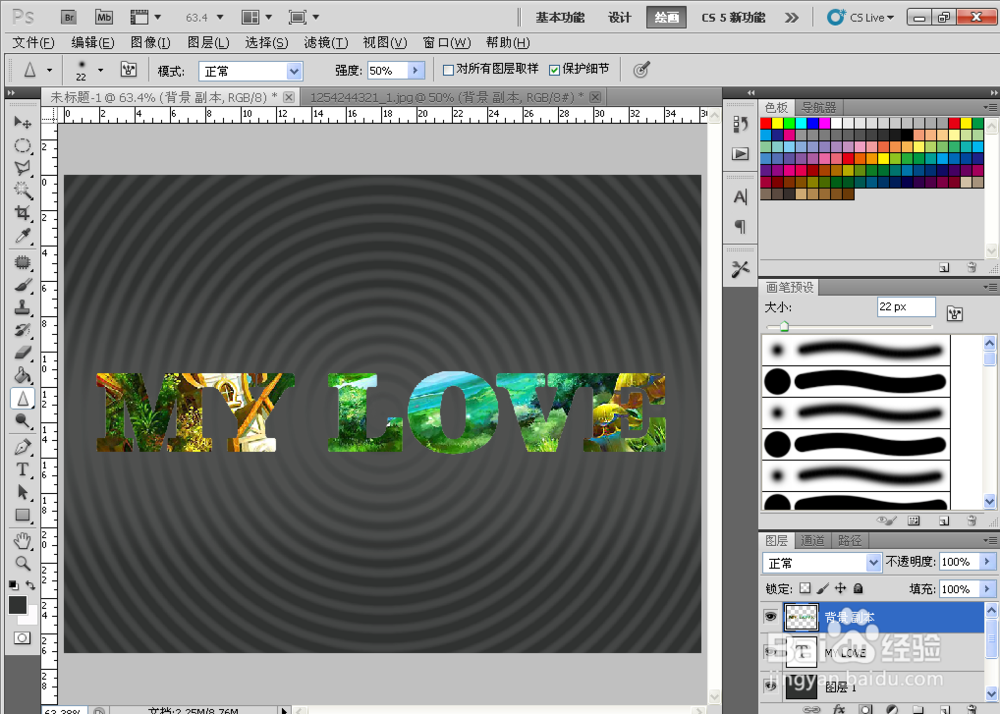
7. 使用锐化工具来增强文本。
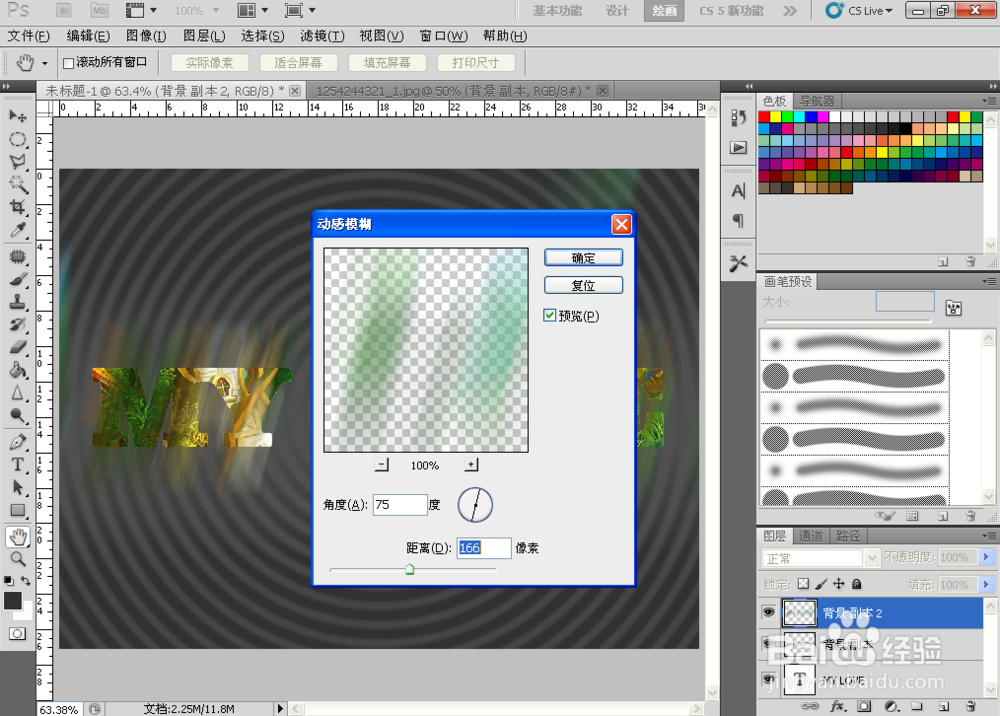
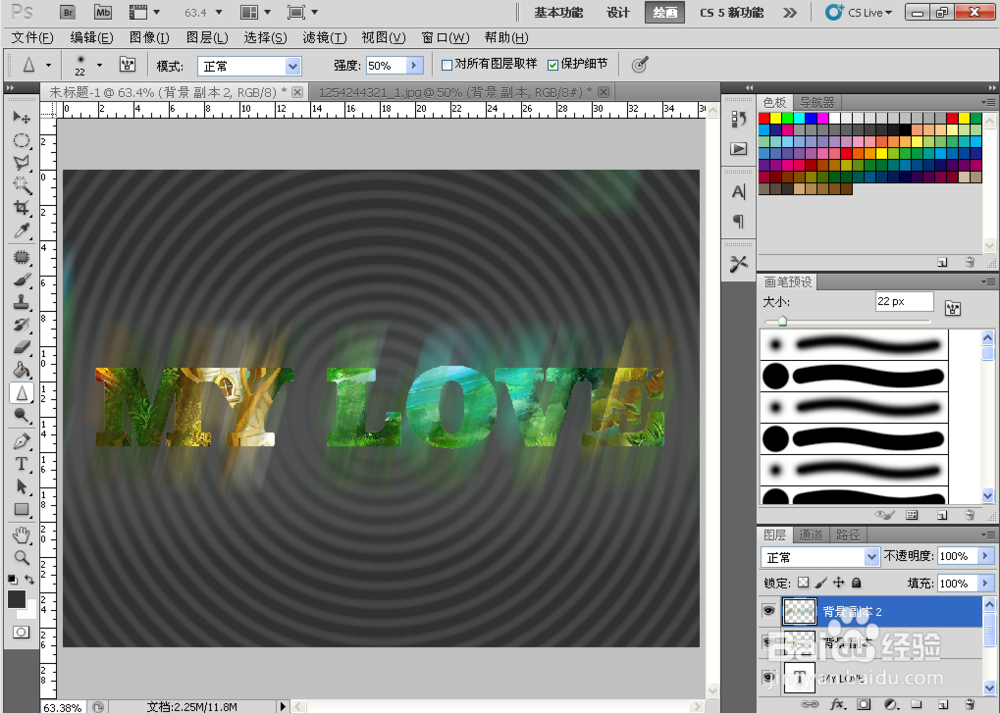
10. 选择文字层,并如下设置图层样式:
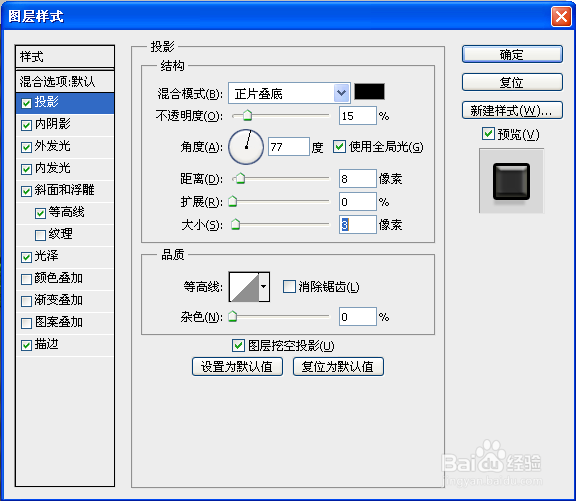
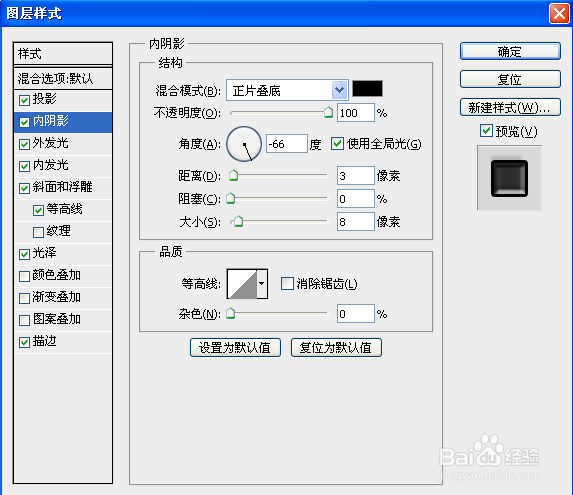
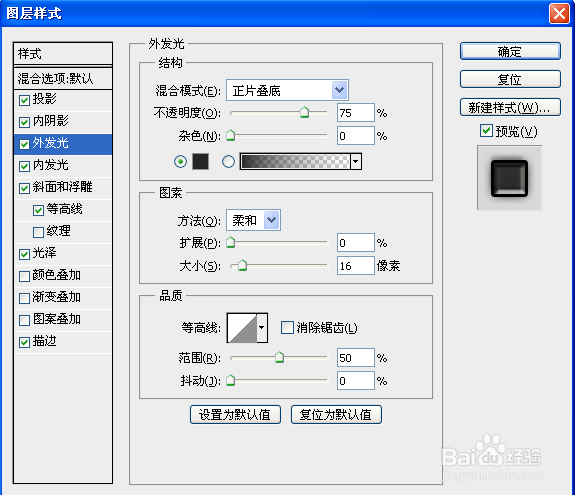
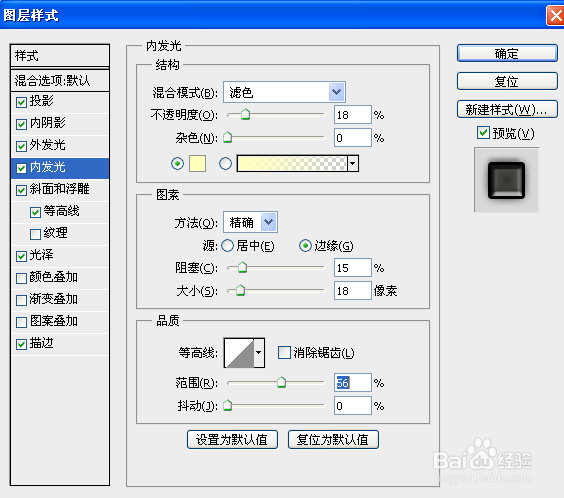
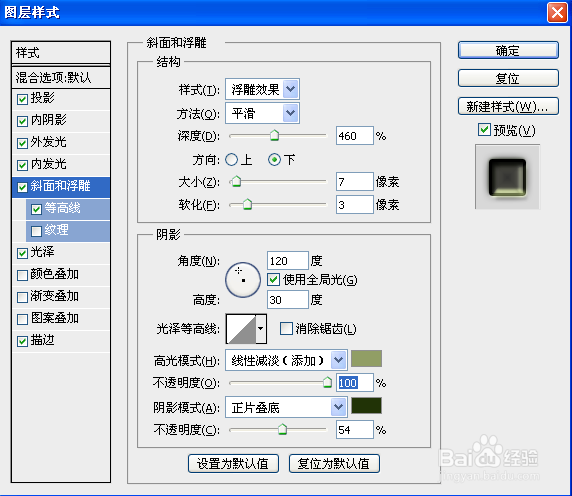
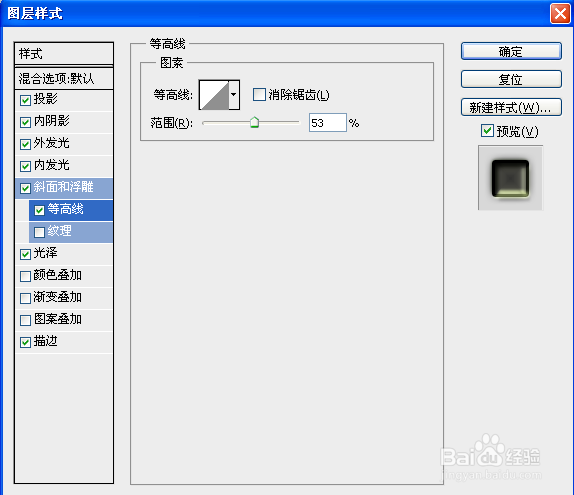
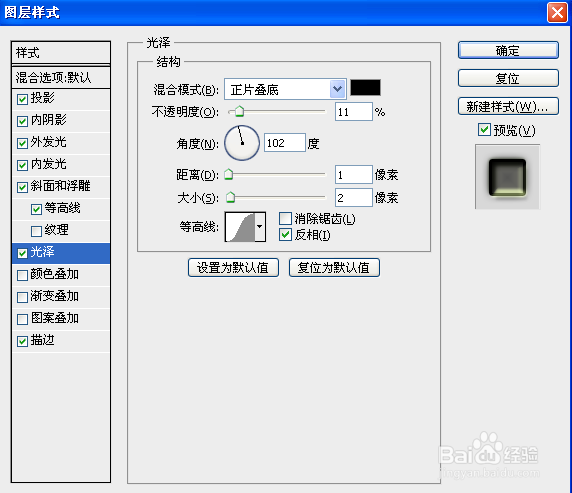
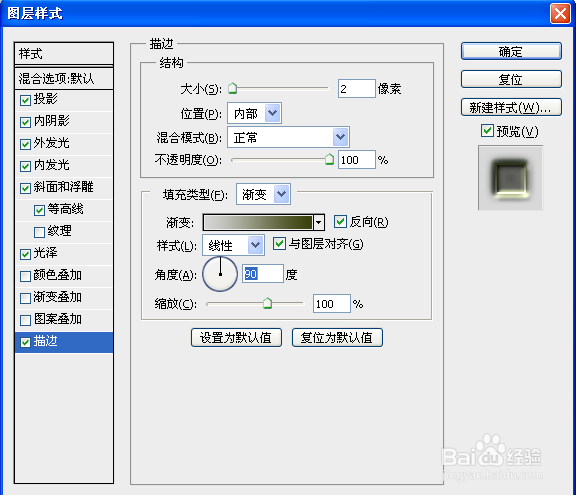
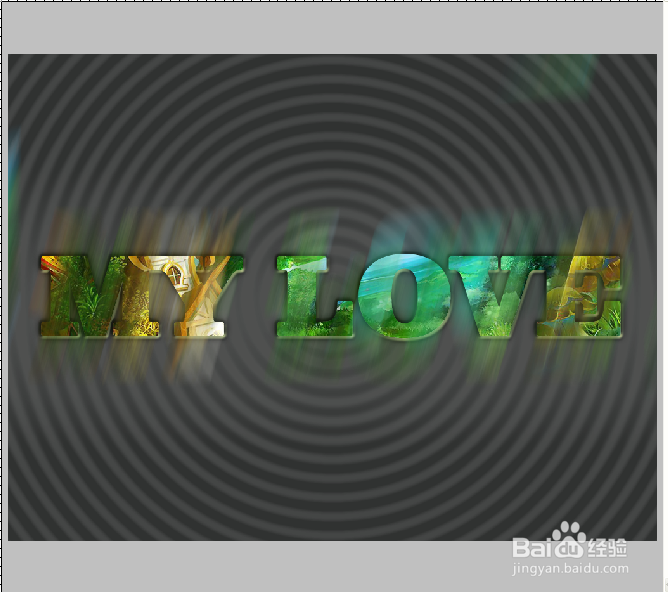
11. 现在你的图片应该如下图这样的效果
声明:本网站引用、摘录或转载内容仅供网站访问者交流或参考,不代表本站立场,如存在版权或非法内容,请联系站长删除,联系邮箱:site.kefu@qq.com。
阅读量:101
阅读量:91
阅读量:68
阅读量:38
阅读量:73